Inhaltsverzeichnis
Absatz-Formatierung 1: vertikale Ausrichtung
Absätze können in zwei Richtungen ausgerichtet werden:
- horizontal
- vertikal
Horizontale Ausrichtung
Horizontale Ausrichtung bedeutet, man richtet Absätze „am Horizont“ aus. Das können beispielsweise linksbündig, zentriert und rechtsbündig ausgerichtete Absätze sein:

Vertikale Ausrichtung
Mit vertikaler Ausrichtung ist gerade das Gegenteil gemeint: die Ausrichtung von Absätzen von oben nach unten. Sie können sich quasi den Horizont um 90° gedreht vorstellen. Hier ein Beispiel mit zwei unterschiedlichen Abständen zwischen den Absätzen:
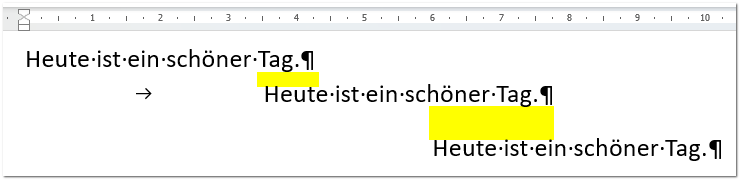
Auf dieser Seite geht es ausschliesslich um die vertikale Ausrichtung. Für die horizontale Ausrichtung gehen Sie auf die Seite Absatz-Formatierung 2.
Anleitung für Windows (inkl. Video)
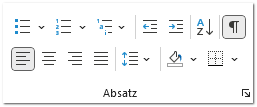
Die wichtigsten Absatz-Formatierungen finden Sie im Register „Start“ in der Gruppe „Absatz“:
Benötigen Sie mehr Möglichkeiten, können Sie den Dialog-Verweis anklicken:
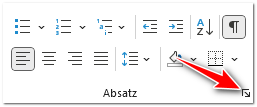
So landen Sie im Dialogfenster „Absatz“:
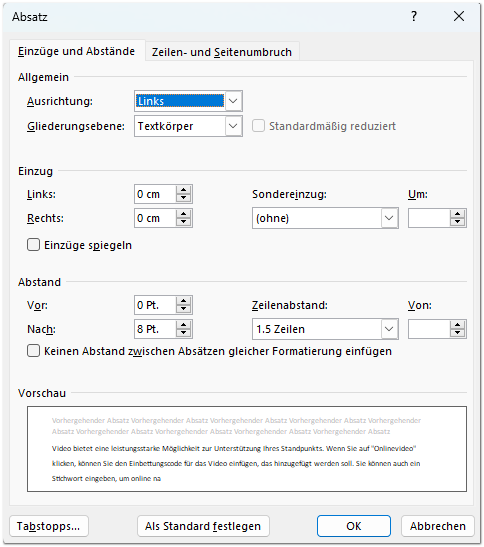
Möglichkeiten im Menüband
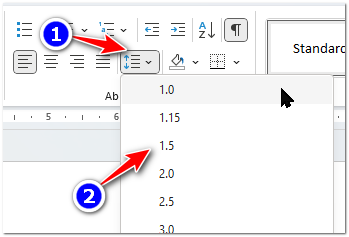
Es geht hier in dieser Erklärung um die vertikale Ausrichtung. Dazu finden wir lediglich eine einzige Schaltfläche im Menüband:
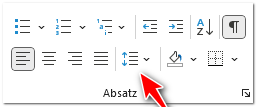
Diese Schaltfläche bezieht sich immer auf den gerade aktuellen Absatz, also auf den Absatz, wo der Cursor drin blinkt.
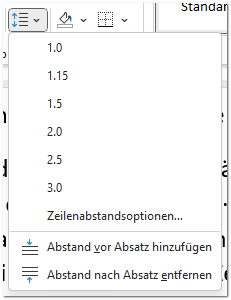
Sie zeigt folgende Möglichkeiten:
Zeilenabstand
Die ersten paar Einträge definieren den Zeilenabstand. Hier können Sie also mit einem einzigen Klick den Zeilenabstand in einem Absatz ändern, z.B. auf 1.5 oder 2 (auch doppelt genannt).
Mit einem Klick auf „Zeilenabstandsoptionen…“ landen Sie ebenfalls im Dialogfenster „Absatz“.
Abstand vor/nach
Die zwei letzten Einträge beschreiben nicht die Zeilenabstände, sondern die beiden Möglichkeiten, vor oder nach einem Absatz einen zusätzlichen Abstand hinzuzufügen.
Die beiden Einträge fügen aber nur einen Standard-Abstand ein. Meistens sind dies 8 Pt.
Hier ist vor allem praktisch, dass Sie mit einem Klick einen vorhandenen Abstand entfernen können.
Möglichkeiten im Dialogfenster "Absatz"
In vielen Fällen werden Sie gleich das Dialogfenster „Absatz“ öffnen, weil Sie hier wirklich alle Formatierungsmöglichkeiten finden und nicht raten müssen, was wohl im Menüband vorhanden ist und was nicht.
Für die vertikale Formatierung ist nur dieser Teil zuständig:
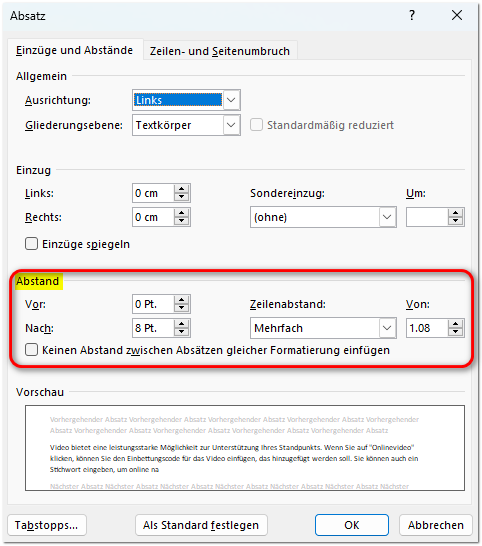
- Ein Zeilenabstand gilt zwischen jeder Textzeile des Absatzes
- Ein „Abstand vor“ fügt dem aktuellen Absatz VORHER, also oben dran einen zusätzlichen Abstand hinzu
- Ein „Abstand nach“ für dem aktuellen Absatz NACHHER, also unten dran einen zusätzlichen Abstand hinzu
Gerade „Abstand vor“ und „Abstand nach“ sind bei Überschriften äusserst nützlich. Mehr dazu finden Sie hier: Unnötige ENTER vor oder nach Überschriften
Die Option „Keinen Abstand zwischen Absätzen gleicher Formatierung einfügen“ macht dann Sinn, wenn Sie eine Liste haben. Wir haben gesehen, dass nach einem normalen Absatz immer ein zusätzlicher Abstand von 8 Pt. eingefügt wird. Ohne die gesetzte Option würde die Liste wie die linke auf dem folgenden Screenshot aussehen:
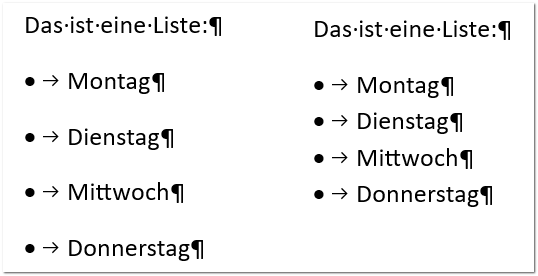
Das ist nicht sonderlich schön. Mit der aktivieren Option werden diese zusätzlichen Abstände entfernt. Das ergibt sofort eine schönere Liste.
Das müssen Sie in der Regel nicht von Hand einstellen. Die der Formatvorlage „Aufzählungszeichen“, welche für solche Aufzählungen sinnvollerweise verwendet wird, ist die Option bereits gesetzt.
Die wichtigsten Absatz-Formatierungen finden Sie im Register „Start“ in der Gruppe „Absatz“:
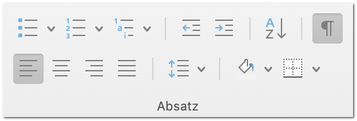
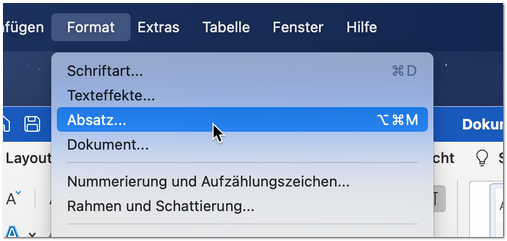
Benötigen Sie mehr Möglichkeiten, gehen Sie ins Menü „Format“ und wählen den Menüeintrag „Absatz…“ aus:
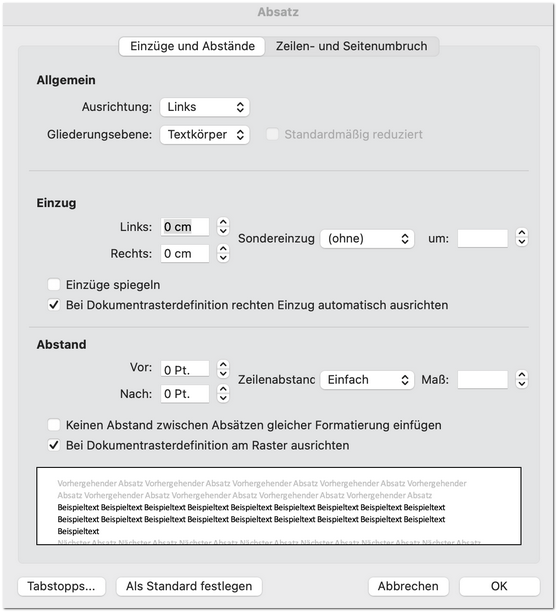
So landen Sie im Dialogfenster „Absatz“:
Möglichkeiten im Menüband
Es geht hier in dieser Erklärung um die vertikale Ausrichtung. Dazu finden wir lediglich eine einzige Schaltfläche im Menüband:
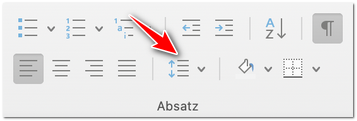
Diese Schaltfläche bezieht sich immer auf den gerade aktuellen Absatz, also auf den Absatz, wo der Cursor drin blinkt.
Sie zeigt folgende Möglichkeiten:
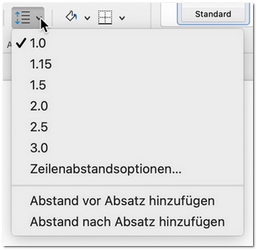
Zeilenabstand
Die ersten paar Einträge definieren den Zeilenabstand. Hier können Sie also mit einem einzigen Klick den Zeilenabstand in einem Absatz ändern, z.B. auf 1.5 oder 2 (auch doppelt genannt).
Mit einem Klick auf „Zeilenabstandsoptionen…“ landen Sie ebenfalls im Dialogfenster „Absatz“.
Abstand vor/nach
Die zwei letzten Einträge beschreiben nicht die Zeilenabstände, sondern die beiden Möglichkeiten, vor oder nach einem Absatz einen zusätzlichen Abstand hinzuzufügen.
Die beiden Einträge fügen aber nur einen Standard-Abstand ein. Meistens sind dies 8 Pt.
Hier ist vor allem praktisch, dass Sie mit einem Klick einen vorhandenen Abstand entfernen können.
Möglichkeiten im Dialogfenster "Absatz"
In vielen Fällen werden Sie gleich das Dialogfenster „Absatz“ öffnen, weil Sie hier wirklich alle Formatierungsmöglichkeiten finden und nicht raten müssen, was wohl im Menüband vorhanden ist und was nicht.
Für die vertikale Formatierung ist nur dieser Teil zuständig:
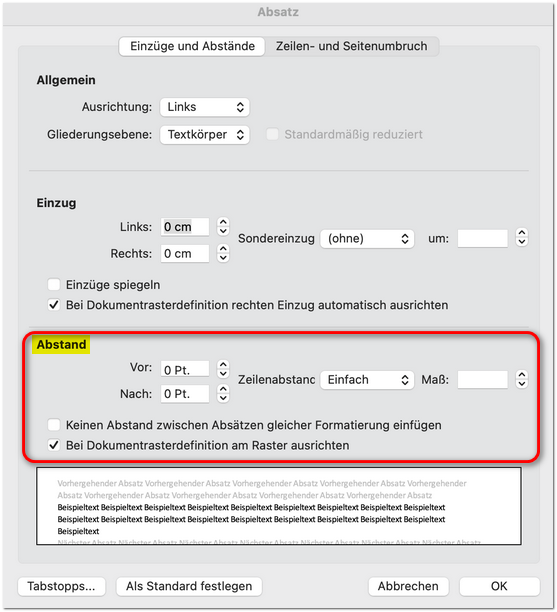
- Ein Zeilenabstand gilt zwischen jeder Textzeile des Absatzes
- Ein „Abstand vor“ fügt dem aktuellen Absatz VORHER, also oben dran einen zusätzlichen Abstand hinzu
- Ein „Abstand nach“ für dem aktuellen Absatz NACHHER, also unten dran einen zusätzlichen Abstand hinzu
Gerade „Abstand vor“ und „Abstand nach“ sind bei Überschriften äusserst nützlich. Mehr dazu finden Sie hier: Unnötige ENTER vor oder nach Überschriften
Die Option „Keinen Abstand zwischen Absätzen gleicher Formatierung einfügen“ macht dann Sinn, wenn Sie eine Liste haben. Wir haben gesehen, dass nach einem normalen Absatz immer ein zusätzlicher Abstand von 8 Pt. eingefügt wird. Ohne die gesetzte Option würde die Liste wie die linke auf dem folgenden Screenshot aussehen:
Das ist nicht sonderlich schön. Mit der aktivieren Option werden diese zusätzlichen Abstände entfernt. Das ergibt sofort eine schönere Liste.
Das müssen Sie in der Regel nicht von Hand einstellen. Die der Formatvorlage „Aufzählungszeichen“, welche für solche Aufzählungen sinnvollerweise verwendet wird, ist die Option bereits gesetzt.
Aufgaben
Aufgabe 1
- Schliessen Sie Word mal komplett und öffnen es wieder mit einem neuen, leeren Dokument
- Geben Sie den folgenden Befehl ein, damit Sie ein wenig Demotext zum Üben haben:
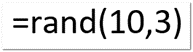
Das sollte etwa eine Seite Text produzieren
Aufgabe 2
Die verschiedenen Absätze sollten durch einen grösseren Abstand voneinander getrennt sein. Ist dies bei Ihnen nicht der Fall, ändern Sie dies bitte. Lesen Sie dazu den folgenden Beitrag durch: Sonstige überflüssige ENTER
- Im ersten Absatz wird ein sog. „Abstand nach“ gespeichert sein. Bitte enternen Sie diesen
Aufgabe 3
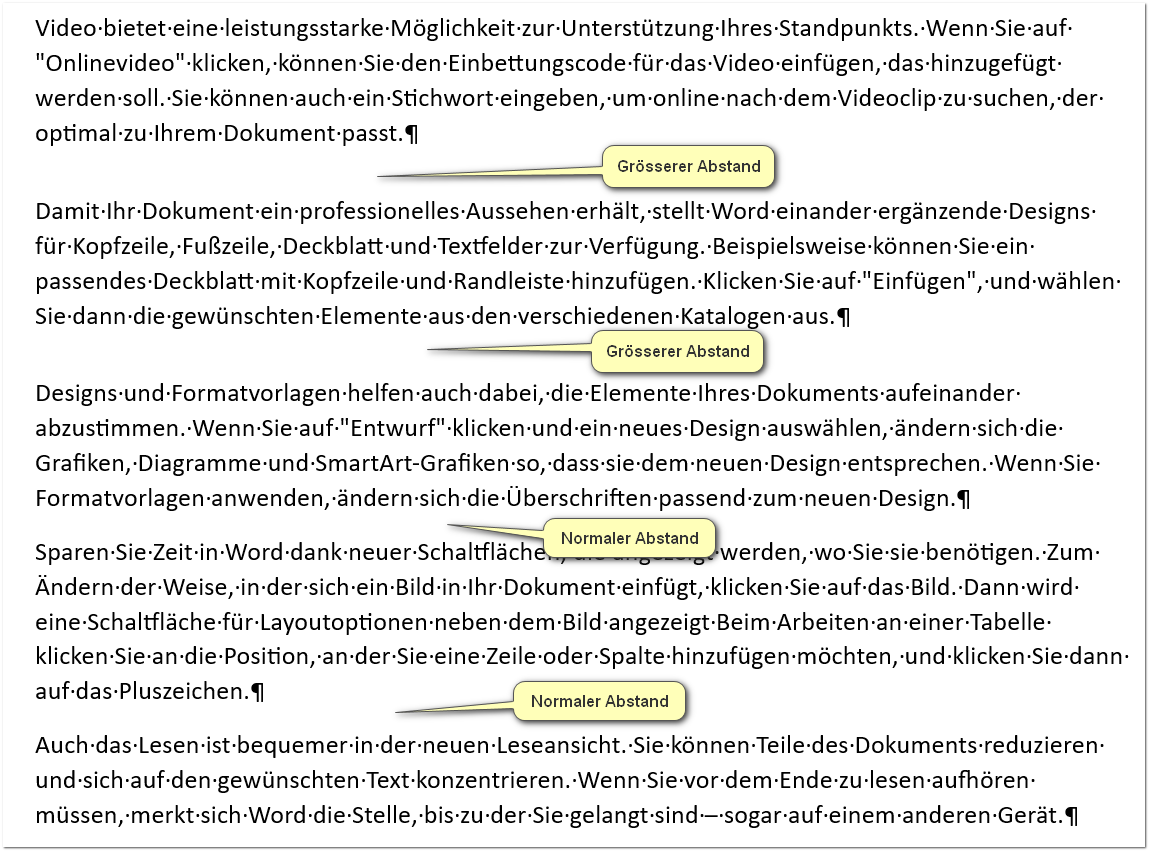
- Beim zweiten Absatz fügen Sie einen „Abstand vor“ von 18 Pt. ein
- Beim dritten Absatz fügen Sie ebenfalls einen „Abstand vor“ von 18 Pt. ein
- Zwischen dem ersten und zweiten resp. dem zweiten und dritten Absatz sollten Sie nun einen grösseren Abstand haben als üblich:
Aufgabe 4
- Im fünften Absatz ändern Sie den Zeilenabstand auf „Einfach“. „Einfach“ ist das Gleiche wie 1.0
- Im sechste Absatz ändern Sie den Zeilenabstand auf „Mehrfach 1.5“
Das reicht bereits an Aufgaben. Ihr wahres Potential werden die Abstände vor/nach mit dem Einsatz von Formatvorlagen entfalten können.
Lösung Aufgabe 1
Da gibt es wohl nicht viel zu sagen. Wenn es nicht klappt mit dem Einfügen von Demotext, dann rufen Sie mich bitte!
Lösung Aufgabe 2
Am einfachsten entfernen Sie den Abstand nach über die folgende Schaltfläche:
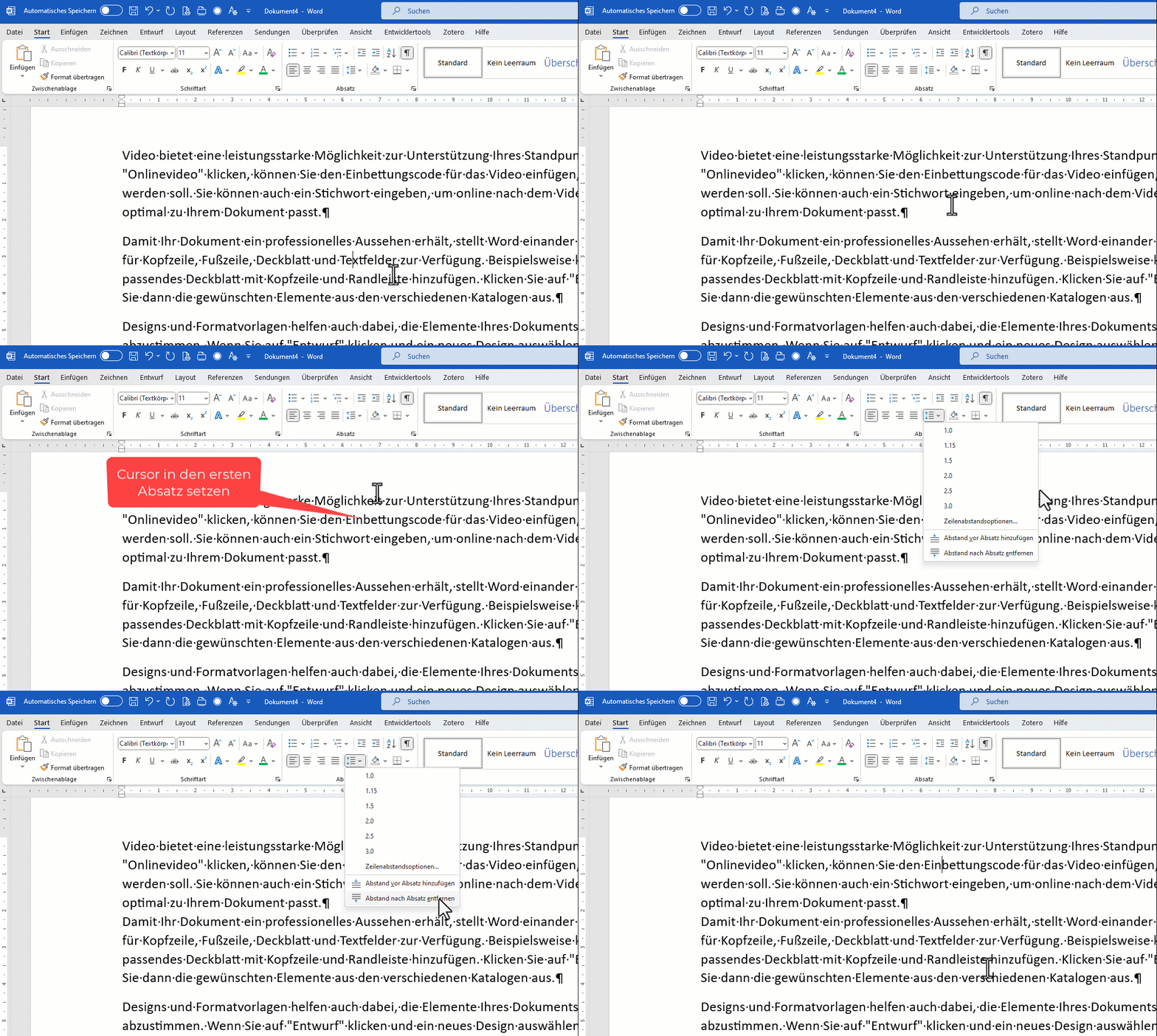
Achten Sie darauf, dass sich der Cursor vorher im korrekten Absatz befindet!
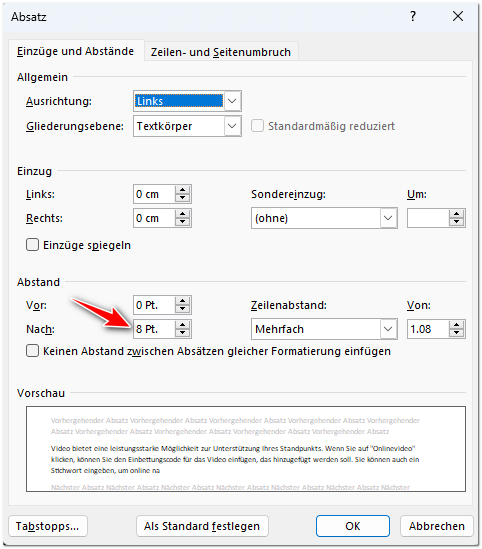
Als Alternative dürfen Sie auch in das Dialogfenster „Absatz“ gehen und dort folgenden Wert auf 0 setzen:
Lösung Aufgabe 3
Zuerst klicken Sie mit der Maus in den zweiten Absatz.
Dann müssen Sie in das Dialogfenster „Absatz“ gehen. Hier passen Sie die folgenden beiden Werte an:
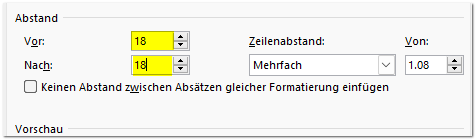
Hinweis: es reicht, wenn Sie die Zahlen eingeben. Sie müssen kein „Pt.“ oder so hinschreiben. Das ergänzt Word dann selbst, nachdem Sie auf OK geklickt haben.
Lösung Aufgabe 4
Sie klicken als erstes in den Absatz Nr. 5.
Jetzt können Sie die Einstellung wieder direkt im Menüband vornehmen:
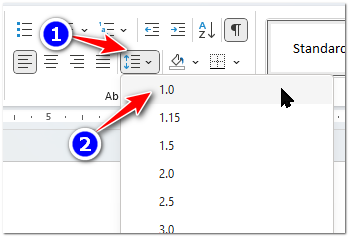
Dann klicken Sie in den sechsten Absatz und wählen den Zeilenabstand 1.5 im gleichen Menü: