Inhaltsverzeichnis
Absatz-Formatierung 3: Tabstopps
Tabstopps sind eine feine Sache! Sie sorgen dafür, dass Sie Textteile nicht mit Hilfe von Leerschlägen ausrichten müssen (siehe Unnötige Leerschläge)
Problem
Hier sehen Sie eine schöne dreispaltige Liste:
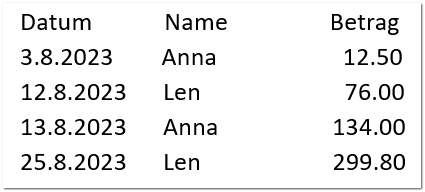
Nein, die ist nicht mit Hilfe von Tabellen erstellt worden; auch nicht mit Tabstopps, sondern mit ganz normalen Leerschlägen. Schalten wir die Formatierungszeichen ein, sehen wir es:
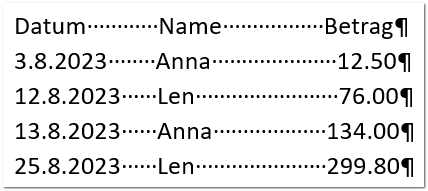
Das ist abartig hässlich! Sie werden es nie schaffen, dass die drei Spalten sauber ausgerichtet sind!
Lösung: Tabstopps
Sie schaffen die gleiche Tabelle in einem Bruchteil der Zeit zu erstellen, wenn Sie nur zwei Tabstopps definieren (im Screenshot gelb markiert):
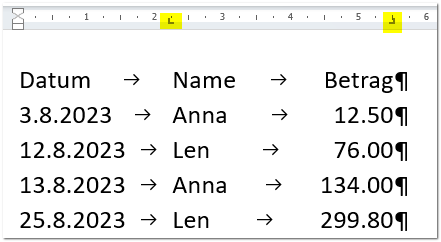
Jetzt müssen Sie nämlich nicht mehr 10 oder 20 Mal die Leertaste drücken, sondern ein einziges Mal die Tabstopp-Taste, bis Sie an der gewünschten Stelle sind.
Anleitung für Windows (inkl. Video)
Um Tabstopps einzusetzen, braucht es immer zwei Schritte:
- Tabstopp setzen
- Zum entsprechenden Tabstopp springen (mit der TAB-Taste)
1. Tabstopp setzen
Tabstopps können auf zwei unterschiedliche Arten gesetzt werden:
- Mittels Mausklick im Lineal (dazu muss das Lineal natürlich sichtbar sein…)
- Mittels Dialogfenster „Tabstopps“
Wenn es schnell gehen muss, ist die erste Variante prima. Wenn es genau sein muss, ist die zweite einfacher.
Tabstopps mittels Klick auf das Lineal setzen
Das ist grundsätzlich ganz einfach: Sie klicken einfach an der gewünschten Stelle in das Lineal, und schon erscheint ein kleines Winkel-Symbol:

Beachten Sie aber, dass Sie ganz links im Word-Fenster (links vom Lineal) zuerst kurz kontrollieren, ob die gewünschte Tabstopp-Ausrichtung angezeigt wird:
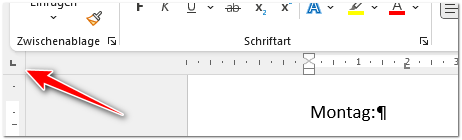
Der Screenshot zeigt einen linksbündigen Tabstopp.
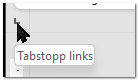
Mit einem Mausklick darauf ändert sich die Ausrichtung. Wenn Sie nicht sicher sind, was das aktuelle Symbol bedeutet, fahren Sie mit der Maus drauf und lesen Sie im Tooltip:
Im folgenden Video setze ich mehrere Tabstopps und ändere zwischendurch immer wieder den Typ:

Tabstopps mittels Dialogfenster "Tabstopps" setzen
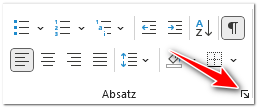
Klicken Sie auf den Dialogverweis „Absatz“:
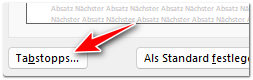
Klicken Sie links unten im Dialogfenster auf „Tabstopps…“:
Das öffnet das neue Dialogfenster „Tabstopps“:
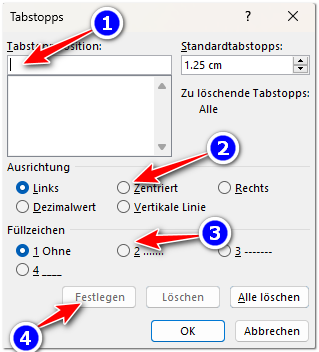
Das Vorgehen ist immer gleich:
- Tabstopp-Position eingeben (Nr. 1)
- Ausrichtung wählen (Nr. 2)
- Füllzeichen wählen (Nr. 3)
- Klick auf „Festlegen“ (Nr. 4)
Das wiederholen Sie so häufig, wie Sie im aktuellen Absatz Tabstopps benötigen.
Sobald Sie fertig sind, klicken Sie auf OK.
Hier sehen Sie eine kurze Animation:
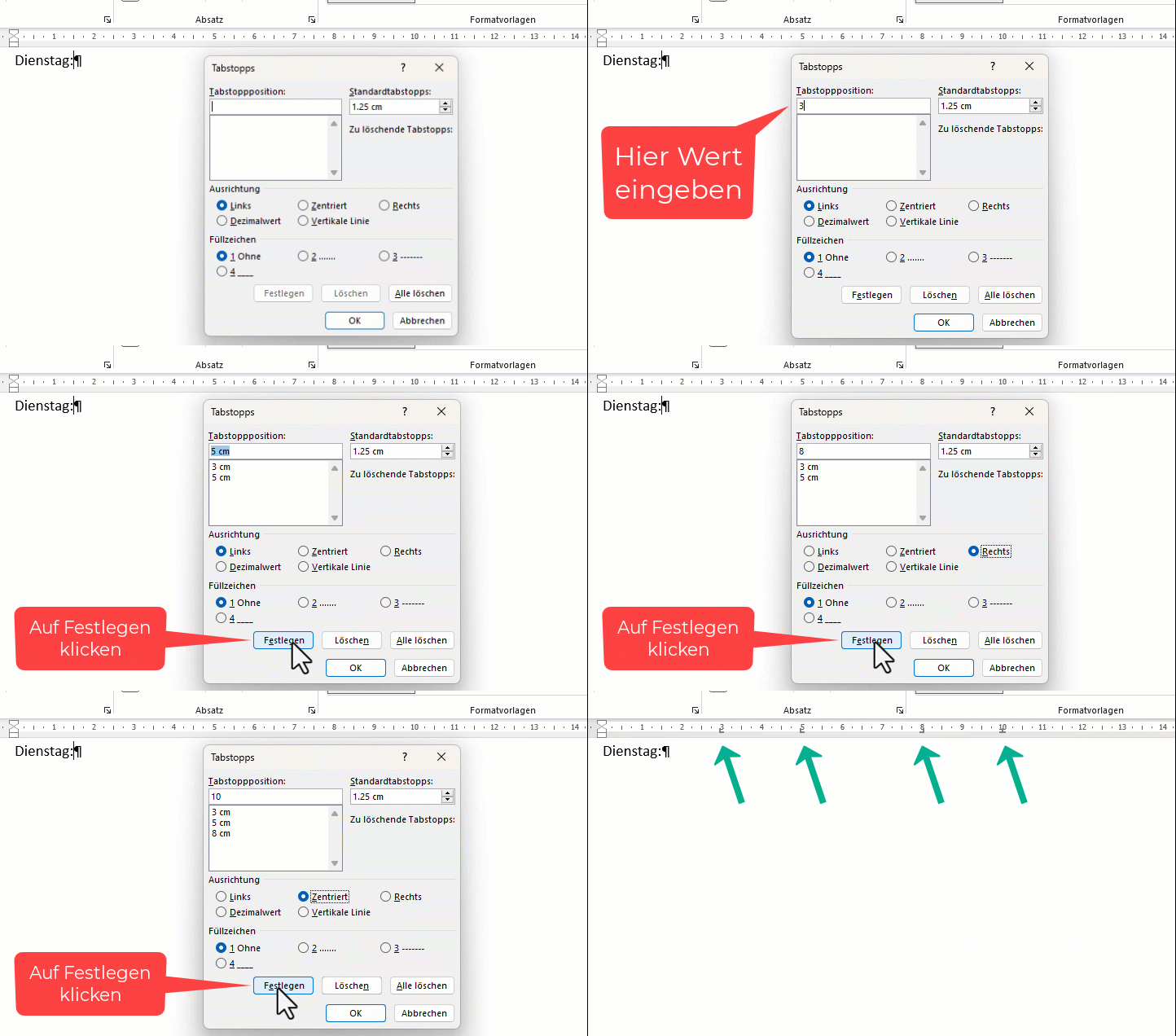
Sie können jederzeit zwischen den beiden Erfassungsmethoden hin und her wechseln.
In der Praxis kommt es häufig vor, dass Sie z.B. einen Tabstopp im Lineal setzen, in dann aber nachträglich über das Dialogfenster noch präziser positionieren.
Oder Sie setzen mit dem Dialogfenster ein paar Tabstopps, weil hier die Auswahl der Ausrichtung rascher geht, und positionieren diese anschliessend direkt im Lineal.
2. Zum entsprechenden Tabstopp springen
Ganz einfach, Sie drücken auf die Tabulator-Taste:
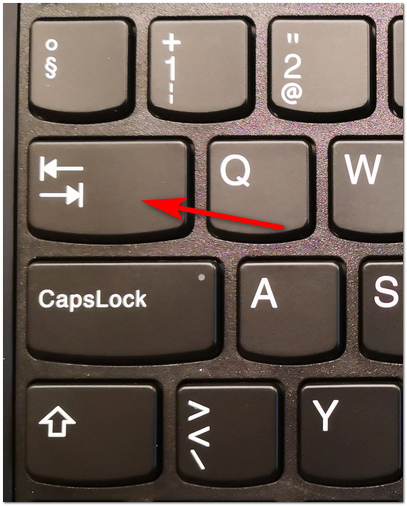
Das machen Sie so oft, bis Sie an der gewünschten Tabstopp-Positions sind.
Tabstopp gilt nur für den aktuellen Absatz
Vergessen Sie nicht, dass es sich bei Tabstopps um eine Absatz-Formatierung handelt.
Das heisst, wenn der Cursor im zweiten Absatz blinkt, und Sie hier Tabstopps setzen, diese nur für diesen zweiten Absatz eingefügt werden.
Wollen Sie in mehreren Absätzen die gleichen Tabstopps einfügen, dann müssen Sie die Absätze zuerst markieren, z.B. so:
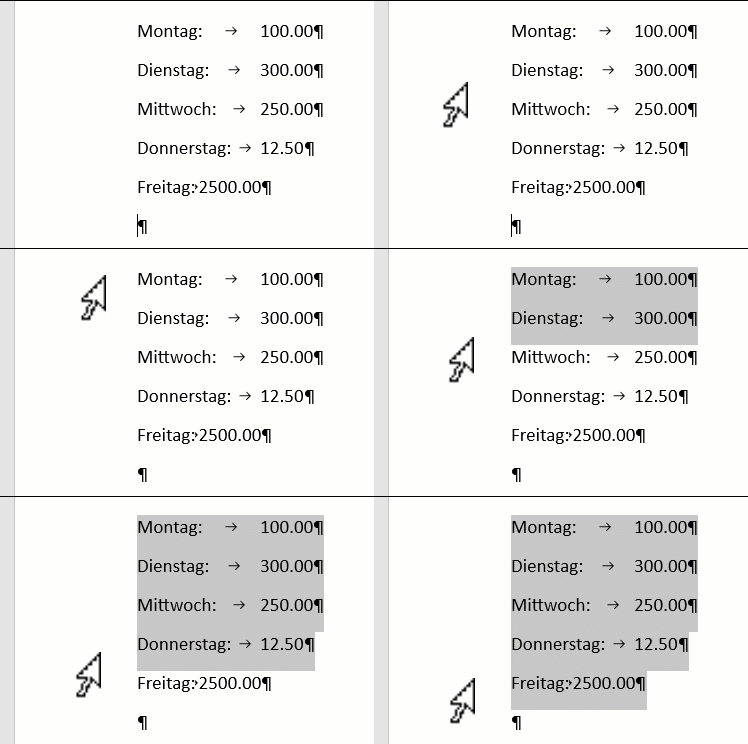
Tabstopps werden automatisch kopiert
Haben Sie in einem Absatz Tabstopps definiert und drücken nun ENTER, werden diese Tabstopps (wie jede andere Absatz-Formatierung) mit kopiert.
Um Tabstopps einzusetzen, braucht es immer zwei Schritte:
- Tabstopp setzen
- Zum entsprechenden Tabstopp springen (mit der TAB-Taste)
1. Tabstopp setzen
Tabstopps können auf zwei unterschiedliche Arten gesetzt werden:
- Mittels Mausklick im Lineal (dazu muss das Lineal natürlich sichtbar sein…)
- Mittels Dialogfenster „Tabstopps“
Wenn es schnell gehen muss, ist die erste Variante prima. Wenn es genau sein muss, ist die zweite einfacher.
Tabstopps mittels Klick auf das Lineal setzen
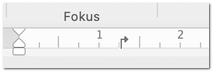
Das ist grundsätzlich ganz einfach: Sie klicken einfach an der gewünschten Stelle in das Lineal, und schon erscheint ein kleines Winkel-Symbol:
Beachten Sie aber, dass Sie ganz links im Word-Fenster (links vom Lineal) zuerst kurz kontrollieren, ob die gewünschte Tabstopp-Ausrichtung angezeigt wird:
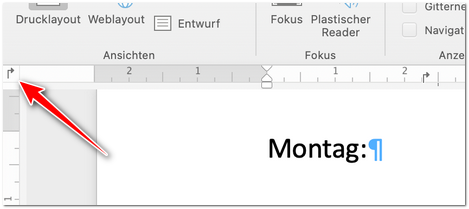
Der Screenshot zeigt einen linksbündigen Tabstopp.
Mit einem Mausklick darauf ändert sich die Ausrichtung. Auf einem Mac finden Sie leider kein Tooltip, wenn Sie mit der Maus auf das Symbol fahren. Das ist ein wenig doof…Sie müssen also quasi auswendig wissen müssen, was die Symbole bedeuten.
Im folgenden Video setze ich mehrere Tabstopps und ändere zwischendurch immer wieder den Typ:

Tabstopps mittels Dialogfenster "Tabstopps" setzen
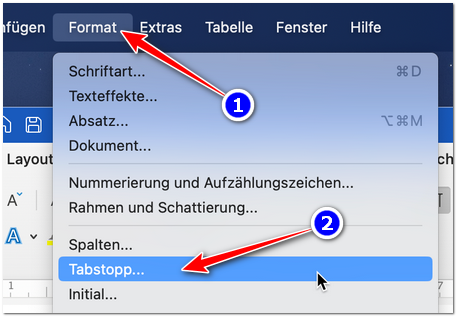
Gehen Sie ins Menü „Format“ und wählen direkt den Menüeintrag „Tabstopp…“ aus:
Das öffnet das neue Dialogfenster „Tabstopps“:
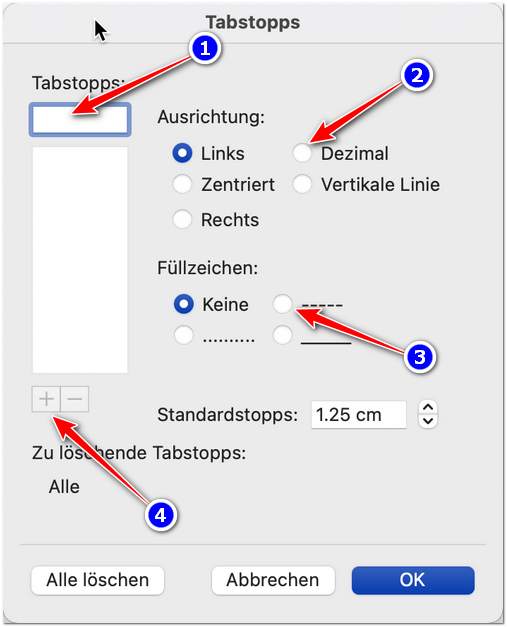
Das Vorgehen ist immer gleich:
- Tabstopp-Position eingeben (Nr. 1)
- Ausrichtung wählen (Nr. 2)
- Füllzeichen wählen (Nr. 3)
- Klick auf „Plus-Zeichen“ (Nr. 4)
Das wiederholen Sie so häufig, wie Sie im aktuellen Absatz Tabstopps benötigen.
Sobald Sie fertig sind, klicken Sie auf OK.
Hier sehen Sie eine kurze Animation:
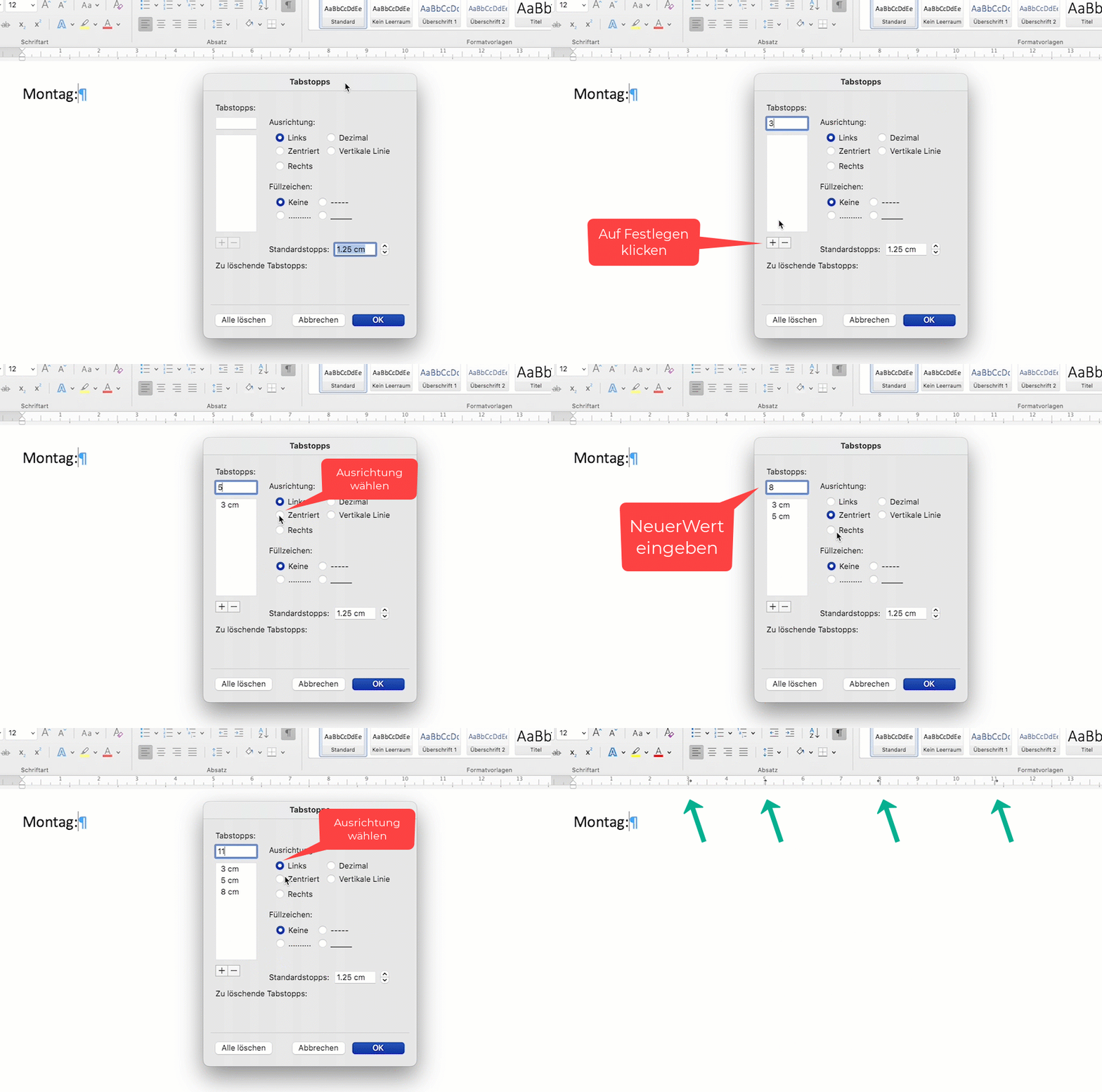
Sie können jederzeit zwischen den beiden Erfassungsmethoden hin und her wechseln.
In der Praxis kommt es häufig vor, dass Sie z.B. einen Tabstopp im Lineal setzen, in dann aber nachträglich über das Dialogfenster noch präziser positionieren.
Oder Sie setzen mit dem Dialogfenster ein paar Tabstopps, weil hier die Auswahl der Ausrichtung rascher geht, und positionieren diese anschliessend direkt im Lineal.
2. Zum entsprechenden Tabstopp springen
Ganz einfach, Sie drücken auf die Tabulator-Taste:
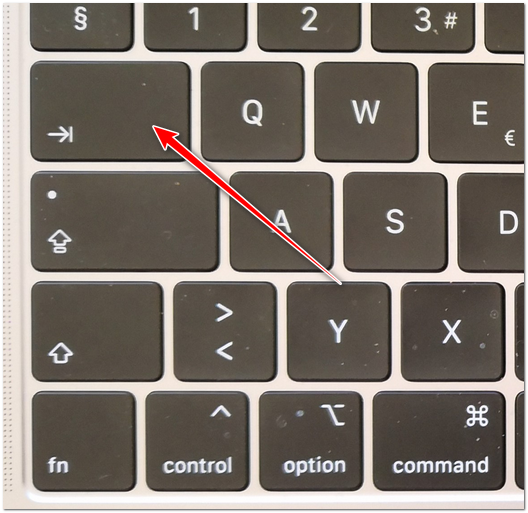
Das machen Sie so oft, bis Sie an der gewünschten Tabstopp-Positions sind.
Tabstopp gilt nur für den aktuellen Absatz
Vergessen Sie nicht, dass es sich bei Tabstopps um eine Absatz-Formatierung handelt.
Das heisst, wenn der Cursor im zweiten Absatz blinkt, und Sie hier Tabstopps setzen, diese nur für diesen zweiten Absatz eingefügt werden.
Wollen Sie in mehreren Absätzen die gleichen Tabstopps einfügen, dann müssen Sie die Absätze zuerst markieren, z.B. so:
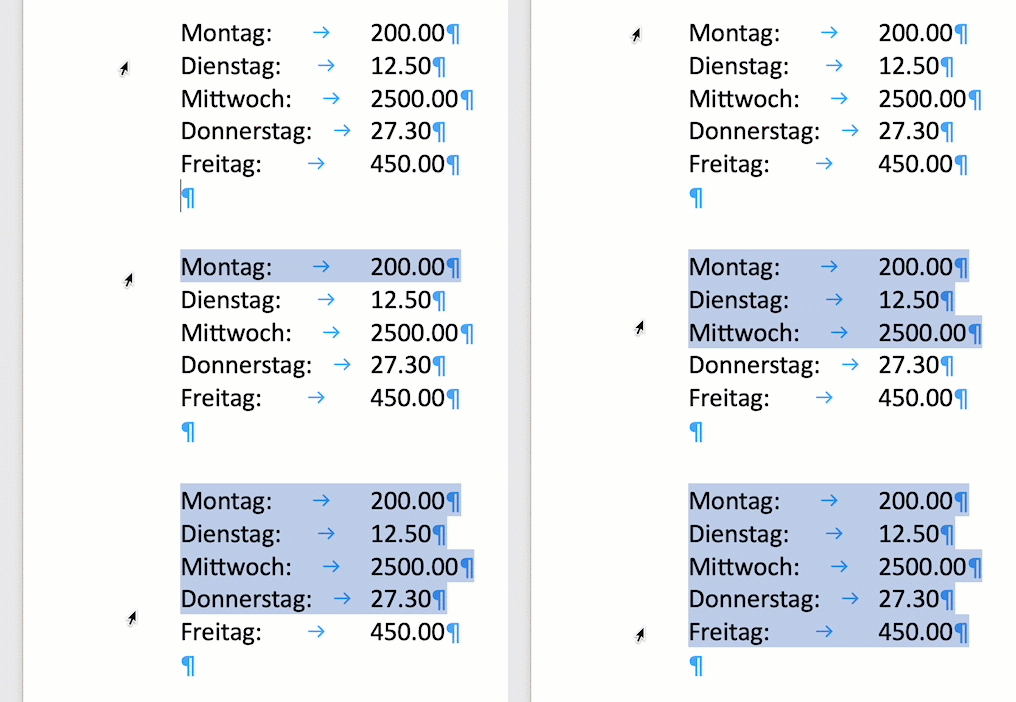
Tabstopps werden automatisch kopiert
Haben Sie in einem Absatz Tabstopps definiert und drücken nun ENTER, werden diese Tabstopps (wie jede andere Absatz-Formatierung) mit kopiert.
Aufgaben
Aufgabe 1
Erstellen Sie die oben abgebildete kurze Liste mit Hilfe der beiden Tabstopps.
Beachten Sie, dass es sich beim ersten Tabstopp (bei ca. 2cm) um einen linksbündigen, beim Tabstopp bei 5.5cm um einen rechtsbündigen Tabstopp handelt.
Aufgabe 2
Laden Sie die folgende falsch formatierte Word-Datei herunter und korrigieren Sie diese.
Aufgabe 3
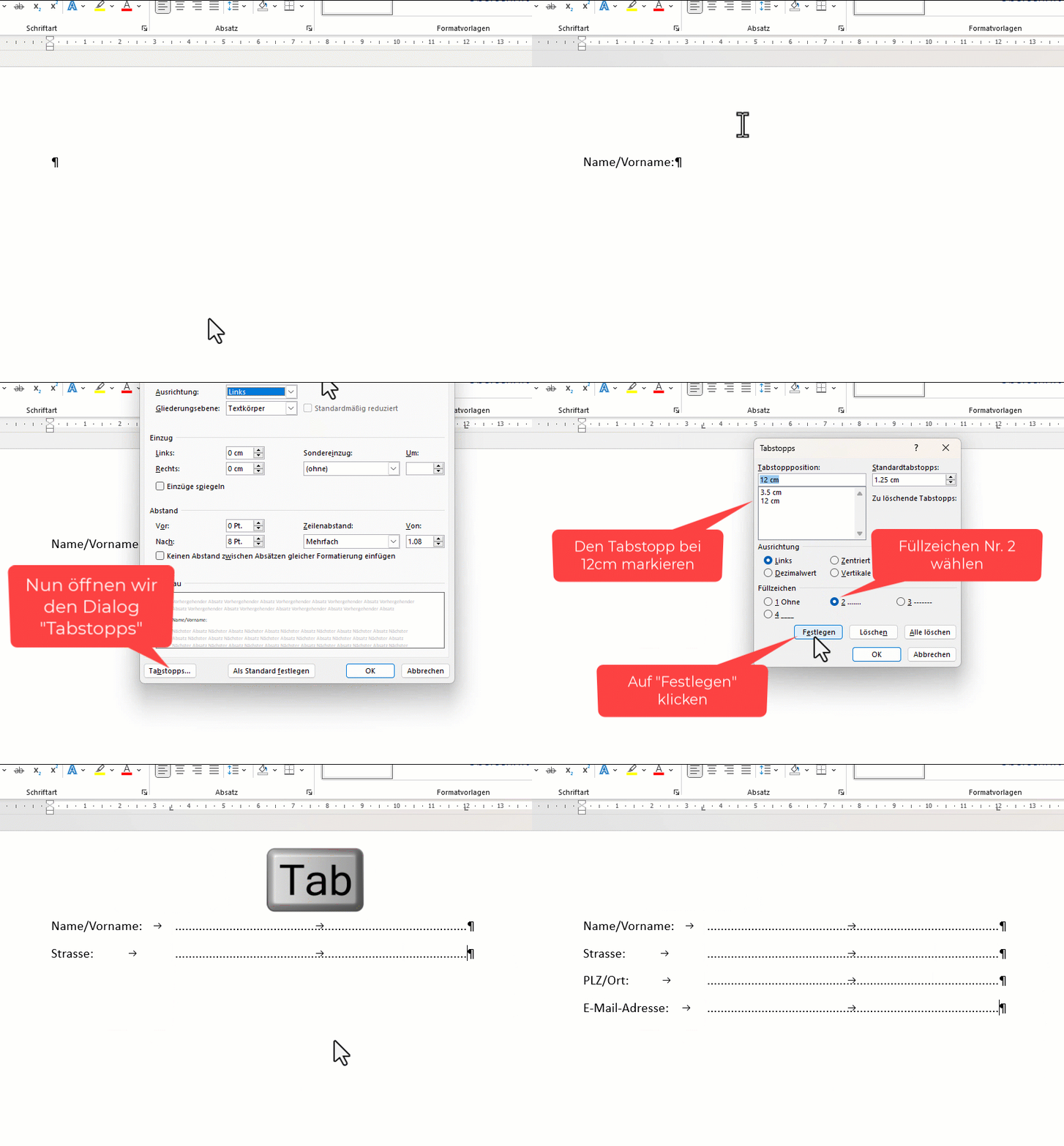
Erstellen Sie einen Anmeldetalon mit Hilfe von Tabstopps:
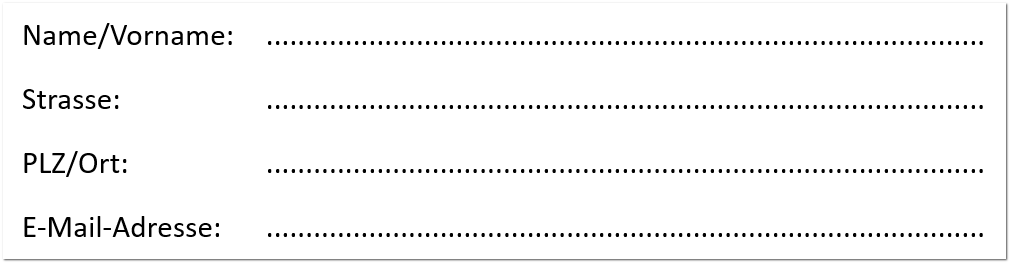
- Der erste Tabstopp liegt bei etwa 3cm, der zweite Tabstopp bei ca. 12cm.
- Denken Sie dran, für den zweiten Tabstopp Füllzeichen zu definieren
Lösung Aufgabe 1
Hier sehen Sie in einer Animation, wie Sie vorgehen können, wenn Sie eine solche Liste erstellen wollen (die Tabstopp-Positionen im Lineal stimmen nicht mit der Aufgabe überein):
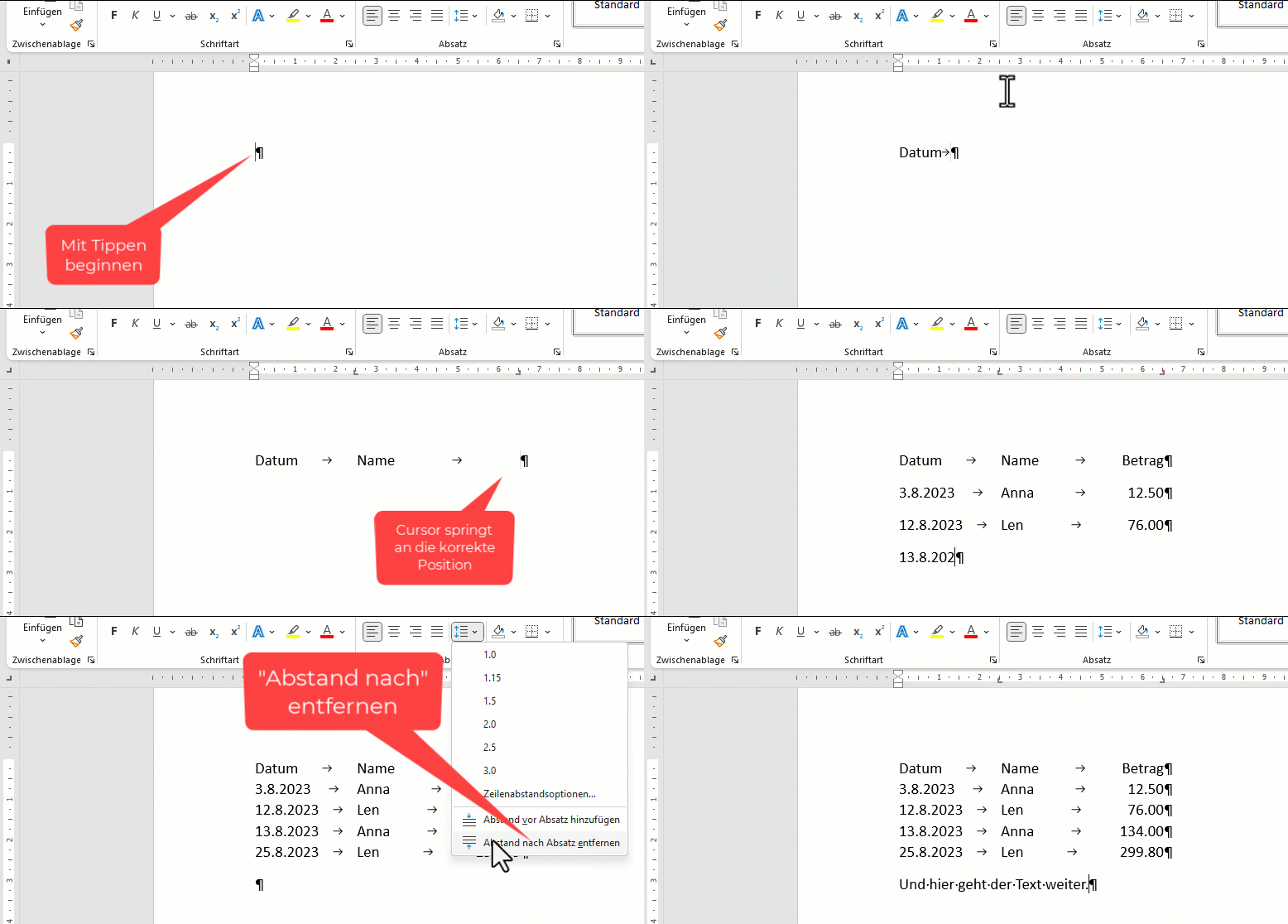
Ich habe in diesem Beispiel zuerst die Tabulator-Taste gedrückt und erst nachträglich den korrekten Tabstopp im Lineal gesetzt. Sie dürfen selbstverständlich auch gleich umgekehrt vorgehen.
Lösung Aufgabe 2
Laden Sie die Datei „FalscheTabelle.docx“ herunter und öffnen Sie diese.
Word wird noch eine gelbe Warnmeldung bringen, weil Sie die Datei aus dem bösen weiten Internet heruntergeladen haben😂. Klicken Sie hier auf „Bearbeitung aktivieren“:

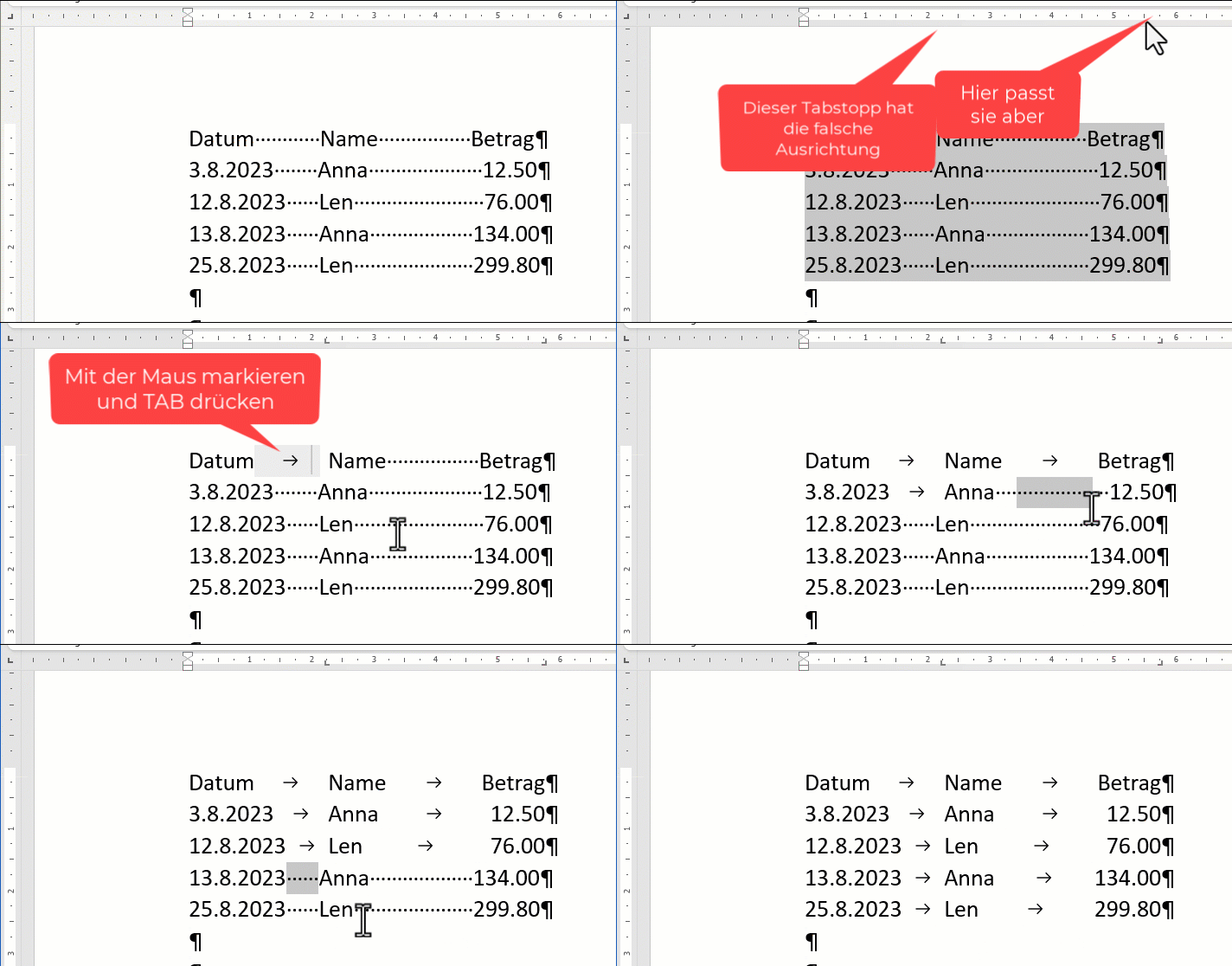
In der folgenden Animation sehen Sie, wie Sie vorgehen können.
Solange Sie die Abstände (auch wenn falsch mit Leerschlägen) noch sehen, lohnt es sich, gleich die beiden korrekten Tabstopp-Positionen setzen.
Würden Sie zuerst alle Leerschläge löschen, wüssten Sie nicht mehr, wo die Tabstopps hinkommen🙈.
Wie Sie aber die Leerschläge löschen und in welcher Reihenfolge, ist schnurzpiepegal.
Denken Sie dran, vor dem Setzen der Tabstopps alle Absätze zu markieren, welchen Sie Tabstopps zuweisen wollen!
Und hier eben die Animation:
Lösung Aufgabe 3
In der folgenden Animation setzen ich die beiden Tabstopps (Ausrichtung ist nicht relevant) zuerst mit der Maus und korrigiere anschliessend den Tabstopp bei 12cm, indem ich ihm Füllzeichen hinzufüge.
Sie dürfen selbstverständlich von Anfang an in das Dialogfenster „Tabstopps“ gehen und direkt dort die Tabstopss setzen. Das ist ein wenig Geschmacksache und kommt auf die Tagesform an, wie man es macht.
Hier nun die Animation: