Formatvorlagen erstellen
Sie haben unter Formatvorlagen, ein paar Grundlagen gelesen, dass es verschiedene Typen von Formatvorlagen gibt. Für Sie relevant sind aktuell nur die folgenden Typen:
- Zeichenformatvorlage
- Absatzformatvorlage
- allenfalls Verknüpft (Absatz und Zeichen)
Tipp: verwenden Sie den Typ „Verknüpft“ eher nicht. Der hält ein paar lustige Effekte bereit, mit denen Sie zuerst zurecht kommen müssen😉
Zeichenformatvorlage erstellen
Sie haben gesehen, dass Word bereits eingebaute Zeichenformatierungen enthält:
- Schwache Hervorhebung
- Hervorhebung
- Intensive Hervorhebung
Die sind zwar super und Sie dürfen diese auch brauchen. Aber manchmal ist es doch praktisch, eine eigene Formatvorlage zu erstellen. Ein Grund ist, dass man der eigenen Formatvorlage einen eigenen Namen geben kann, und der zweite Grund kann sein, dass diese Formatvorlage im Katalog im Menüband gleich ganz zu Beginn erscheint. Hier habe ich eine eigene erstellt:

Können Sie raten, welches meine selbst erstellte ist?😎😂
Kurzanleitung
Unten sehen Sie auch noch gleich eine Animation, aber hier zuerst eine Kurzerklärung:
- Markieren Sie ein Wort, das Sie speziell formatieren möchten (markieren ist in diesem Fall zwingend)
- Ändern Sie die Formatierung des Wortes manuell, z.B. mit farbigem Hintergrund und weisser Schriftfarbe
- Klicken Sie im Menüband im Formatvorlagenkatalog auf den folgenden Pfeil:
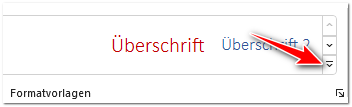
- Wählen Sie diesen Punkt:

- Klicken Sie auf keinen Fall auf OK, sondenr auf „Ändern…“:
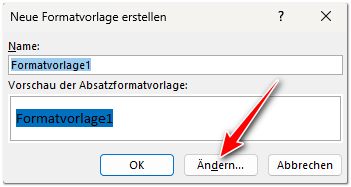
- Füllen Sie die beiden ersten Felder korrekt aus und klicken auf OK:
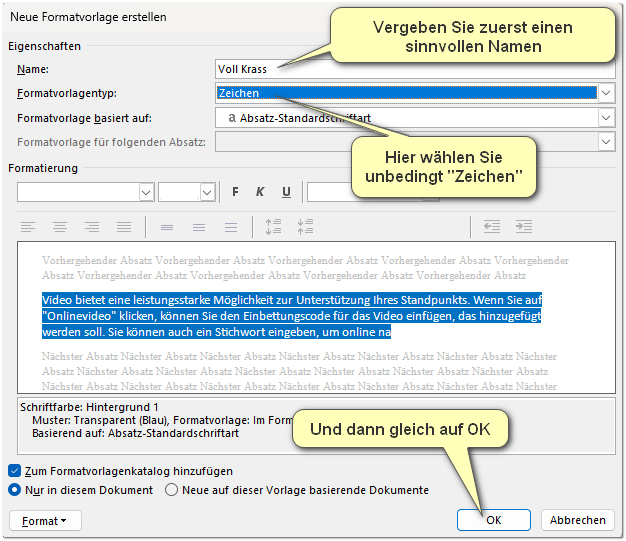
- Und schon sind Sie fertig
Sie haben nun eine neue Formatvorlage im Katalog erhalten. Bei mir ist die im Moment blau:

Ab sofort können Sie diese Formatvorlage verwenden, um Wörter in Ihrem Dokument hervorzuheben.
Animation zum Erstellen einer Zeichen-Formatvorlage
Hier eine erste Animation, die zeigt, wie man eine Zeichen-Formatvorlage erstellt:

Absatzformatvorlage erstellen
Zeichenformatvorlagen sind super, um einzelne Wörter in irgendeiner Form hervorzuheben.
Möchten Sie aber einen ganzen Absatz hervorheben (z.B. mit Rahmen, zentriert, andere Schriftart, fett, etc.), dann macht eine Absatzformatvorlage mehr Sinn.
Die erstellen Sie aber genau gleich, wählen als Typ jedoch „Absatz“ statt „Zeichen“.
Die Kurzanleitung lassen wir sein, aber hier eine kleine Anmerkung: wollen Sie einen ganzen Absatz fett machen, dann müssen Sie wiederum den ganzen Absatz formatieren. Diesmal geht es nicht um ein einzelnes Wort, sondern um mehrere Wörter. Drum markieren wir wieder den ganzen Absatz.
Und hier folgt gleich die Animation:
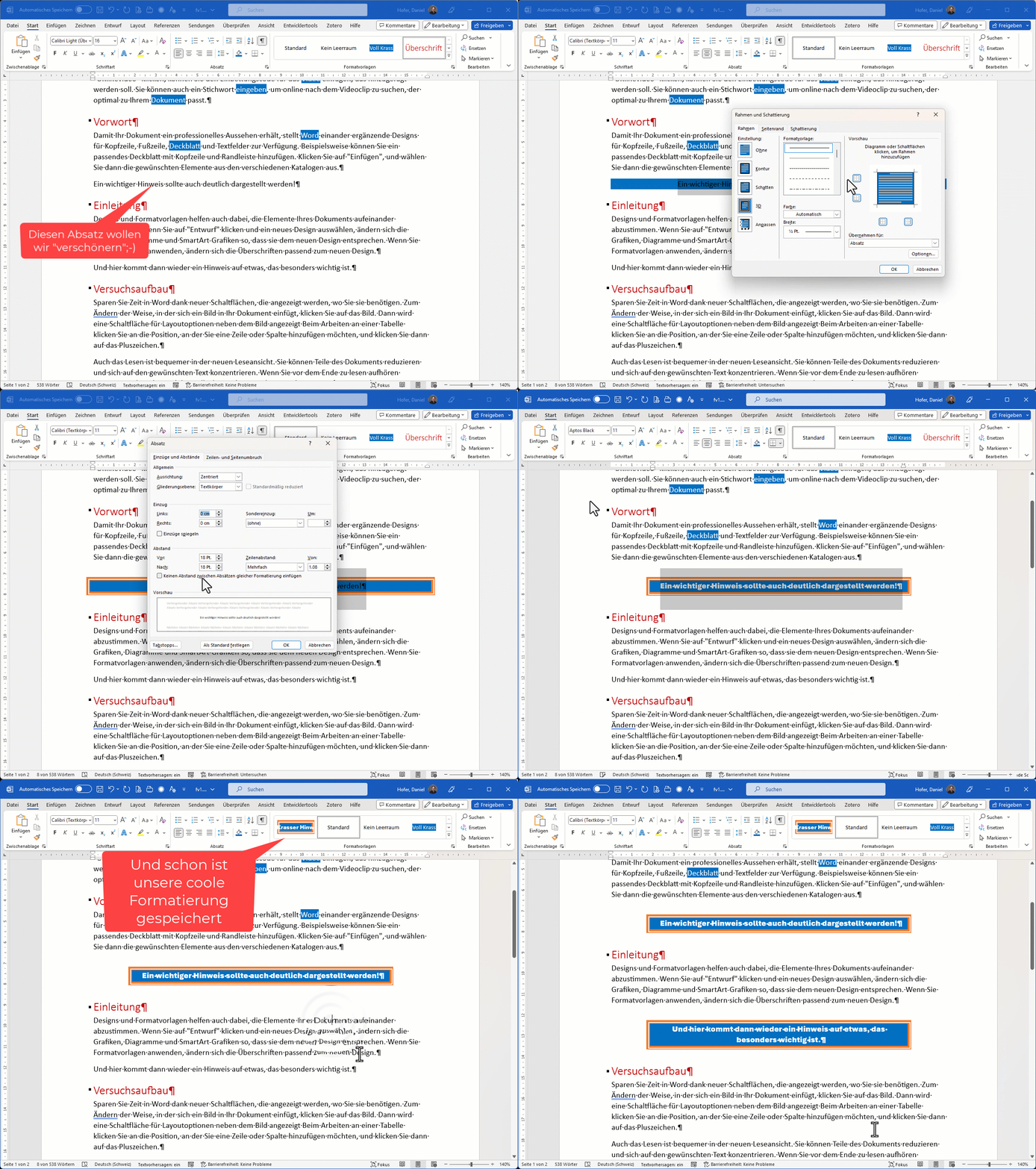
Hier habe ich ein wenig übertrieben mit Farben. Aber denken Sie dran, das haben Sie rasch geändert. Sie müssen nur die Änderung in der Formatvorlage speichern, und schon wird die Änderung im ganzen Dokument übernommen. So können Sie nichts kaputt machen! Sie können ein wenig ausprobieren, was schön aussieht und was Sinn macht. Und irgendwann sind Sie zufrieden.
Sie müssen nicht jedes Mal die Formatierung mit dem Pinsel auf alle Absätze anwenden. Wenn Ihre Lehrperson einen anderne Wunsch hat, ist das nun eine Sache von 20 Sekunden, und schon können Sie deren Wunsch umsetzen.
Sie haben unter Formatvorlagen, ein paar Grundlagen gelesen, dass es verschiedene Typen von Formatvorlagen gibt. Für Sie relevant sind aktuell nur die folgenden Typen:
- Zeichenformatvorlage
- Absatzformatvorlage
- allenfalls Verknüpft (Absatz und Zeichen)
Tipp: verwenden Sie den Typ „Verknüpft“ eher nicht. Der hält ein paar lustige Effekte bereit, mit denen Sie zuerst zurecht kommen müssen😉
Zeichenformatvorlage erstellen
Sie haben gesehen, dass Word bereits eingebaute Zeichenformatierungen enthält:
- Schwache Hervorhebung
- Hervorhebung
- Intensive Hervorhebung
Die sind zwar super und Sie dürfen diese auch brauchen. Aber manchmal ist es doch praktisch, eine eigene Formatvorlage zu erstellen. Ein Grund ist, dass man der eigenen Formatvorlage einen eigenen Namen geben kann, und der zweite Grund kann sein, dass diese Formatvorlage im Katalog im Menüband gleich ganz zu Beginn erscheint. Hier habe ich eine eigene erstellt:

Können Sie raten, welches meine selbst erstellte ist?😎😂
Kurzanleitung
Unten sehen Sie auch noch gleich eine Animation, aber hier zuerst eine Kurzerklärung:
- Markieren Sie ein Wort, das Sie speziell formatieren möchten (markieren ist in diesem Fall zwingend)
- Ändern Sie die Formatierung des Wortes manuell, z.B. mit farbigem Hintergrund und weisser Schriftfarbe
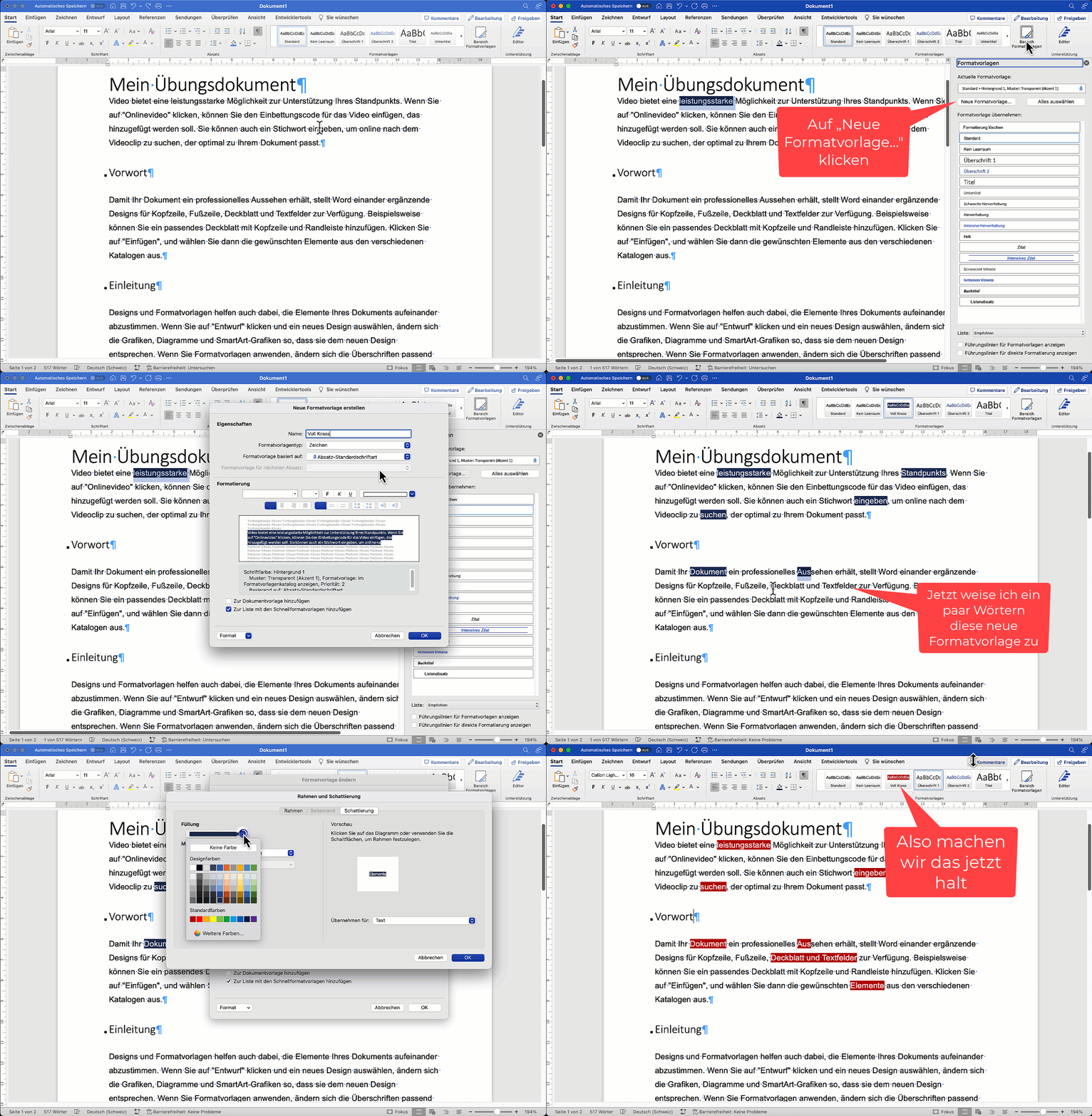
- Klicken Sie im Menüband rechts vom Formatvorlagenkatalog auf die Schaltfläche „Bereich Formatvorlagen“:
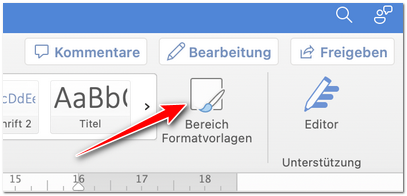
- Das öffnet den Aufgabenbereich „Formatvorlagen“. Klicken Sie auf die Schaltfläche „Neue Formatvorlage…“:
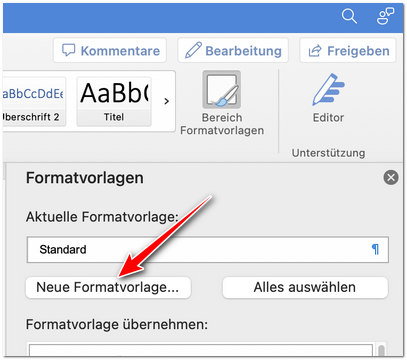
- Füllen Sie die beiden ersten Felder korrekt aus und klicken auf OK:
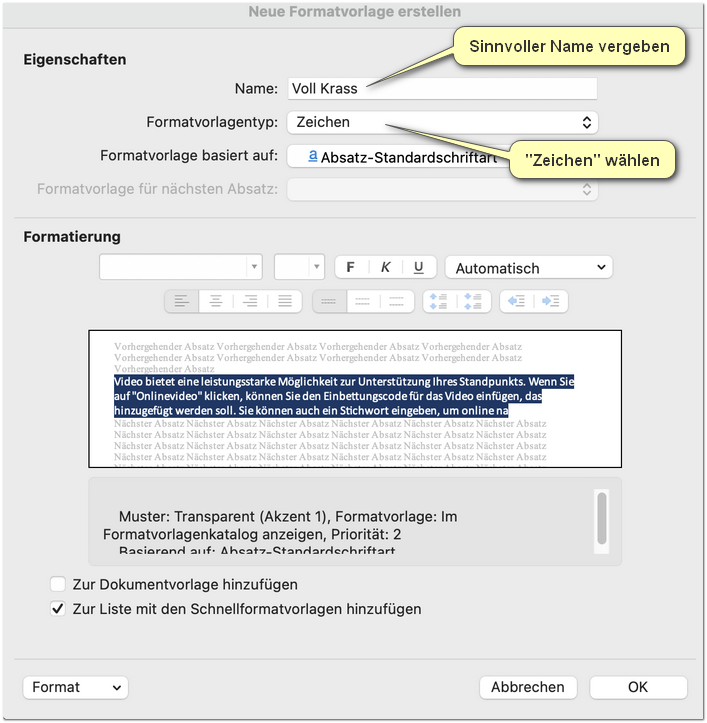
- Und schon sind Sie fertig
Sie haben nun eine neue Formatvorlage im Katalog erhalten. Bei mir ist die im Moment blau:

Ab sofort können Sie diese Formatvorlage verwenden, um Wörter in Ihrem Dokument hervorzuheben.
Animation zum Erstellen einer Zeichen-Formatvorlage
Hier eine erste Animation, die zeigt, wie man eine Zeichen-Formatvorlage erstellt:
Absatzformatvorlage erstellen
Zeichenformatvorlagen sind super, um einzelne Wörter in irgendeiner Form hervorzuheben.
Möchten Sie aber einen ganzen Absatz hervorheben (z.B. mit Rahmen, zentriert, andere Schriftart, fett, etc.), dann macht eine Absatzformatvorlage mehr Sinn.
Die erstellen Sie aber genau gleich, wählen als Typ jedoch „Absatz“ statt „Zeichen“.
Die Kurzanleitung lassen wir sein, aber hier eine kleine Anmerkung: wollen Sie einen ganzen Absatz fett machen, dann müssen Sie wiederum den ganzen Absatz formatieren. Diesmal geht es nicht um ein einzelnes Wort, sondern um mehrere Wörter. Drum markieren wir wieder den ganzen Absatz.
Und hier folgt gleich die Animation:
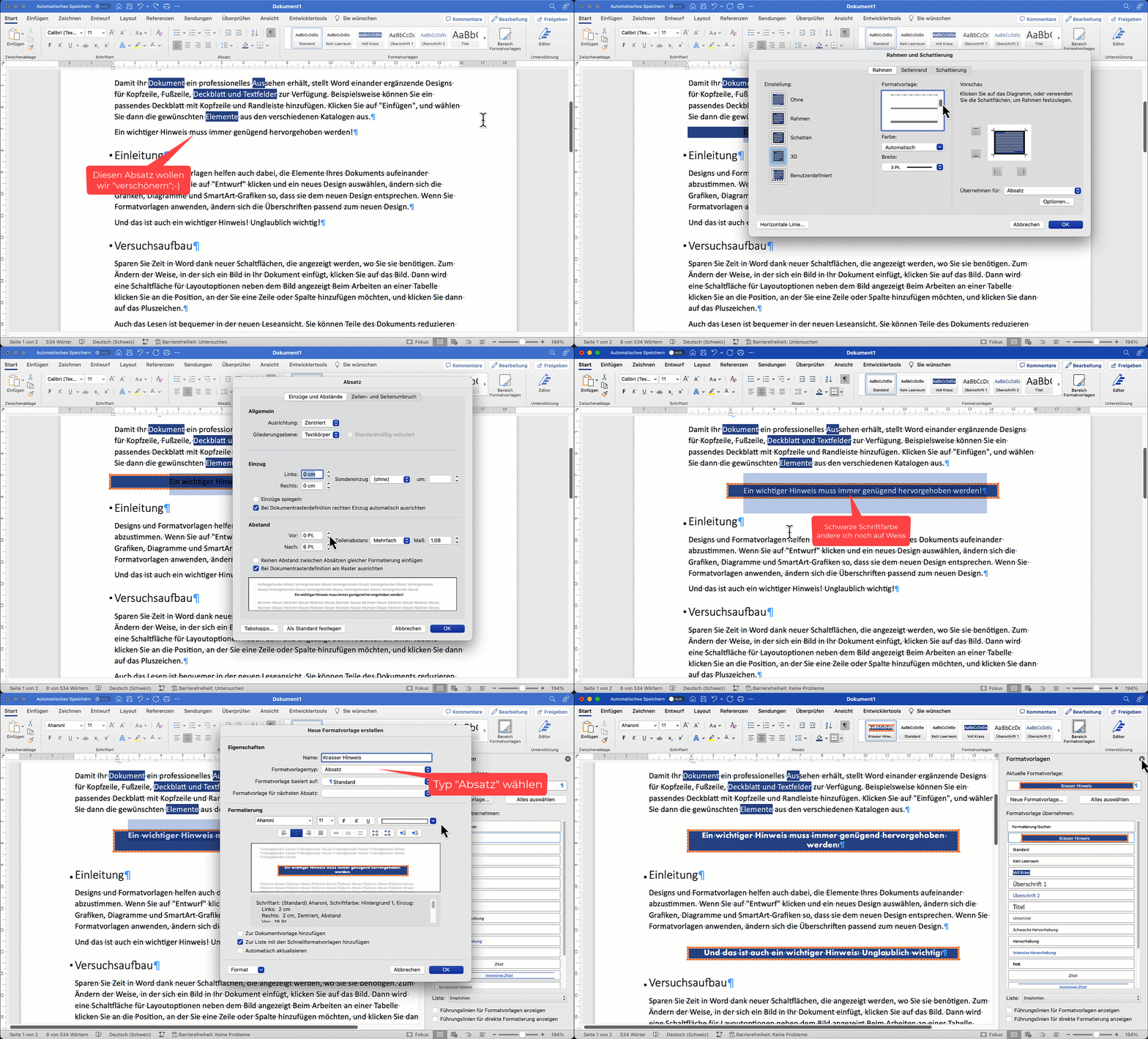
Hier habe ich ein wenig übertrieben mit Farben. Aber denken Sie dran, das haben Sie rasch geändert. Sie müssen nur die Änderung in der Formatvorlage speichern, und schon wird die Änderung im ganzen Dokument übernommen. So können Sie nichts kaputt machen! Sie können ein wenig ausprobieren, was schön aussieht und was Sinn macht. Und irgendwann sind Sie zufrieden.
Sie müssen nicht jedes Mal die Formatierung mit dem Pinsel auf alle Absätze anwenden. Wenn Ihre Lehrperson einen anderne Wunsch hat, ist das nun eine Sache von 20 Sekunden, und schon können Sie deren Wunsch umsetzen.
Aufgaben
In den folgenen Aufgaben geht es darum, dass Sie eigene Formatvorlagen erstellen.
Laden Sie sich die folgende Datei herunter:
Formatvorlagen2.docx
Hinweis für Windows
Vermutlich müssen Sie die Bearbeitung noch aktivieren:

Es kann auch sein, dass Word in der Titelleiste etwas von „Schreibgeschützt“ schreibt:

In dem Fall müssen Sie links oben auf „Datei“ klicken, dann auf „Informationen“ (Nr. 1) und dann die Datei bei Ihnen an einem beliebigen Ort speichern (Nr. 2):
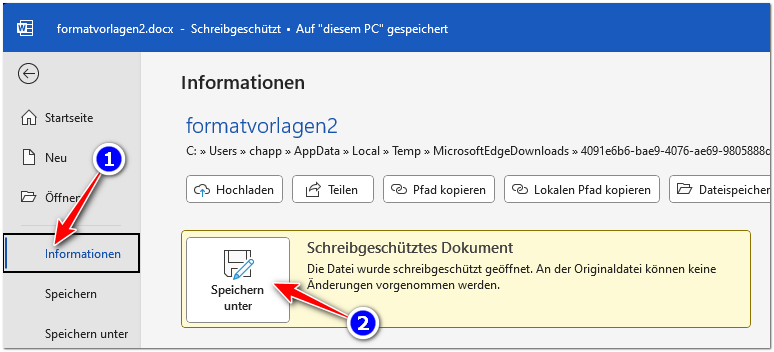
Achtung, wenn Sie auf „Speichern unter“ klicken, schlägt Windows einen unmöglichen Pfad vor:

Am besten wechseln Sie links im Navigationsbereich in Ihre Dokumente oder in den Download-Ordner.
Aufgabe 1
Wir haben im Dokument wieder einige Wörter in Rot. Diesmal weisen Sie diesen Wörtern nicht eine bestehende Formatvorlage zu, sondern erstellen eine neue Formatvorlage. Die Schriftfarbe ist das Einzige, was in der Formatvorlage gegenüber dem Standard-Text angepasst werden muss.
Nennen Sie die neue Formatvorlage „Wichtig“. Überlegen Sie sich dabei, ob es sich hier um eine Zeichenformatvorlage oder um eine Absatzformatvorlage handelt. Falls Sie unsicher sind, fragen Sie mich!
Aufgabe 2
Damit Sie es nochmals üben: angenommen, eine Lehrperson kommt und sagt, das Rot sehe scheusslich aus und Sie sollten lieber Blau und Fett wählen. Wie gehen Sie vor?
Machen Sie das gleich!
Aufgabe 3
Nun erstellen Sie eine Absatzformatvorlage.
Sie sehen im Dokument grad oberhalb vom Vorwort einen Absatz, der besonders wichtig ist und dementsprechend hervorgehoben werden sollte.
Erstellen Sie eine Formatvorlage mit dem Namen „Wichtiger Absatz“, in welchem Sie folgende Formatierungen vornehmen:
- Dunkelgrauer Hintergrund des ganzen Absatzes
- Ein dunkelroter Rahmen darum (egal, welche Art)
- Weisse Schriftfarbe
- Fett
- Zentriert
Oberhalb der Überschrift „Versuchsaufbau“ haben Sie nochmals einen wichtigen Absatz. Weisen Sie diesem die neu erstellte Formatvorlage zu.
Aufgabe 4
Testen Sie Ihre Formatvorlage, indem Sie die Schriftart auf eine andere wechseln. Werden beide Absätze korrekt angepasst? Wenn nicht, rufen Sie mich!
Ebenfalls könnten die Abstände vor und nach noch ein wenig grösser sein. Also passen Sie beide Werte auf 24 Pt. an. Falls Sie einen linken und rechten Einzug machen wollen, dürfen Sie das auch tun😎.
Die Erstellung von Formatvorlagen ist bei Windows und Mac nicht identisch. Deshalb gibt es hier unterschiedliche Lösungsvorschläge.
Lösungen für Windows
Lösung Aufgabe 1
Achten Sie drauf, dass der Cursor in einem der roten Wörter blinkt (ein Markieren ist diesmal wieder nicht nötig):
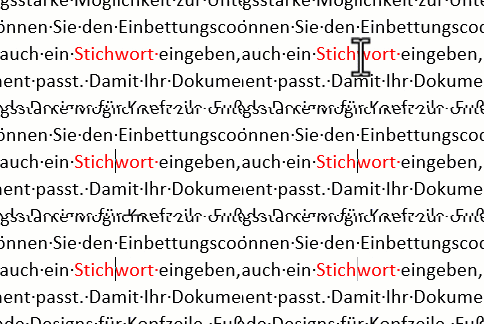
Dann können Sie die Formatvorlage erstellen, wie Sie es in diesem Kapitel gelernt haben:
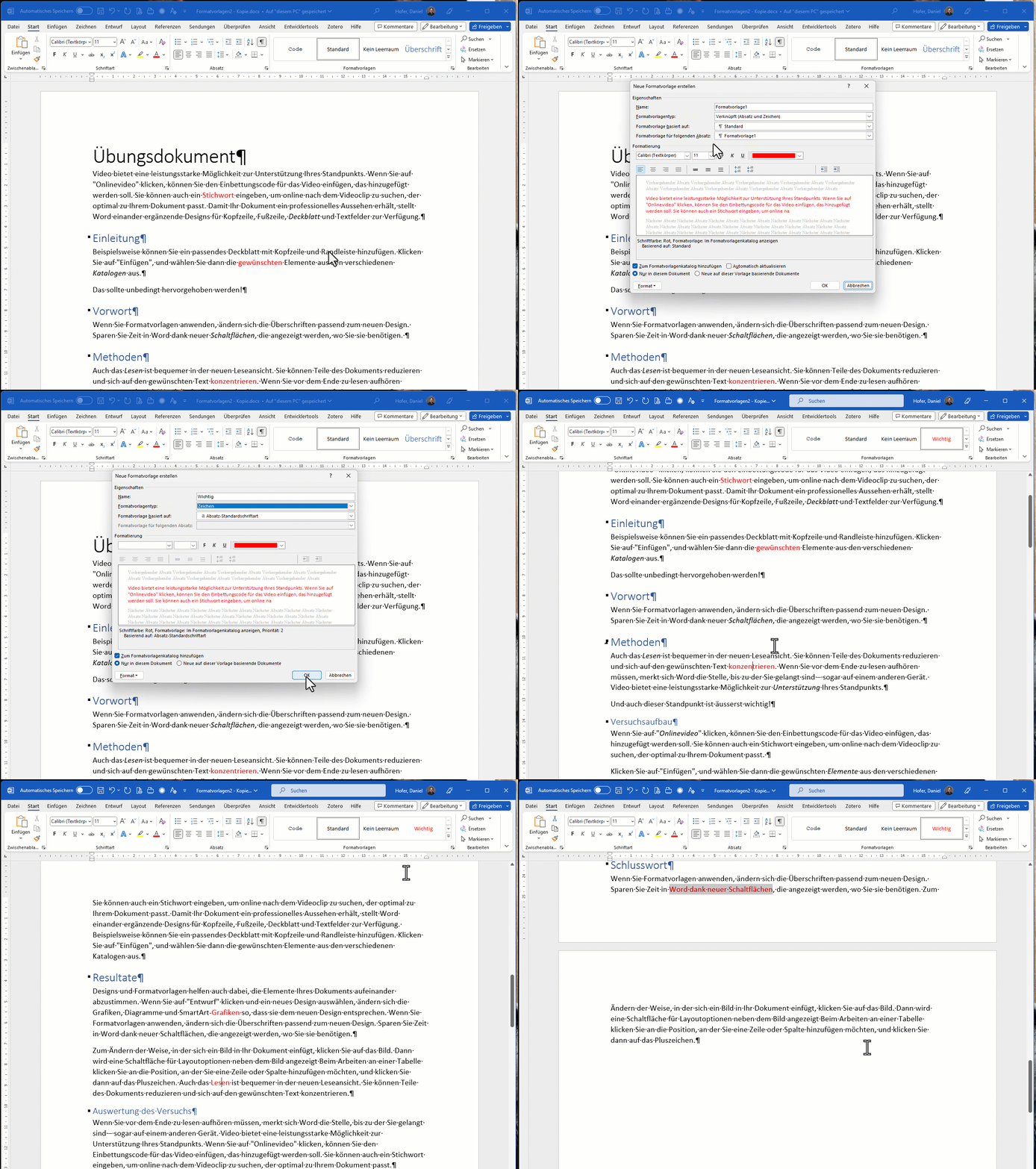
Achten Sie einfach drauf, dass der Cursor z.B. nicht im Titel blinkt, wenn Sie die neue Formatvorlage erstellen. Sonst haben Sie das Problem, dass die neue Formatvorlage auf der Formatvorlage „Titel“ basiert:
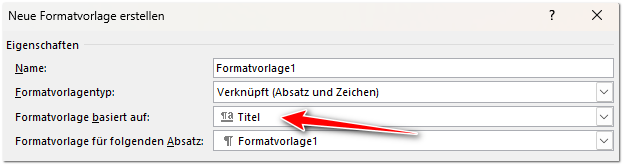
Und das ist nicht das, was Sie wollen…Ihre Formatvorlage soll auf „Standard“ basieren.
Lösung Aufgabe 2
Wir haben wieder zwei Methoden, die Aufgabe zu lösen: über die direkte Formatierung oder über die Anpassung im Dialogfenster „Formatvorlagen“.
Methode 1
Hier ist es zwingend nötig, dass der Cursor auf einer Textstelle blinkt (Sie dürfen das Wort auch markieren), welche mit „Wichtig“ formatiert ist:
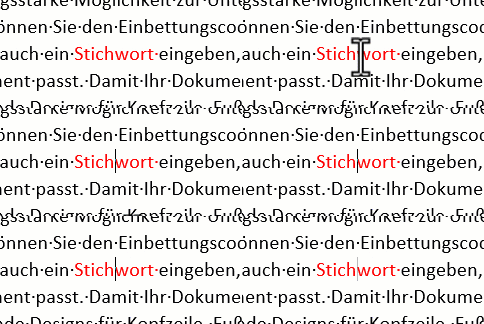
Hier die Animation dazu:
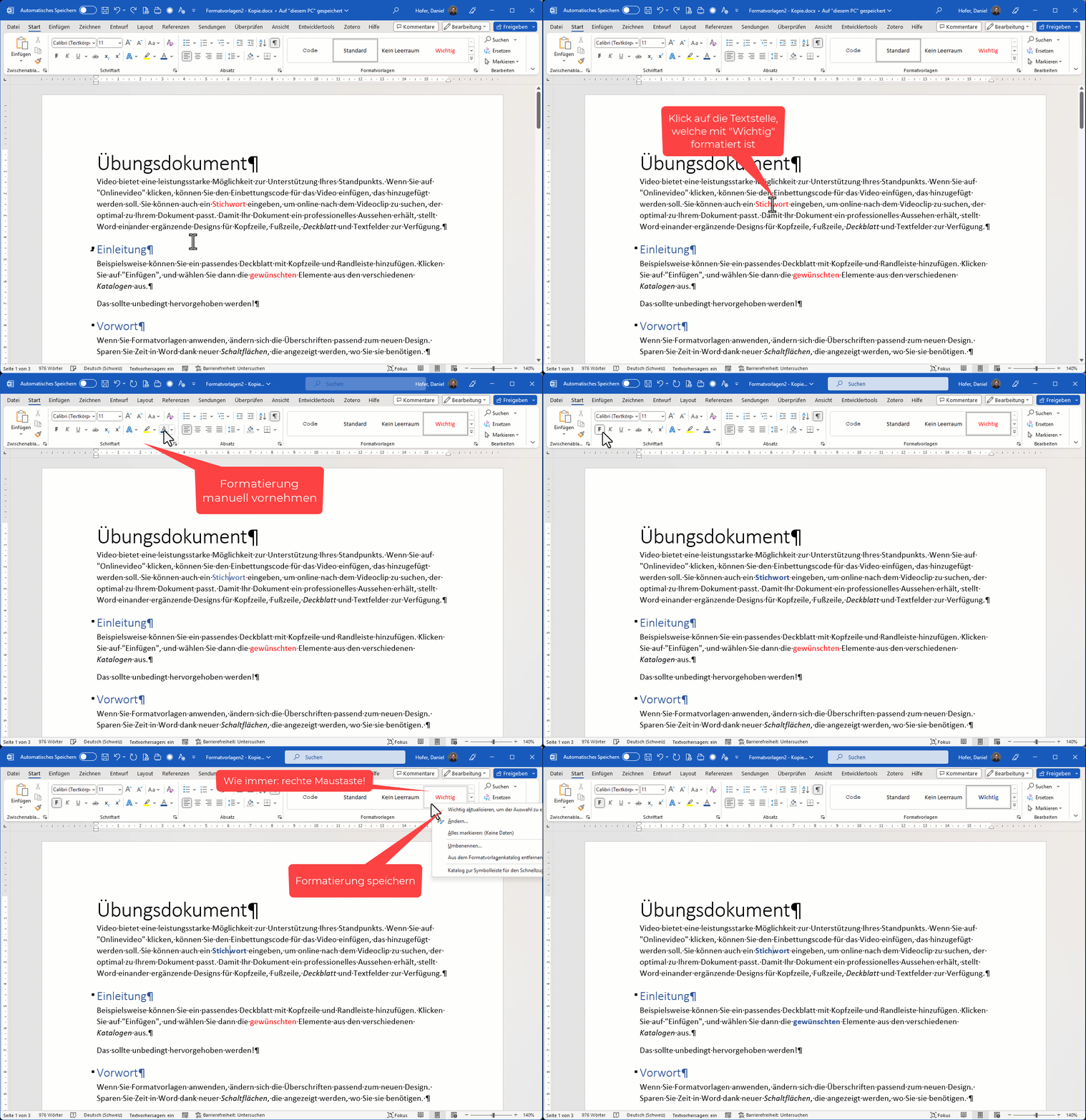
Methode 2
Bei dieser Methode darf der Cursor wieder irgendwo im Dokument blinken. Das spielt überhaupt keine Rolle. Das liegt daran, dass wir die Formatvorlage „Wichtig“ direkt ändern und nicht aufgrund der aktuellen Markierung resp. Cursorposition aktualisieren.
Hier die Animation dazu:
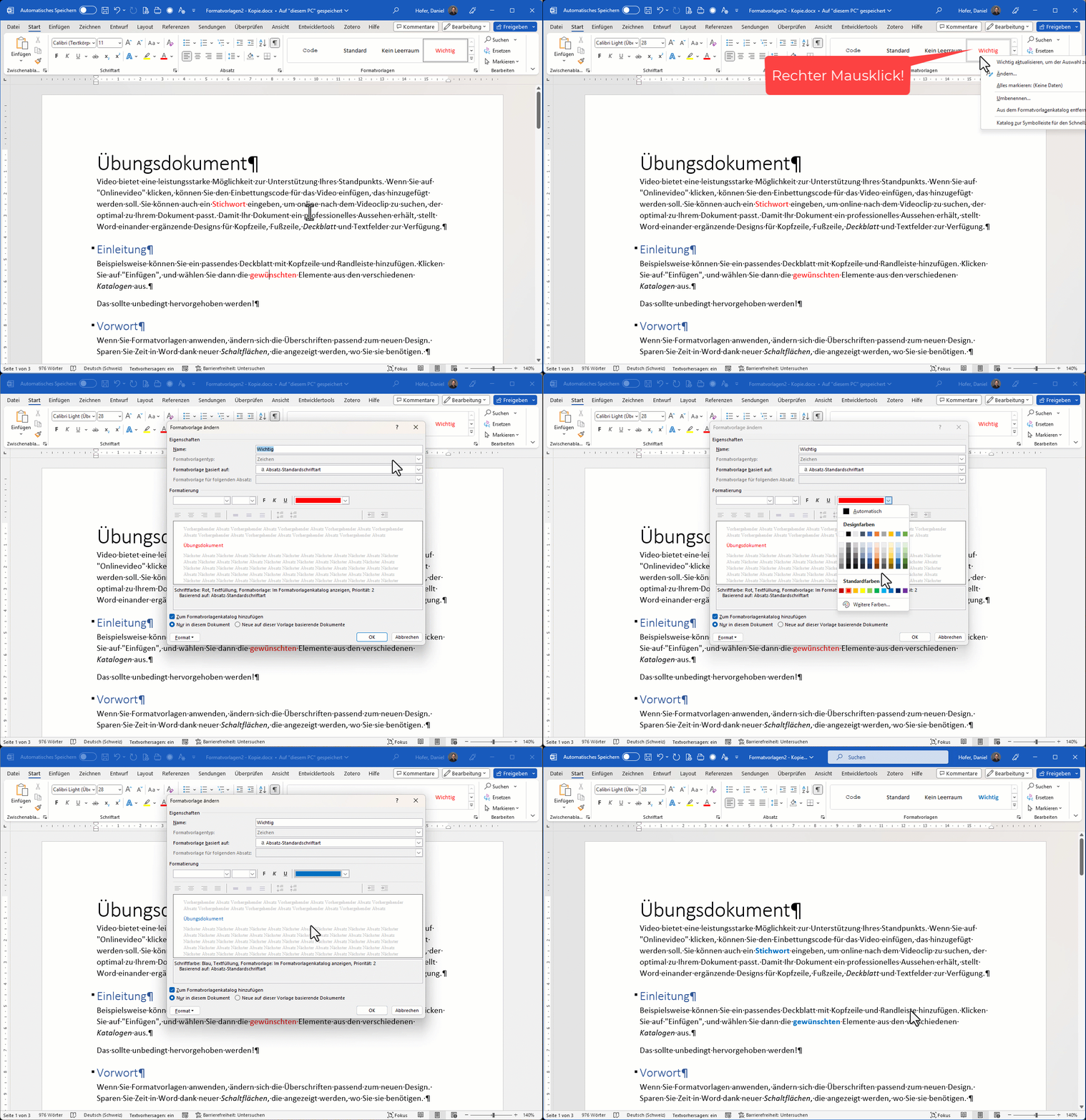
Wie immer ist es egal, ob Sie Methode 1 oder Methode 2 anwenden. Nehmen Sie die, mit der Sie besser zurecht kommen.
Aufgabe 3
Denken Sie dran, beim Formatvorlagentyp wirklich „Absatz“ zu wählen!
Hier gleich die Animation dazu:
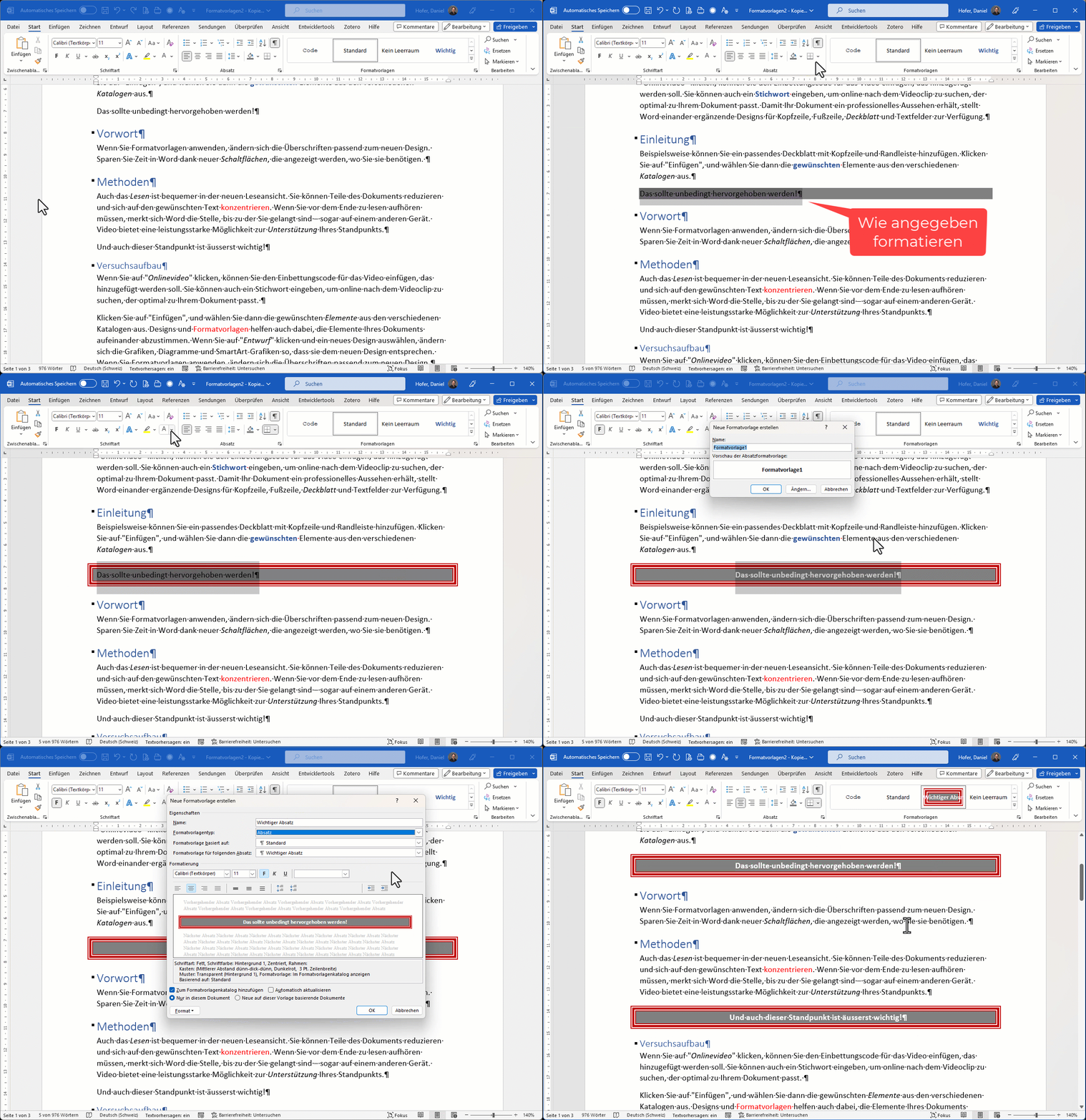
Aufgabe 4
Hier habe ich die Methode 2 angewendet:
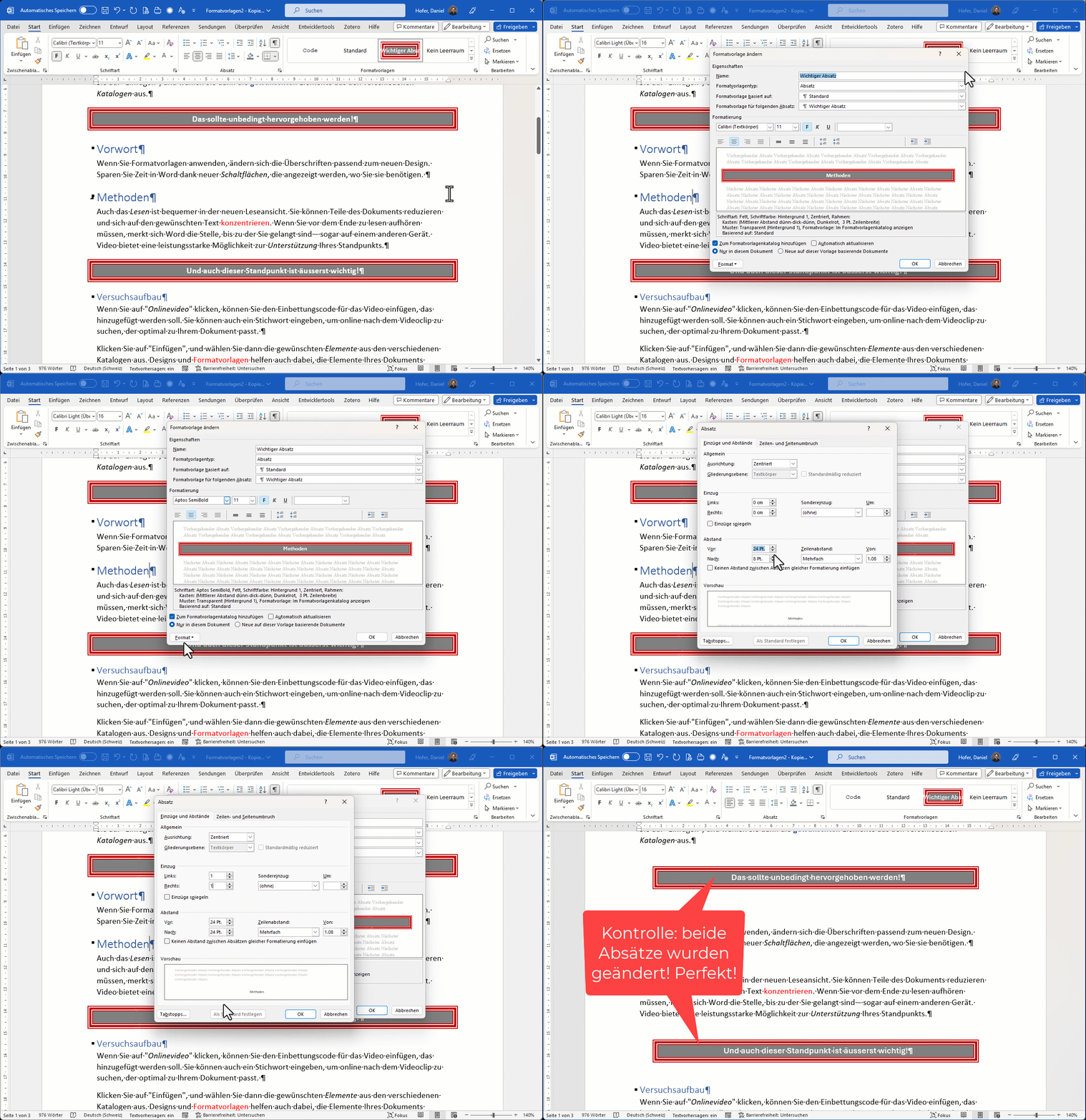
Lösungen für Mac
Lösung Aufgabe 1
Achten Sie drauf, dass der Cursor in einem der roten Wörter blinkt (ein Markieren ist diesmal wieder nicht nötig):
Dann können Sie die Formatvorlage erstellen, wie Sie es in diesem Kapitel gelernt haben:
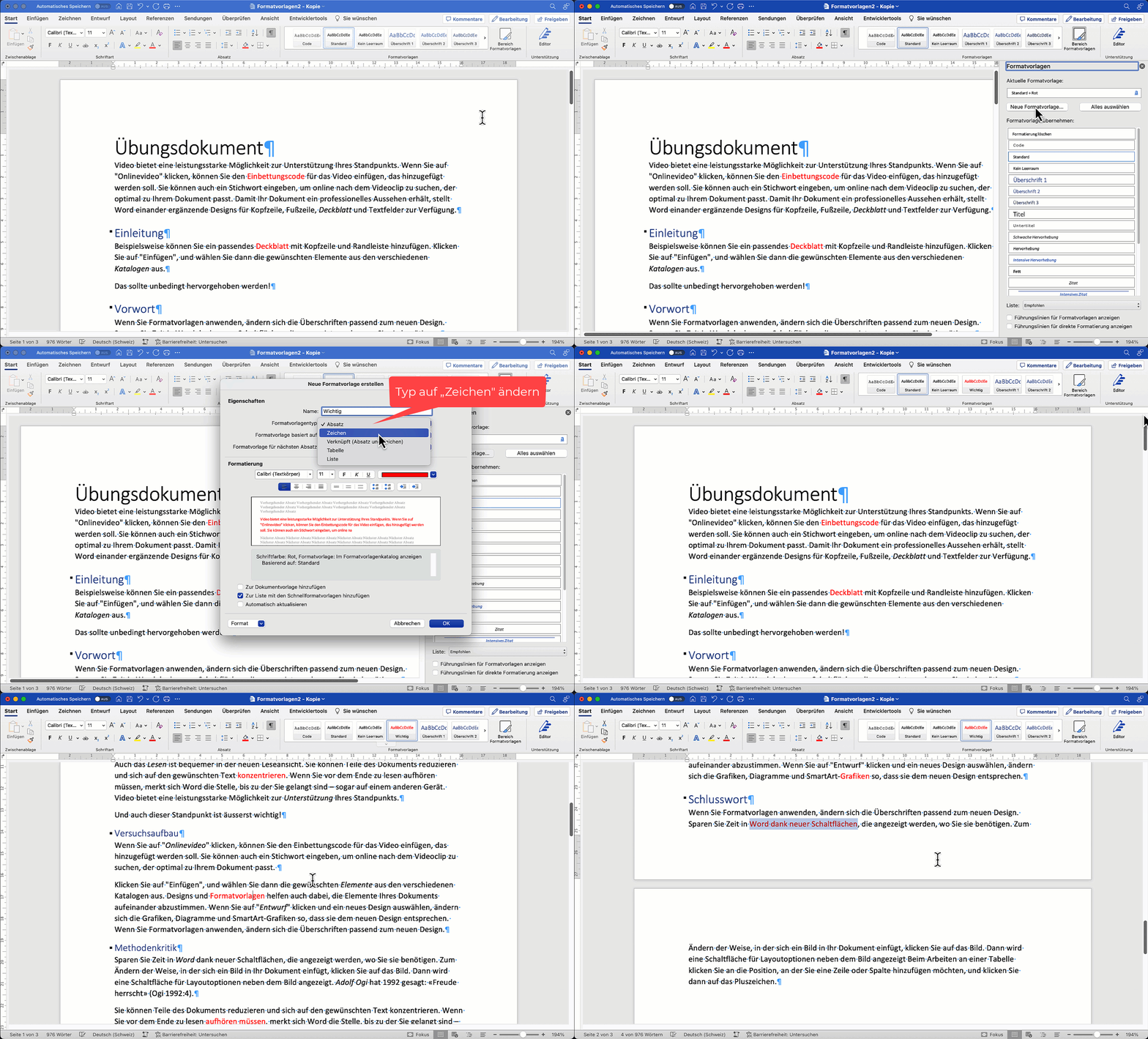
Achten Sie einfach drauf, dass der Cursor z.B. nicht im Titel blinkt, wenn Sie die neue Formatvorlage erstellen. Sonst haben Sie das Problem, dass die neue Formatvorlage auf der Formatvorlage „Titel“ basiert:
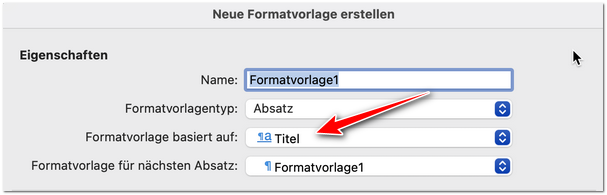
Und das ist nicht das, was Sie wollen…Ihre Formatvorlage soll auf „Standard“ basieren.
Lösung Aufgabe 2
Wir haben wieder zwei Methoden, die Aufgabe zu lösen: über die direkte Formatierung oder über die Anpassung im Dialogfenster „Formatvorlagen“.
Methode 1
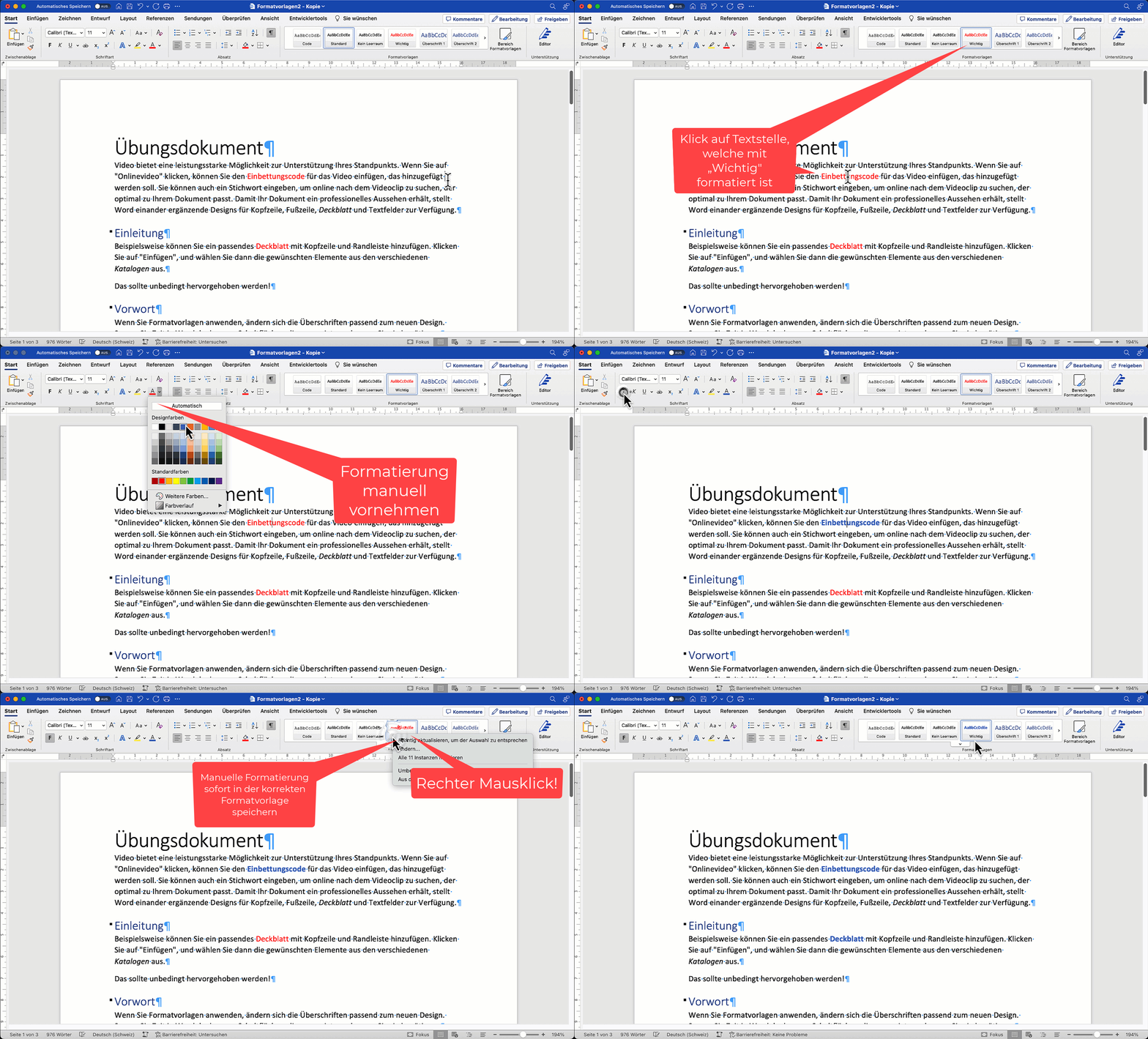
Hier ist es zwingend nötig, dass der Cursor auf einer Textstelle blinkt (Sie dürfen das Wort auch markieren), welche mit „Wichtig“ formatiert ist:
Hier die Animation dazu:
Methode 2
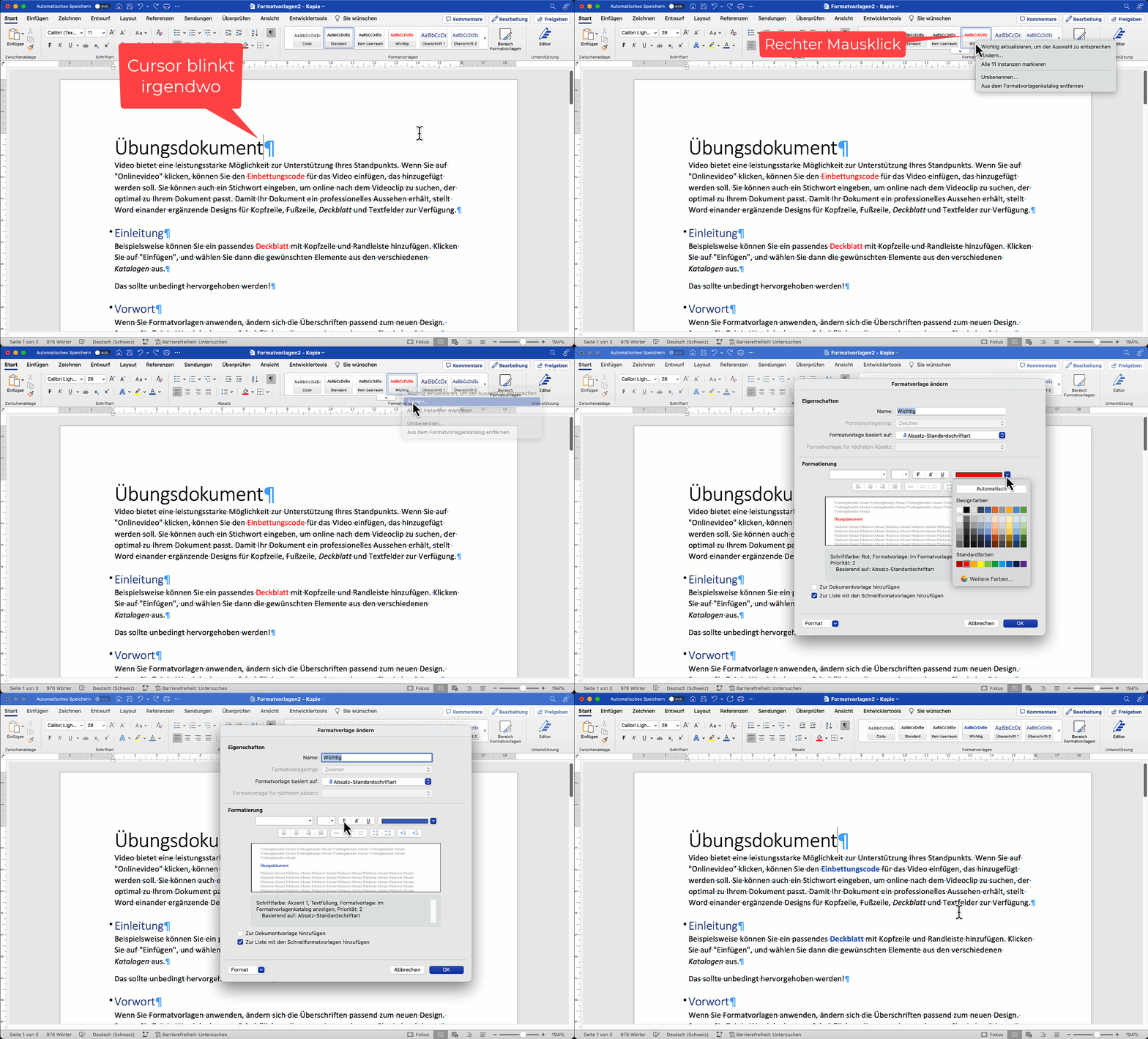
Bei dieser Methode darf der Cursor wieder irgendwo im Dokument blinken. Das spielt überhaupt keine Rolle. Das liegt daran, dass wir die Formatvorlage „Wichtig“ direkt ändern und nicht aufgrund der aktuellen Markierung resp. Cursorposition aktualisieren.
Hier die Animation dazu:
Wie immer ist es egal, ob Sie Methode 1 oder Methode 2 anwenden. Nehmen Sie die, mit der Sie besser zurecht kommen.
Aufgabe 3
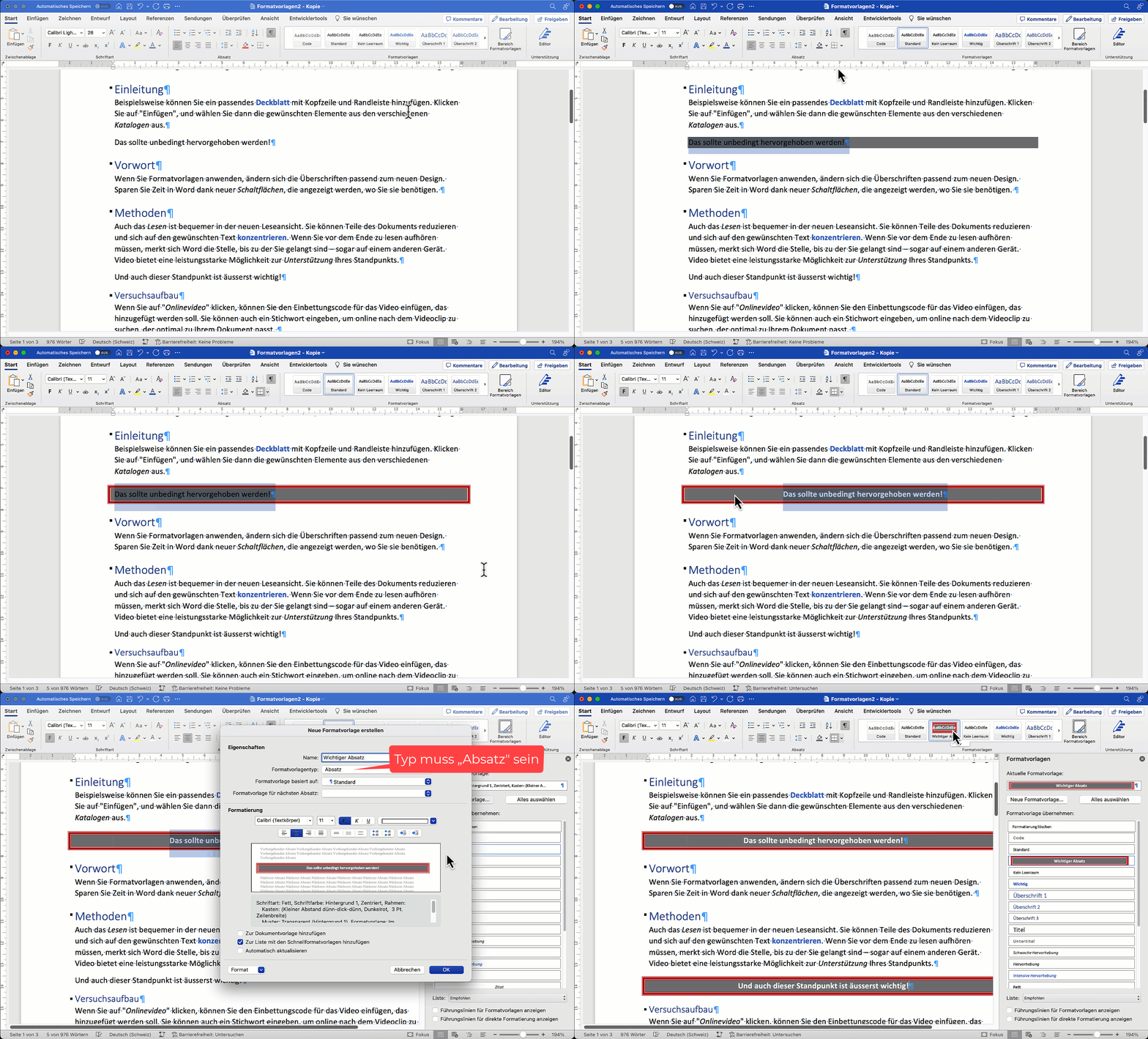
Denken Sie dran, beim Formatvorlagentyp wirklich „Absatz“ zu wählen!
Hier gleich die Animation dazu:
Aufgabe 4
Hier habe ich die Methode 2 angewendet: