Formatvorlagen anpassen
Jetzt kommt Magic!!😎😂🍾
Sie können Formatvorlagen auf zwei Arten ändern:
- Zuerst manuell die Textstelle anpassen und die gemachte Formatierung in der Formatvorlage speichern
- Oder direkt die Formatvorlage anpassen, ohne vorher im Text manuell zu formatieren
Es ist egal, welche Methode Sie verwenden. Ich wende beide an, je nach Lust und Laune.
1. Textstelle manuell anpassen und dann in Formatvorlage speichern
Achtung, bei dieser Version müssen Sie den zweiten Schritt wirklich machen. Wenn Sie den vergessen, kriegen Sie ein Durcheinander.
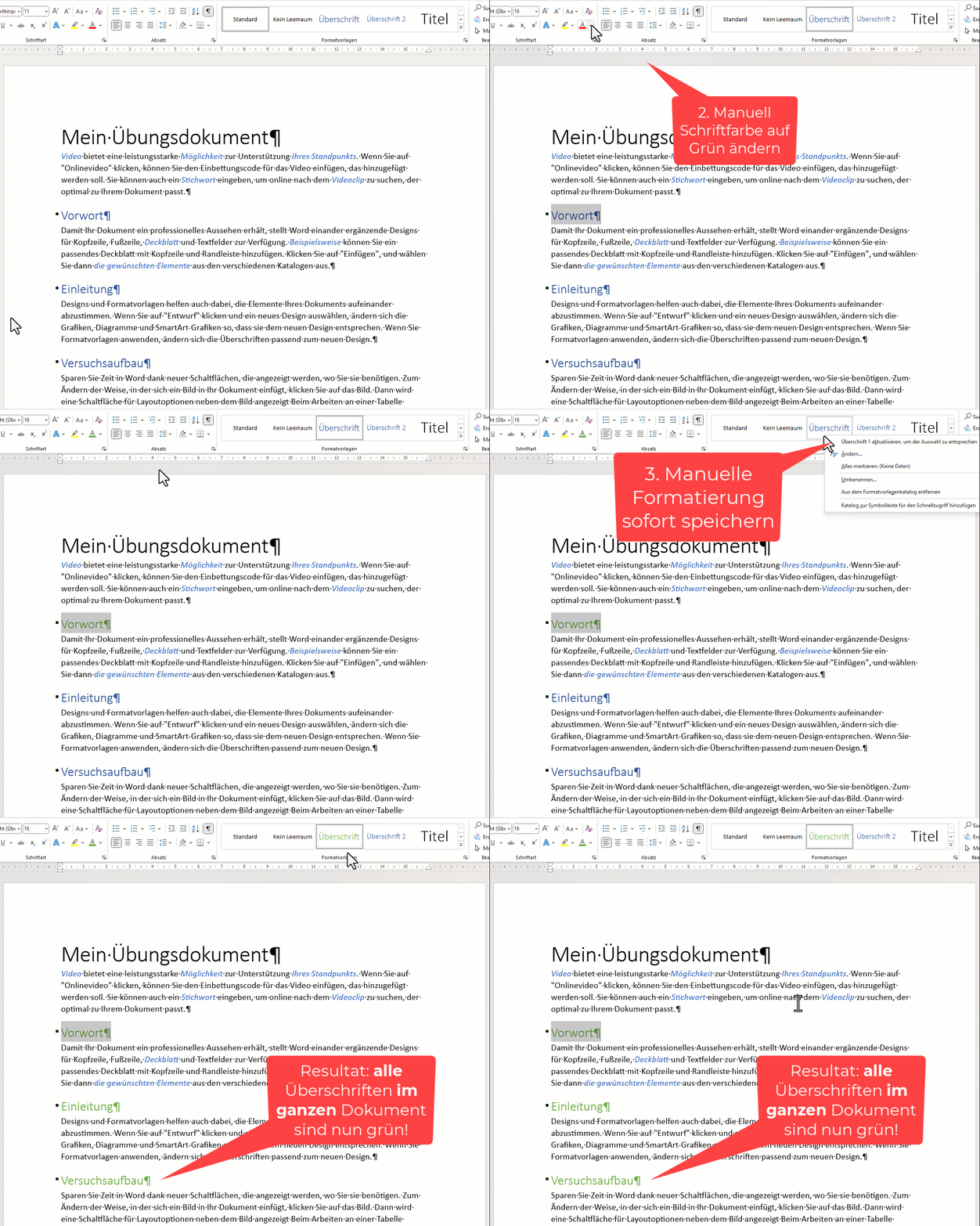
Sie wollen alle Überschriften auf eine grüne Farbe ändern? Ganz einfach:
- Sie ändern den ersten Absatz mit der Formatvorlage „Überschrift 1“ manuell auf Grün (eigentlich das, was Sie nicht dürfen)
- Aber im zweiten Schritt konservieren (speichern) Sie Ihre gemachten Änderungen gleich wieder in der Formatvorlage „Überschrift 1“ (drum ist der erste Schritt ausnahmsweise erlaubt)
Nun haben Sie erreicht, dass sämtliche Absätze im Dokument, welche mit „Überschrift 1“ formatiert sind, ebenfalls grün wurden.
Und nein, Sie müssen weder mit dem Pinsel wieder alle 30 Seiten durchgehen und die Überschriften anpassen. Und Sie müssen auch nicht alle 30 Seiten kontrollieren. Es HAT funktioniert!
Was oben steht, hier gleich als Animation:
2. Direkt die Formatvorlage anpassen
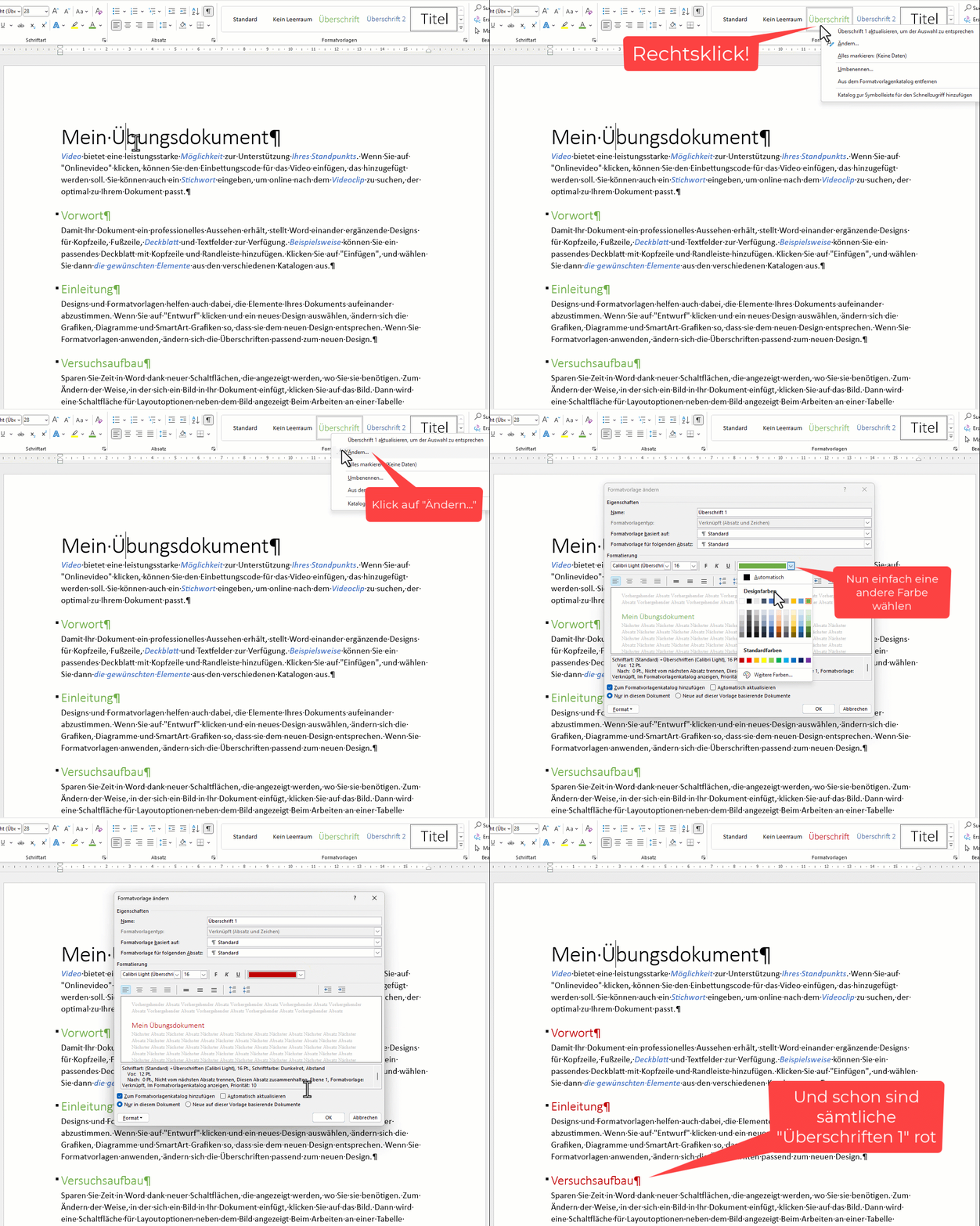
- Bei dieser Methode kann der Cursor irgendwo im Dokument blinken. Das spielt keine Rolle
- Klicken Sie mit rechter Maustaste auf die gewünschte Formatvorlage, z.B. „Überschrift 1“
- Wählen Sie diesmal nicht den obersten Punkt, sondern „Ändern…“
- Das öffnet ein neues Dialogfenster
- In diesem Dialogfenster nehmen Sie die nötigen Änderungen vor
- Nach einem Klick auf OK haben Sie das gleiche erledigt wie bei der ersten Methode
Ändern wir die grüne Farbe auf ein Rot:
Hilfe, ich finde die Formatierungs-Einstellungen im Dialogfenster nicht
Das Dialogfenster für Formatvorlagen ist ein bisschen eigenwillig…
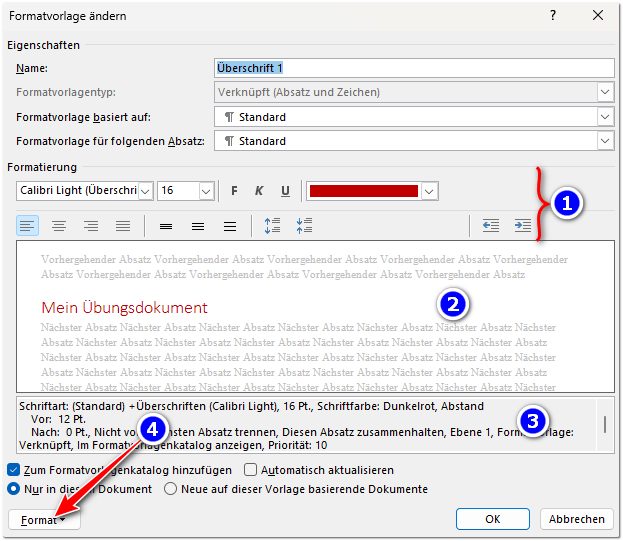
- Auf der Hauptseite finden Sie nur die wichtigsten Formatierungs-Einstellungen (Nr. 1)
- Im Bereich Nr. 2 sehen Sie eine Vorschau. Die ist noch nützlich
- Im Bereich Nr. 3 sehen Sie ganz konkret, welche Formatierung diese Formatvorlage gespeichert hat
Eben, im Bereich Nr. 1 findet man nur die wichtigsten Einstellungen. Meist braucht man mehr. Dazu klicken Sie auf die Schaltfläche „Foramt“ (Nr. 4). Das öffnet das folgende Menü:
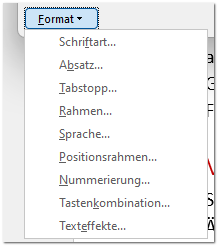
Wählen Sie einen der Menüpunkte aus, landen Sie im gewohnten Dialogfenster.
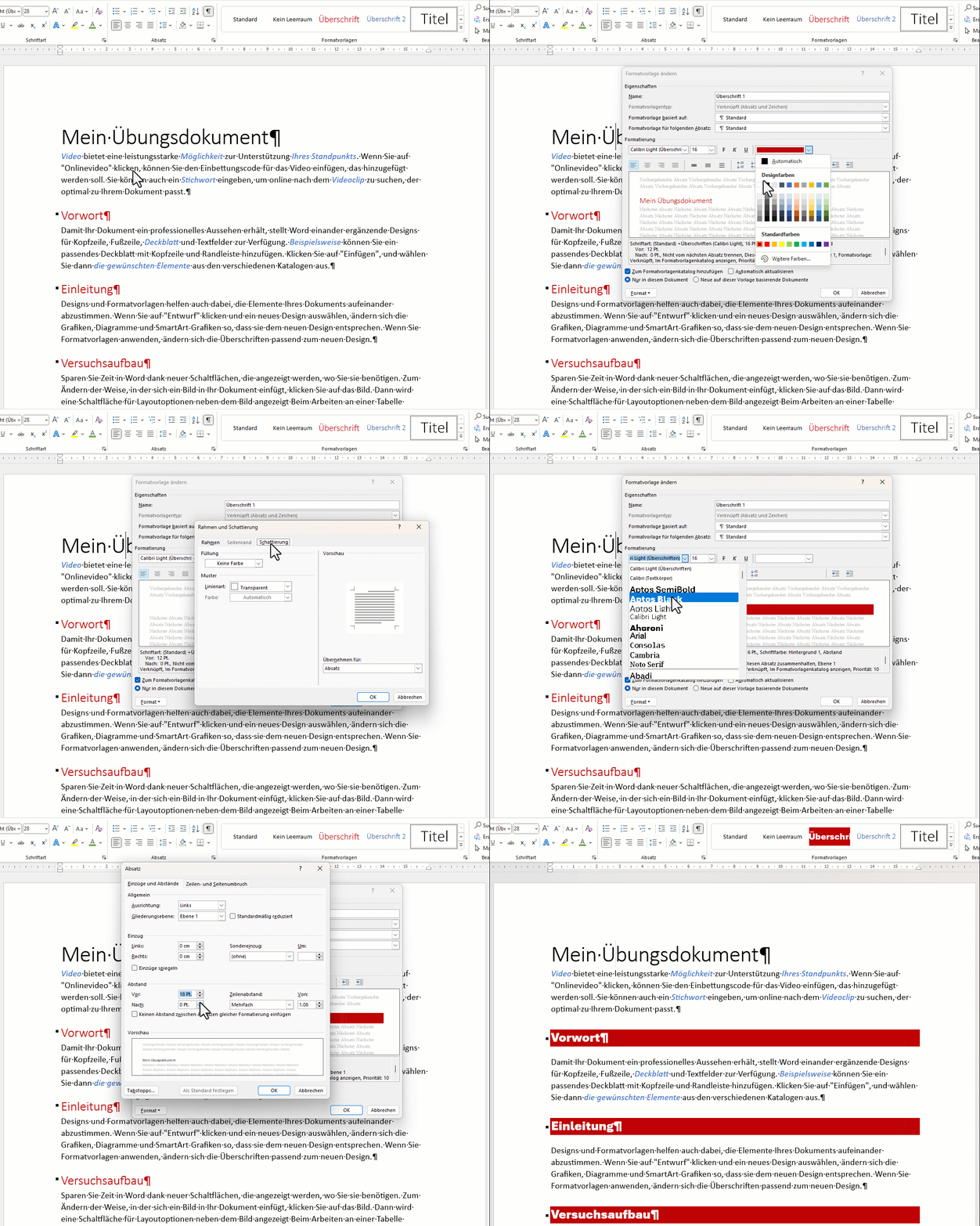
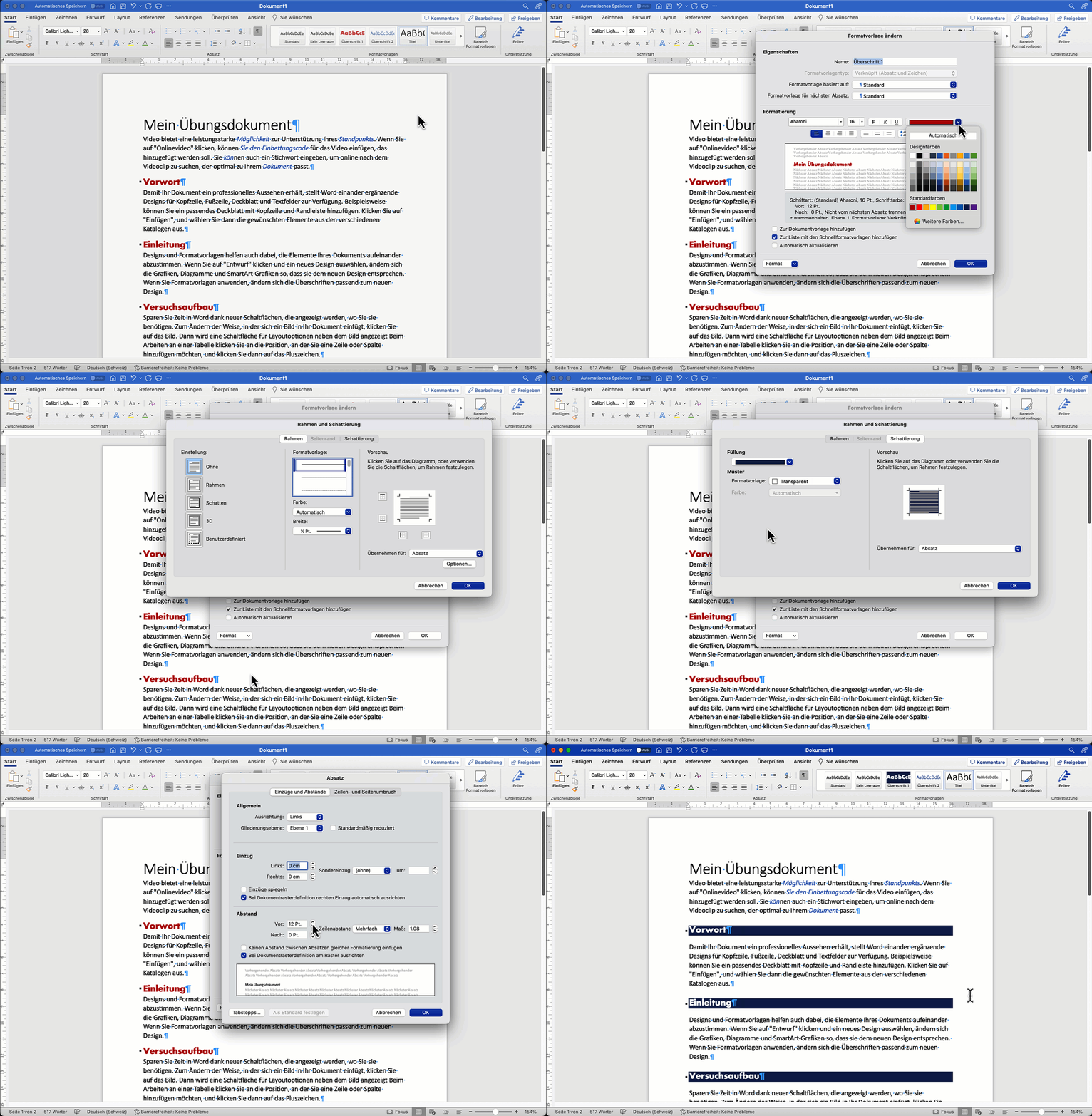
In der folgenden Animation mache ich noch ein paar weitere Änderungen in der Formatvorlage „Überschrift 1“, z.B. weisse Schrift auf rotem Hintergrund. Zudem passe ich auch die Abstände vor/nach an:
Sie können Formatvorlagen auf zwei Arten ändern:
- Zuerst manuell die Textstelle anpassen und die gemachte Formatierung in der Formatvorlage speichern
- Oder gleich die Formatvorlage anpassen
Es ist egal, welche Methode Sie verwenden. Ich wende beide an, je nach Lust und Laune.
1. Textstelle manuell anpassen und dann in Formatvorlage speichern
Achtung, bei dieser Version müssen Sie den zweiten Schritt wirklich machen. Wenn Sie den vergessen, kriegen Sie ein Durcheinander.
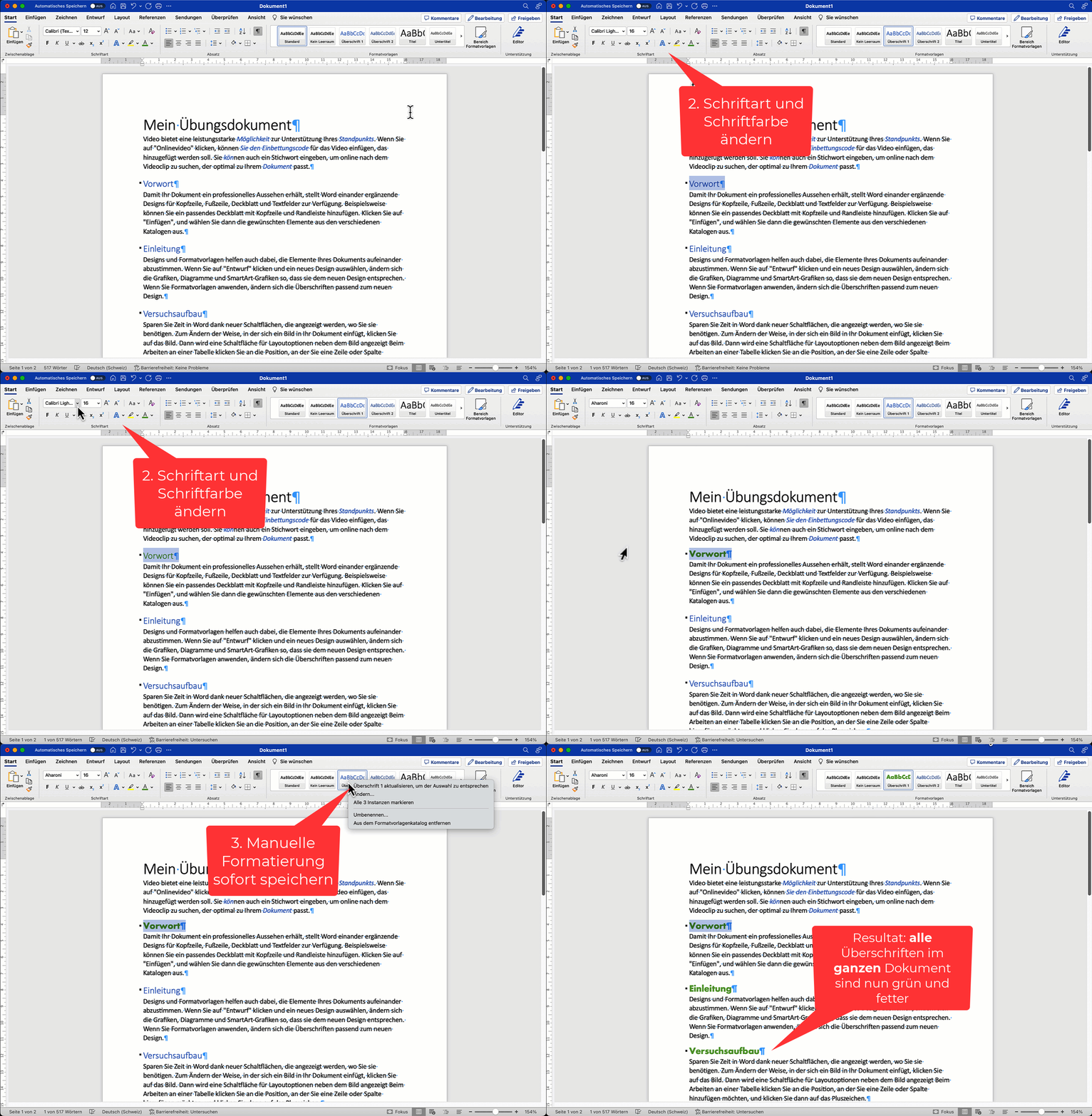
Sie wollen alle Überschriften auf eine grüne Farbe ändern? Ganz einfach:
- Sie ändern den ersten Absatz mit der Formatvorlage „Überschrift 1“ manuell auf Grün (eigentlich das, was Sie nicht dürfen)
- Aber im zweiten Schritt konservieren (speichern) Sie Ihre gemachten Änderungen gleich wieder in der Formatvorlage „Überschrift 1“ (drum ist der erste Schritt ausnahmsweise erlaubt)
Nun haben Sie erreicht, dass sämtliche Absätze im Dokument, welche mit „Überschrift 1“ formatiert sind, ebenfalls grün wurden.
Und nein, Sie müssen weder mit dem Pinsel wieder alle 30 Seiten durchgehen und die Überschriften anpassen. Und Sie müssen auch nicht alle 30 Seiten kontrollieren. Es HAT funktioniert!
Was oben steht, hier gleich als Animation:
2. Direkt die Formatvorlage anpassen
- Bei dieser Methode kann der Cursor irgendwo im Dokument blinken. Das spielt keine Rolle
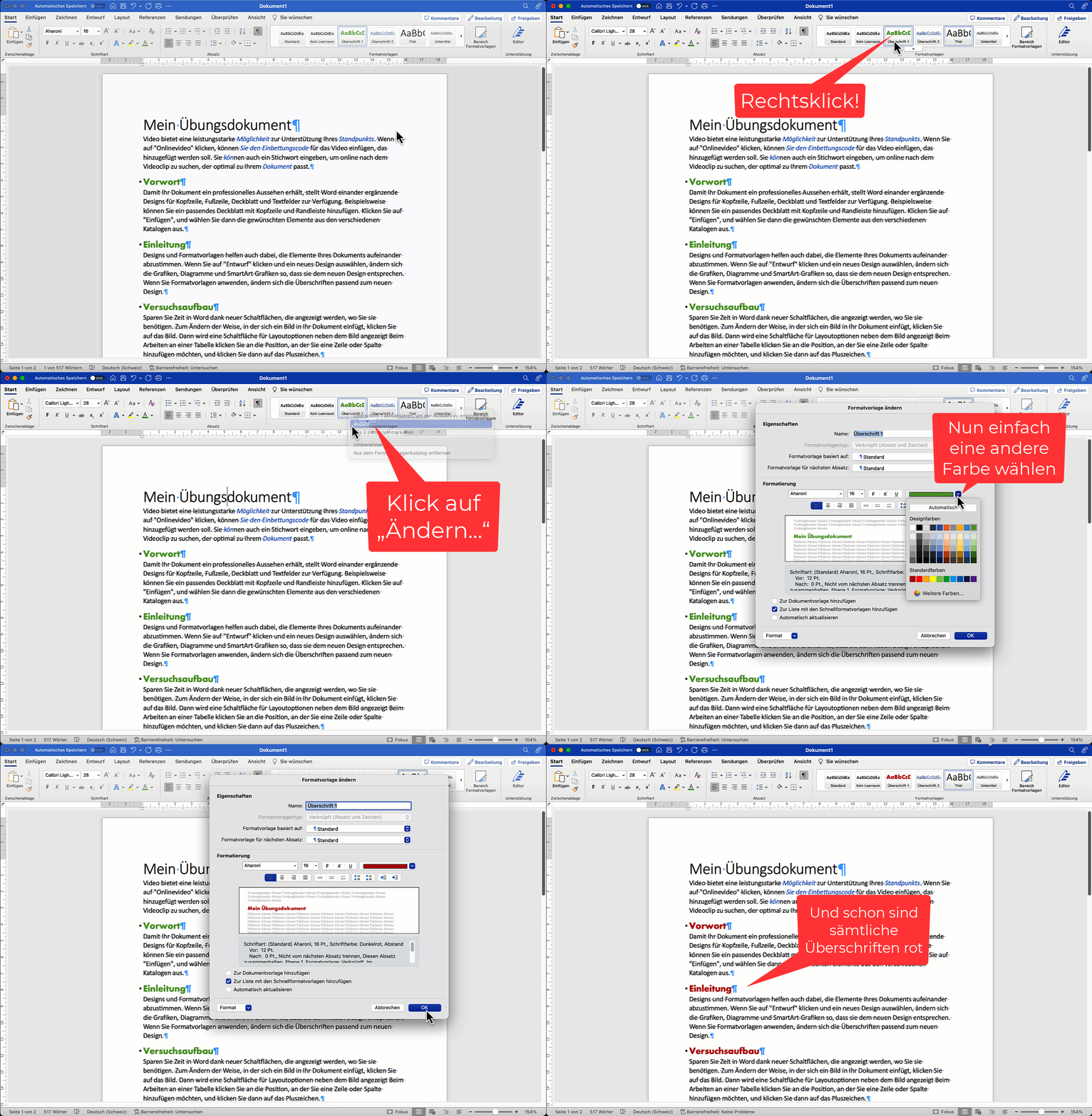
- Klicken Sie mit rechter Maustaste auf die gewünschte Formatvorlage, z.B. „Überschrift 1“
- Wählen Sie diesmal nicht den obersten Punkt, sondern „Ändern…“
- Das öffnet ein neues Dialogfenster
- In diesem Dialogfenster nehmen Sie die nötigen Änderungen vor
- Nach einem Klick auf OK haben Sie das gleiche erledigt wie bei der ersten Methode
Ändern wir die grüne Farbe auf ein Rot:
Hilfe, ich finde die Formatierungs-Einstellungen im Dialogfenster nicht
Das Dialogfenster für Formatvorlagen ist ein bisschen eigenwillig…
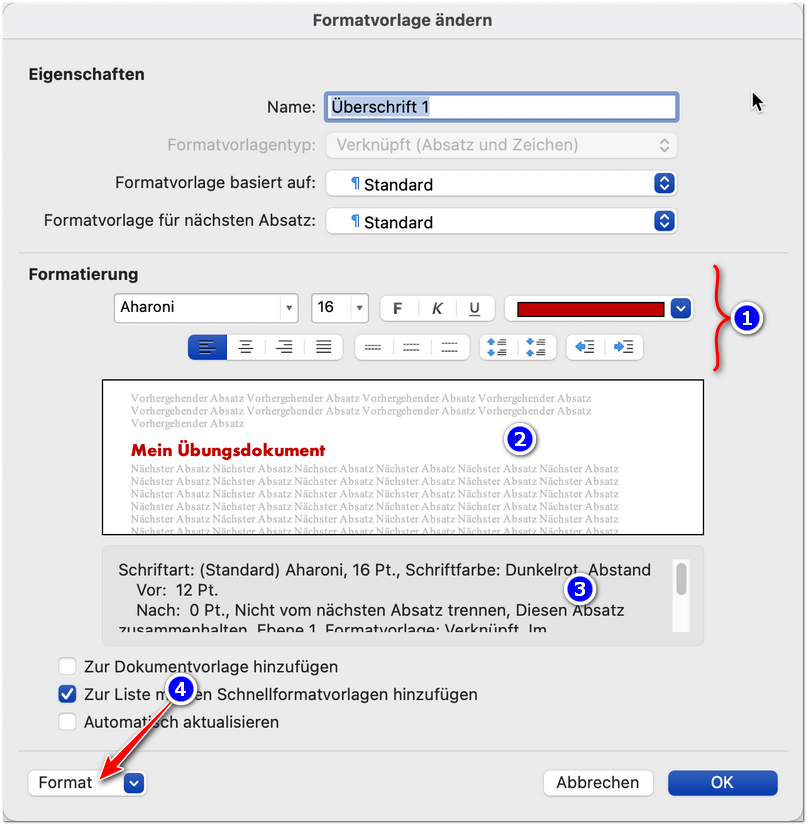
- Auf der Hauptseite finden Sie nur die wichtigsten Formatierungs-Einstellungen (Nr. 1)
- Im Bereich Nr. 2 sehen Sie eine Vorschau. Die ist noch nützlich
- Im Bereich Nr. 3 sehen Sie ganz konkret, welche Formatierung diese Formatvorlage gespeichert hat
Eben, im Bereich Nr. 1 findet man nur die wichtigsten Einstellungen. Meist braucht man mehr. Dazu klicken Sie auf die Schaltfläche „Foramt“ (Nr. 4). Das öffnet das folgende Menü:
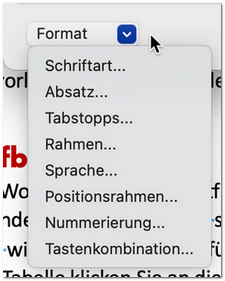
Wählen Sie einen der Menüpunkte aus, landen Sie im gewohnten Dialogfenster.
In der folgenden Animation mache ich noch ein paar weitere Änderungen in der Formatvorlage „Überschrift 1“, z.B. weisse Schrift auf blauem Hintergrund. Zudem passe ich auch die Abstände vor/nach an:
Aufgaben
Sie sollten immer noch das Dokument „Formatvorlagen1.docx“ geöffnet haben. Wenn nicht, öffnen Sie es wieder
(haben Sie das Dokument von der vorherigen Aufgabe in Formatvorlagen zuweisen nicht gespeichert, müssen Sie diese Aufgabe nochmals erledigen. Diese Aufgaben hier bauen darauf auf)
Sie haben zwei Methoden kennengelernt, um Formatvorlagen anzupassen. Hier üben Sie beide Methoden.
Aufgabe 1: Formatvorlage anpassen: Methode 1
- Passen Sie die Formatvorlage „Titel“ so an, dass sie folgende Formatierung ausweist:
- Times New Roman
- Grösse 35
- Fett
- Zentriert
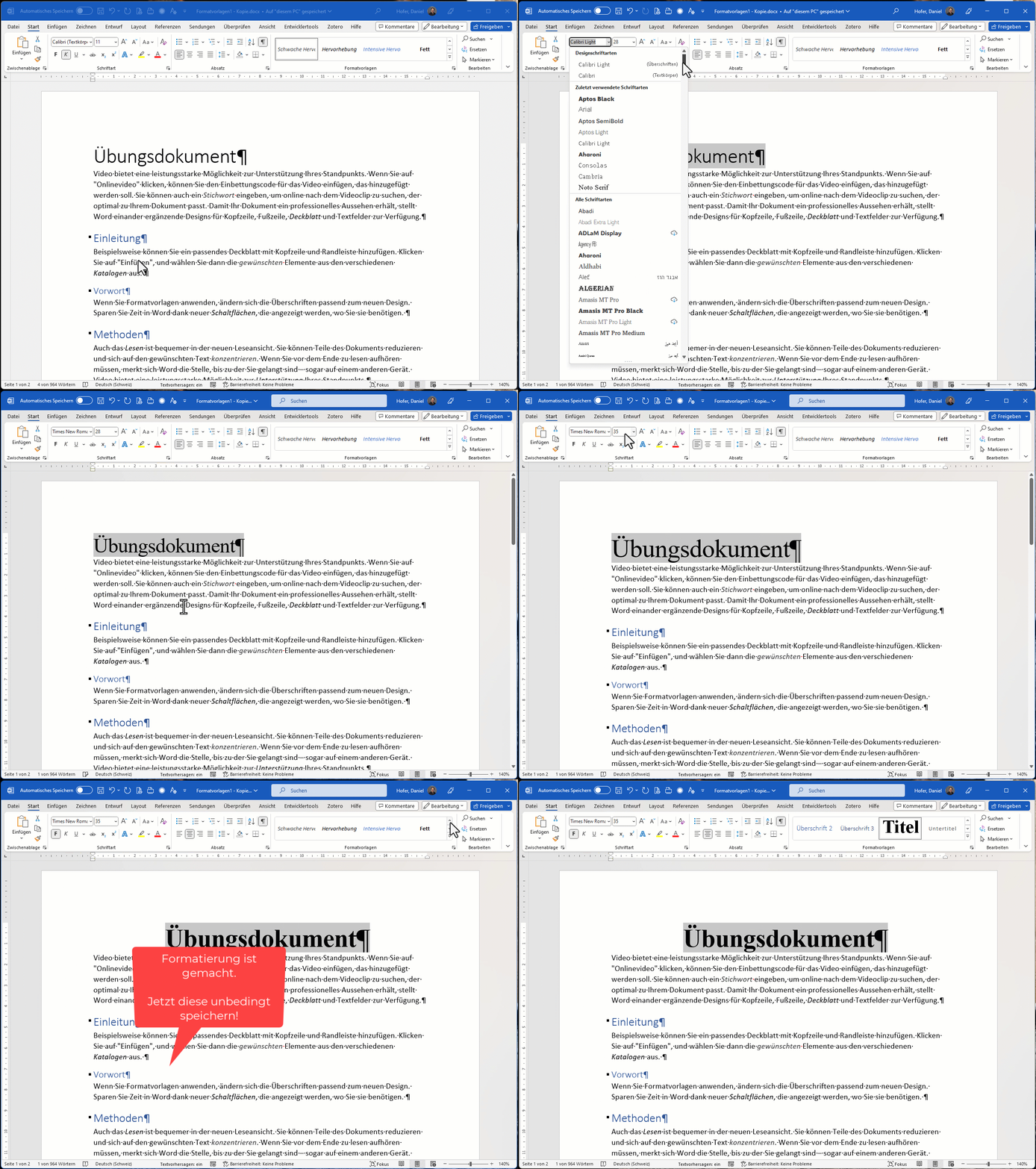
- Lösen Sie die Aufgabe so, dass Sie den Titel zuerst manuell formatieren und anschliessend die gemachten Formatierungen in der Formatvorlage speichern (Formatvorlage „Titel“ aktualisieren)
Aufgabe 2: Formatvorlage anpassen: Methode 2
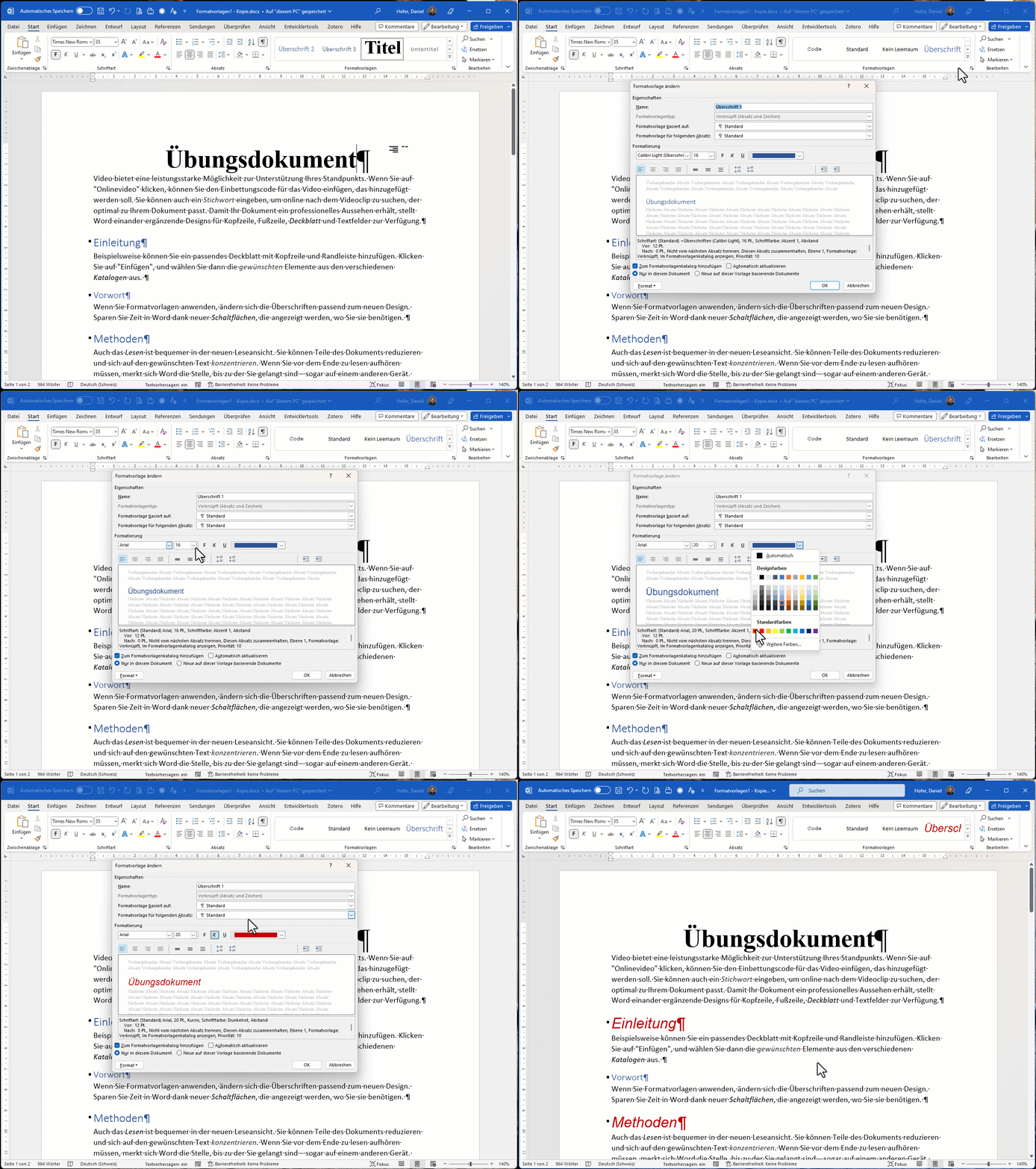
- Passen Sie die Formatvorlage „Überschrift 1“ so an, dass sie folgende Formatierung ausweist:
- Arial
- Grösse 20
- Schriftfarbe dunkelrot
- Nicht fett, dafür kursiv
- Linksbündig
- Lösen Sie die Aufgabe so, dass Sie direkt in das Dialogfenster „Formatvorlagen“ wechseln und dort drin die Änderungen vornehmen
Aufgabe 3
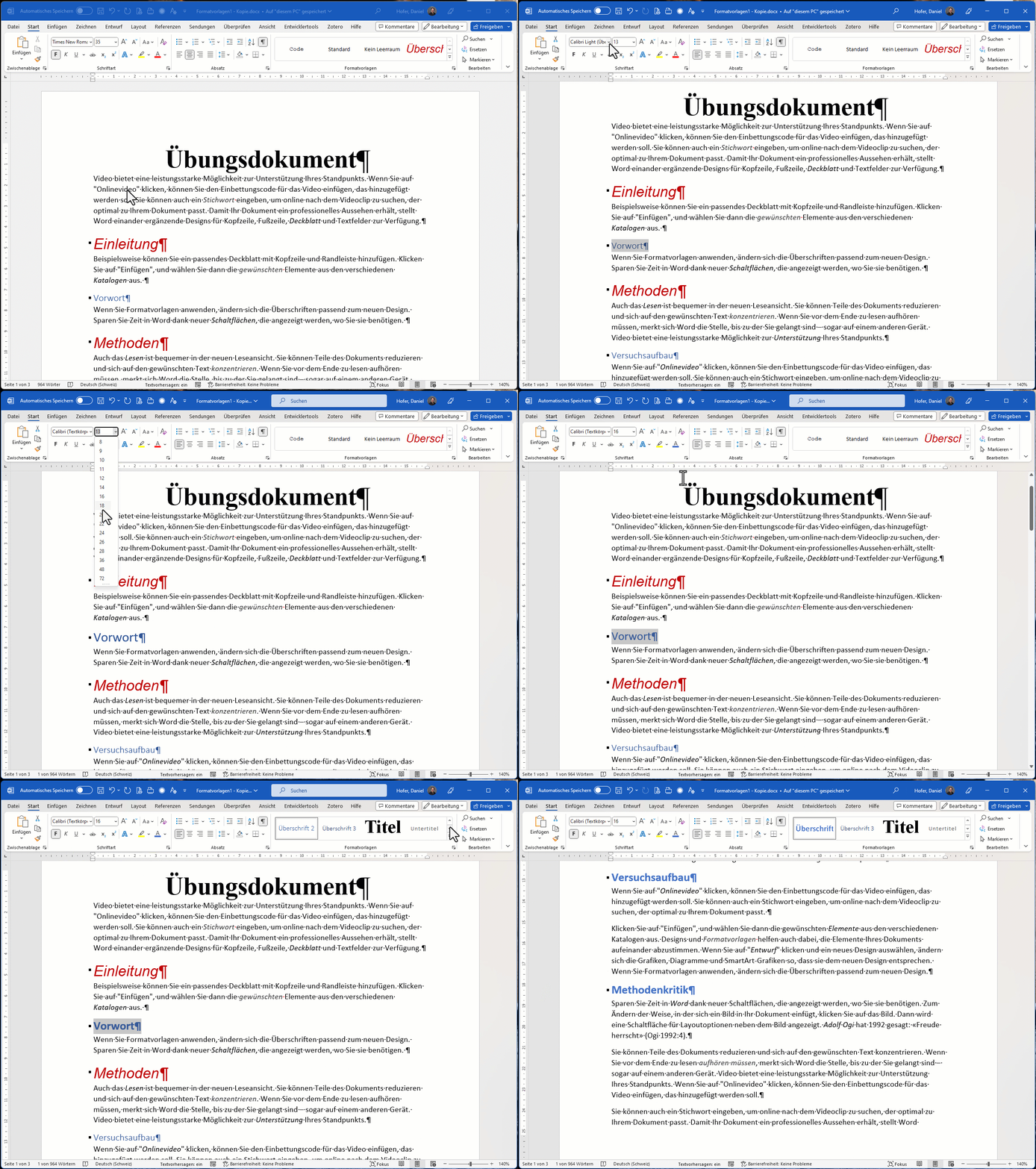
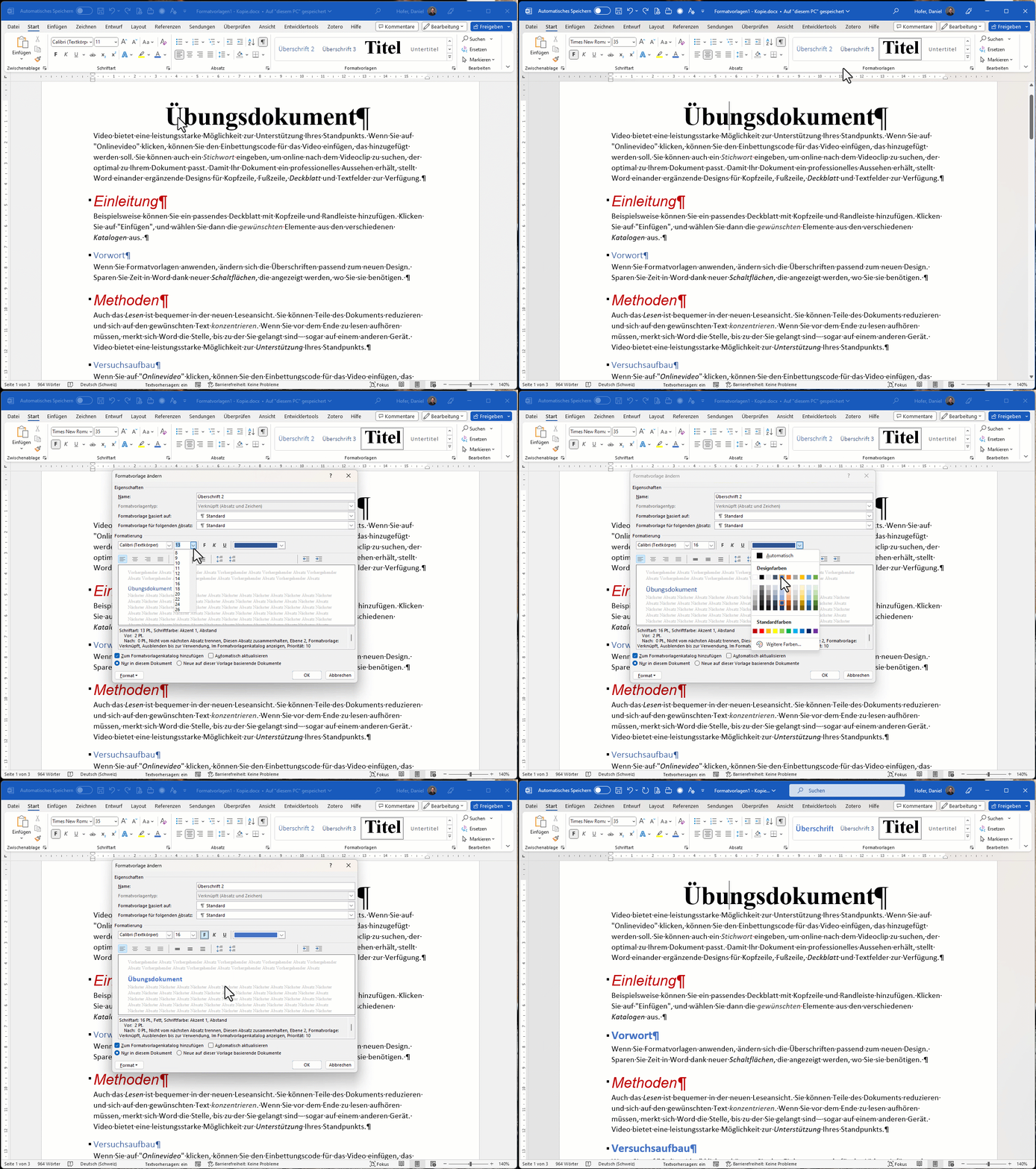
- Passen Sie die Formatvorlage „Überschrift 2“ so an, dass sie folgende Formatierung ausweist:
- Calibri
- Grösse 16
- Schriftfarbe blau
- fett, nicht kursiv
- Linksbündig
- Lösen Sie die Aufgabe nach der Methode, die Ihnen sympatischer erscheint😎
Speichern Sie die Datei auf jeden Fall wieder!
Aufgabe 4
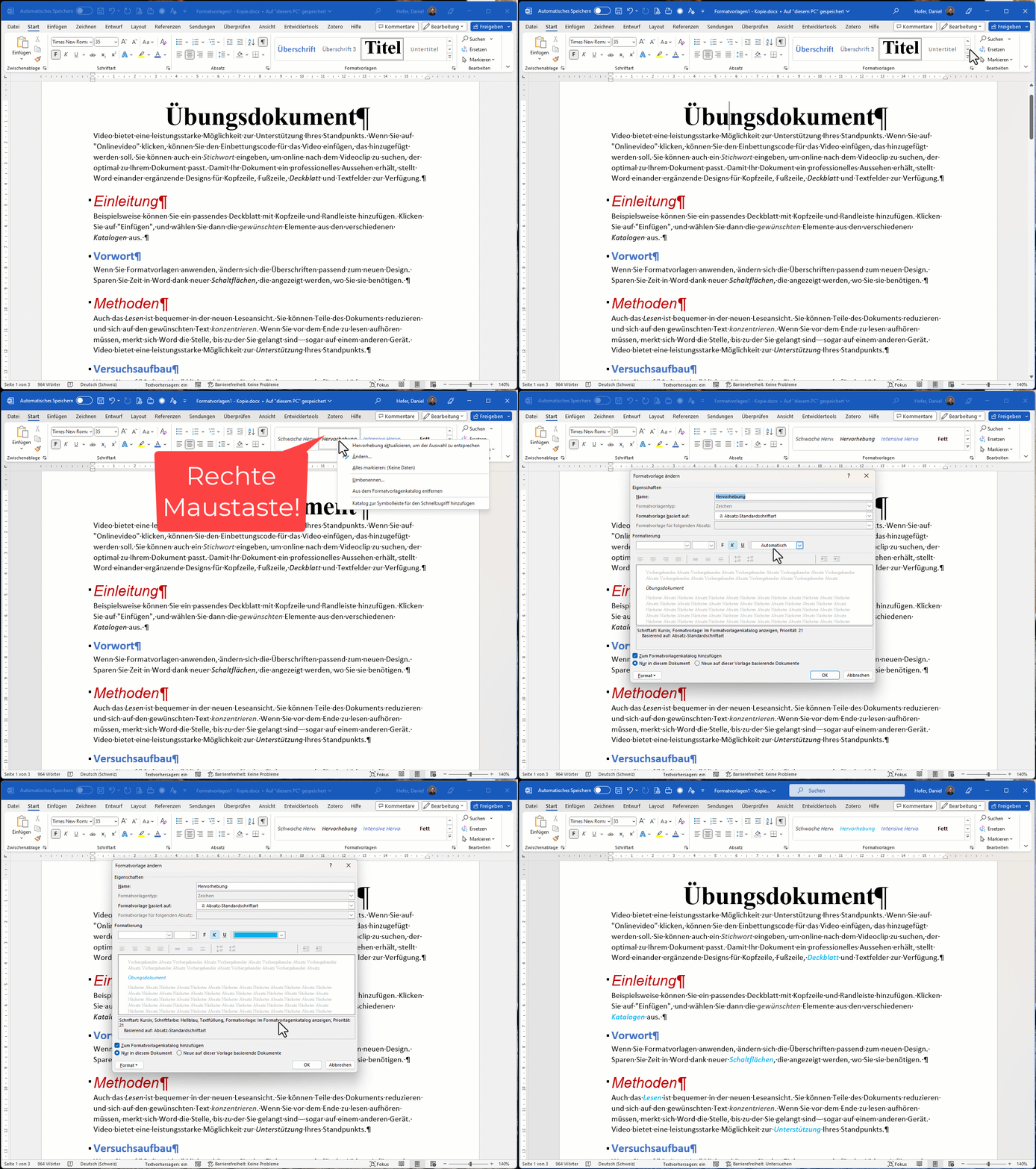
Sie haben eine Zeichenformatvorlage „Hervorhebung“. Passen Sie diese direkt im Dialogfenster „Formatvorlagen“ (also mittels Methode 2) an, indem Sie die Schriftfarbe auf ein Türkisblau ändern.
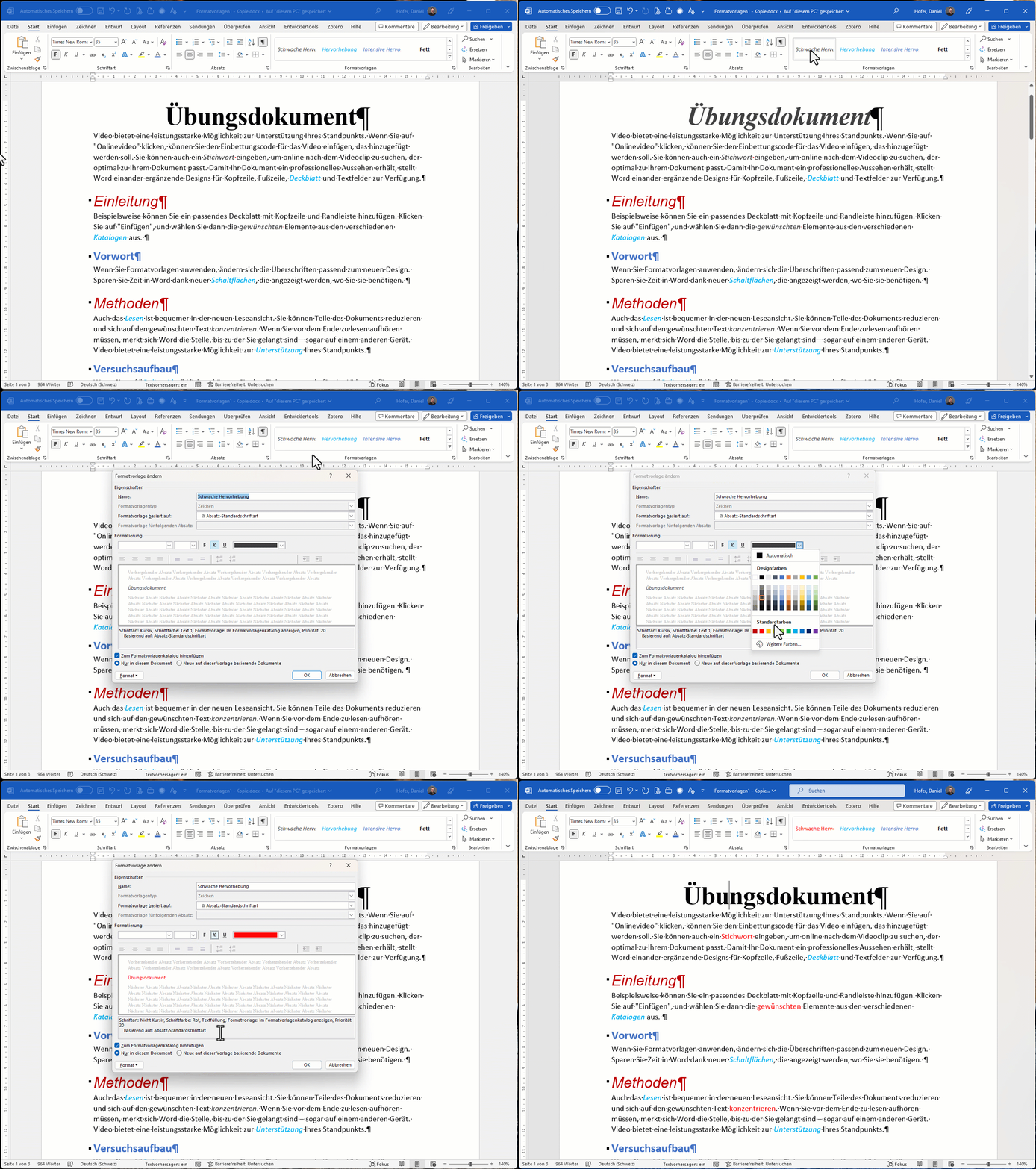
Hehe Sie sollten nun im Dokument einige Wörter in Türkisblau sehen. Das liegt daran, dass ich einigen Wörtern bereits die Formatvorlage „Hervorhebung“ zugewiesen habe. Da diese Formatvorlage jedoch recht dezent daher kommt, fällt es meist nicht sofort auf.
Aufgabe 5
Erinnern Sie sich an die roten Wörter aus dem vorherigen Kapitel? Diese roten Wörter haben Sie da mit der Formatvorlage „Schwache Hervorhebung“ formatiert.
Das war damals die „mühsame“ Arbeit. Jetzt kommt noch der rasche Schritt: Sie ändern die Schriftfarbe der Formatvorlage wieder auf Rot. Somit sollten danach die Wörter wieder gleich aussehen wie im vorherigen Kapitel.
Schauen Sie sich die Lösungen an! Ich hoffe, Sie realisieren, wie sauschnell das Anpassen geht! Schlussendlich deutlich effizienter und eben sicherer als mit dem doofen Pinsel.
Auch hier ist die Bedienung für Windows und Mac identisch. Deshalb gibt es nur Windows-Animationen.
Lösung Aufgabe 1
Lösung Aufgabe 2
Lösung Aufgabe 3
Methode 1
Methode 2
Lösung Aufgabe 4
Lösung Aufgabe 5