Inhaltsverzeichnis
Formatvorlagen, ein paar Grundlagen
Schauen Sie entweder im Unterricht oder zu Hause die folgenden drei Videos an:
Diese zeigen Ihnen den Sinn von Formatvorlagen und das Handwerk, wie Sie damit umgehen.
Auf dieser Seite erkläre ich nochmals, warum Formatvorlagen dermassen wichtig sind. Dann zeige ich ein paar eingebaute Formatvorlagen, die Sie verwenden dürfen. Und zum Schluss zeige ich kurz, welche Typen von Formatvorlagen existieren.
Warum soll ich Formatvorlagen verwenden?
Formatvorlagen verwenden Sie immer dann, wenn Sie eine gemachte Formatierung immer wieder brauchen* und Sie diese für später entsprechend speichern wollen. Sie konservieren quasi Formatierungen, die Ihnen gefallen.
*Mit „immer wieder brauchen“ ist das aktuelle Dokument gemeint, in dem Sie arbeiten. Sie haben aber auch die Möglichkeit, Formatvorlagen längerfristig zu speichern, damit Sie diese in jedem neuen Dokument zur Verfügung haben.
Erinnern Sie sich an die Todsünde „Unnötige ENTER vor oder nach Überschriften“?
Da haben Sie immer von Hand ENTER gedrückt, um einen grösseren Abstand nach einer Überschrift zu produzieren.
Das ist dumm! So müssen Sie nämlich immer dran denken, diesen manuellen Abstand zu machen. Und Sie werden das mit Garantie bei einer 30seitigen Maturarbeit gelegentlich vergessen…
Es geht viel einfacher! Sie können diesen zusätzlichen Abstand in der Formatvorlage „Überschrift 1“ speichern, und schon wird er automatisch erstellt, wenn Sie einem Absatz die Formatvorlage „Überschrift 1“ zuweisen.
Eingebaute Formatvorlagen
Word hat für Sie bereits ganz viele Formatvorlagen erstellt, welche Sie sofort verwenden können.
Standard
Die wichtigste ist die Formatvorlage „Standard“. Das ist nämlich die, welche Sie vollautomatisch verwenden, wenn Sie in einem neuen leeren Dokument mit Tippen beginnen.
Ärgern Sie sich jedes Mal beim Öffnen von Word, dass „Calibri“ erscheint? Ändern Sie die Schriftart jedes Mal von Hand auf eine andere Schriftart? Himmel! Es geht doch viel einfacher: Sie konservieren Ihre Lieblingsschriftart in der Formatvorlage „Standard“ und sorgen dafür, dass dies für alle neuen Dokumente gilt. Einmal kurz und schmerzlos einstellen, statt jedes Mal stupide manuell drüber zu formatieren.
Wie das geht, steht hier: Formatvorlage "Standard" anpassen
Überschrift 1, 2 und 3
Haben Sie Überschriften in Ihrem Dokument? Dann formatieren Sie diese um Himmels Willen nicht manuell, indem Sie
- den Absatz markieren
- eine andere Schriftart wählen
- eine andere Schriftgrösse wählen
- und noch auf „Fett“ klicken
Also, doch, Sie dürfen das so machen. Aber sofort nach dieser manuellen Formatierung speichern Sie Ihre gemachten Formatierungen! Sie haben ja überall im Dokument diese Formatierung. Sie wollen nicht jedes Mal obige vier Schritte vornehmen müssen.
Microsoft hat auch hier bereits eine Formatvorlage vorbereitet: „Überschrift 1“. Das ist diese, welche die wichtigsten und grössten Überschriften darstellen soll. Das braucht man für Hauptkapitel.
Es gibt auch Formatvorlagen „Überschrift 2“ und „Überschrift 3“. Diese verwenden Sie für kleinere Überschriften, also z.B. für Unterkapitel.
Um die Verwendung der vordefinierten Überschrift-Formatvorlagen kommen Sie nicht herum. Denn nur durch deren Verwendung kriegen Sie ein automatisch erzeugtes Inhaltsverzeichnis.
Titel und Untertitel
Dem Titel einer Arbeit weisen Sie nie die Formatvorlage „Überschrift 1“ zu! Sonst würde der Titel Ihrer Arbeit ja im Inhaltsverzeichnis erscheinen…das ist Blödsinn.
Nehmen Sie stattdessen immer „Titel“. Falls Sie noch einen Untertitel haben resp. auf dem Titelblatt noch eine kleinere Schriftart benötigen, können Sie dafür „Untertitel“ verwenden.
Umgekehrt weisen Sie den Überschriften, welche im Inhaltsverzeichnis erscheinen sollen, nie die Formatvorlage „Titel“ zu!
Hervorhebungen
Word kennt z.B. fixfertige Formatvorlagen, um Wörter hervorzuheben. Diese finden Sie im Katalog auf der zweiten Seite:

- Schwache Hervorhebung
- Hervorhebung
- Intensive Hervorhebung
Sie können diese drei Formatvorlagen nach Ihren Wünschen anpassen und verwenden.
Zitat
Spätestens bei einer Maturarbeit müssen Sie ausgiebig zitieren. Auch dafür hat Word bereits fertige Formatvorlagen. Diese finden Sie in der dritten Zeile im Katalog:

Ein intensives Zitat (wie z.B. das „Freude herrscht“ von Adolf Ogi sieht standardmässig so aus:
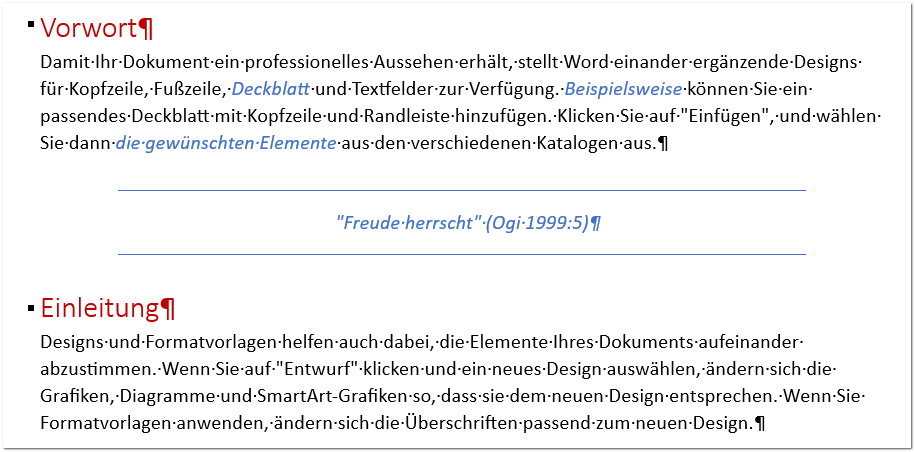
Und in dieser Art werden direkte Zitate (also solche in Anführungszeichen) auch wirklich dargestellt.
Typen von Formatvorlagen
Word kennt die folgenden Typen von Formatvorlagen:
- Absatzformatvorlage
- Zeichenformatvorlage
- Verknüpft (beides zusammen)
Dieser Typ weist alle Formatierungen zu, wenn Sie den Cursor in einem Absatz setzen, ohne etwas zu markieren. Markieren Sie aber nur ein Wort, werden nur die Zeichenformatierungen zugewiesen - Tabellenformatvorlagen
- Listenformatvorlagen
Absatzformatvorlagen
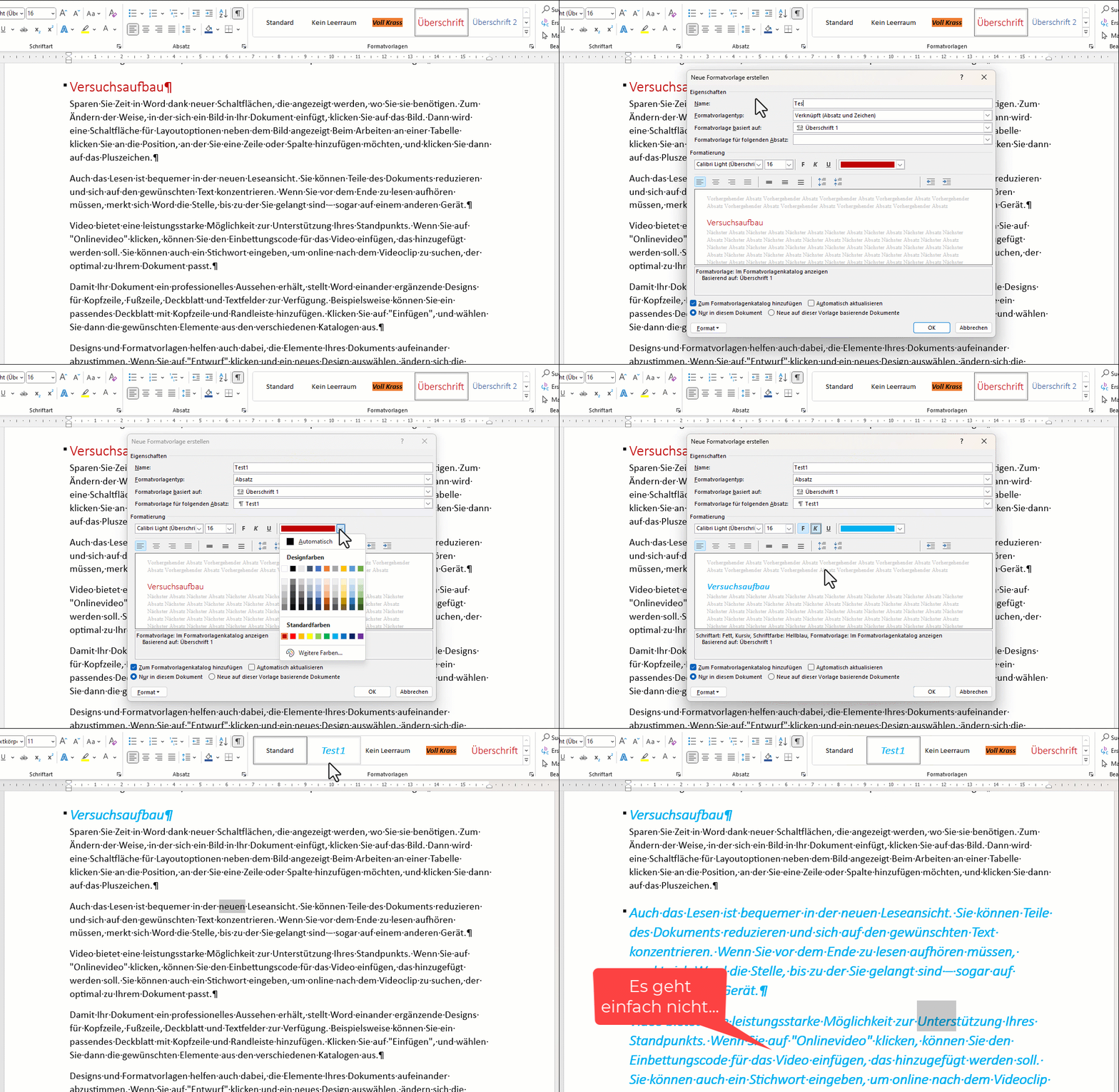
Absatzformatvorlagen können zwar sämtliche Formatierungen speichern (auch solche aus der Gruppe „Schriftart“), aber die Formatierungen werden immer einem ganzen Absatz zugewiesen.
In der folgenden Animation sehen Sie das Problem. Ich erstelle eine Absatz-Formatvorlage und ändere nur die Schriftfarbe und die Schrift auf Fett und Kursiv. Ich schaffe es aber nicht, nur ein einzelnes Wort oder einzelne Zeichen danach so zu formatieren:
Zeichenformatvorlagen
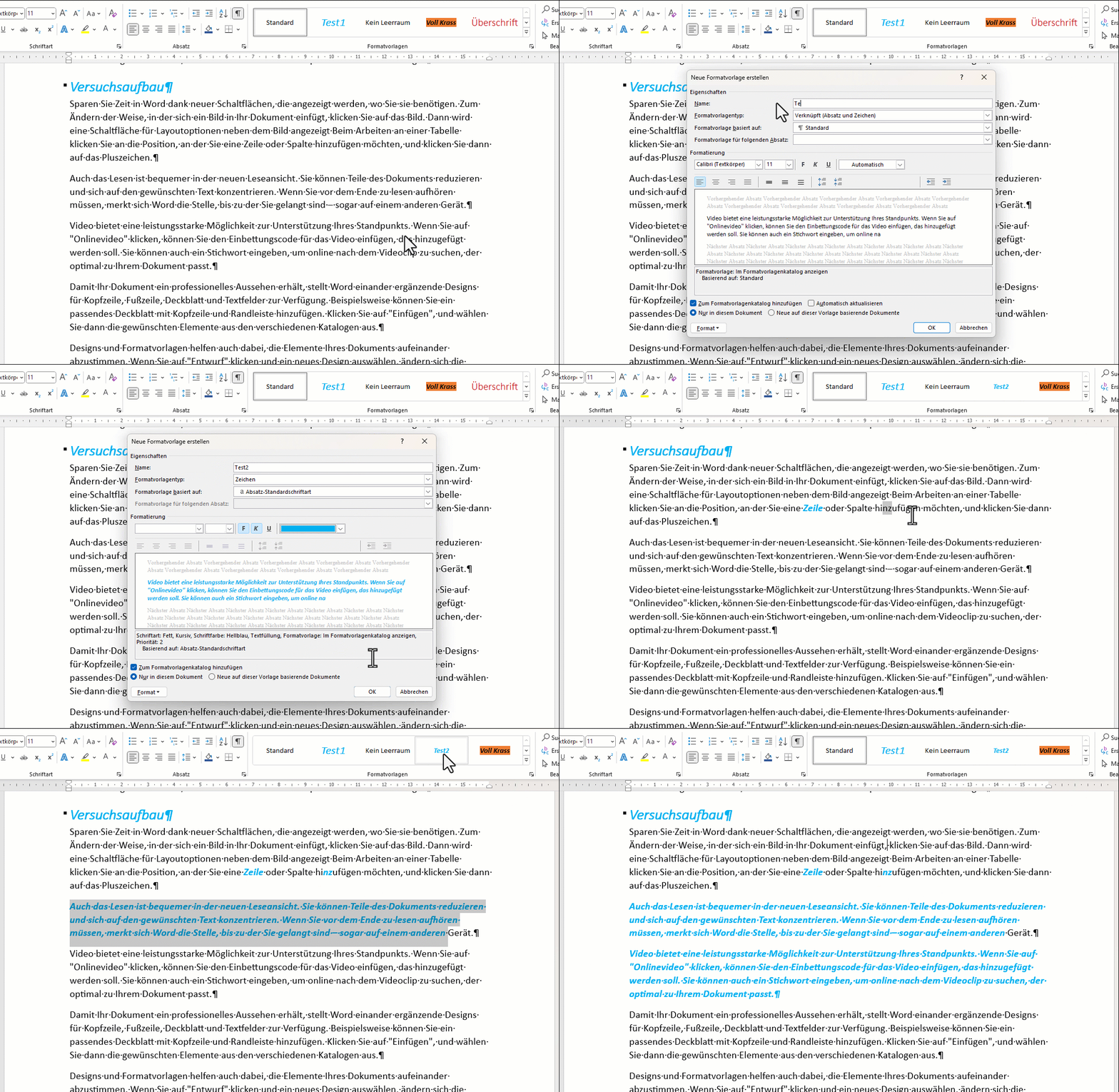
Zeichenformatvorlagen können nur Zeichen- resp. Schriftart-Formatierungen speichern. Absatz-Formatierungen wie Zeilenabnstand oder Zentriert kann man nicht speichern.
Zuweisen kann man die Formatvorlage dann einem oder mehreren Zeichen. Das heisst, auch einen Wort oder einem ganzen Absatz. Hier eine kleine Demo:
Verknüpft
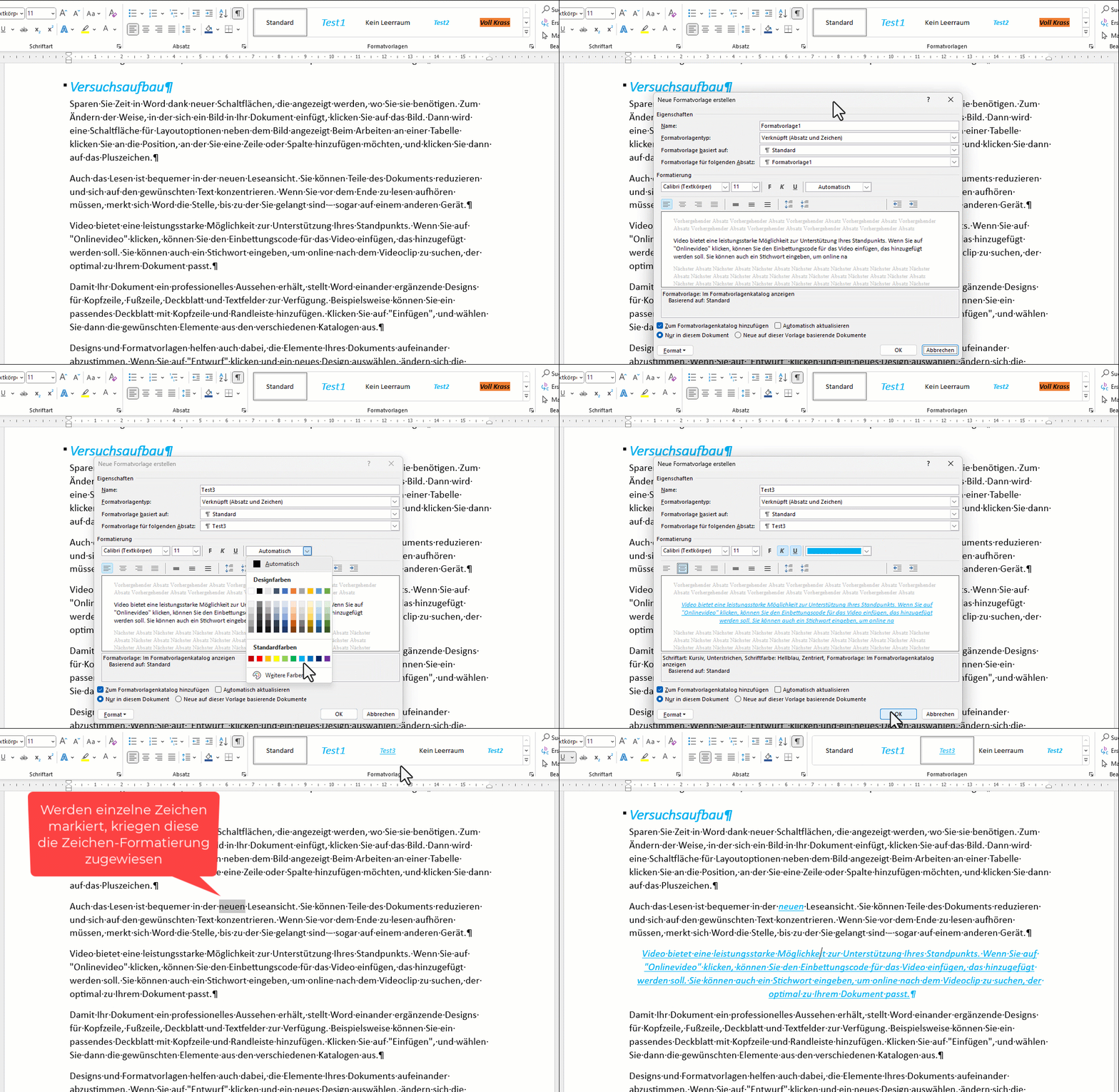
Dieser Formatvorlagentyp kann beide Typen „spielen“: Absatzformatvorlage oder Zeichenformatvorlage.
Markiert man konkret ein paar Zeichen oder ein ganzes Wort (man muss aber wirklich markieren), dann werden dieser Markierung nur die Zeichenformatierungen zugewiesen.
Markiert man hingegen einen ganzen Absatz resp. klickt ohne Markieren in eine Absatz rein, dann werdem dem ganzen Absatz alle Schrift- und Absatz-Formatierungen zugewiesen. Hier eine kleine Demo:
Tabellenformatvorlagen
Sobald Sie eine Tabelle eingefügt haben und sich der Cursor auch in der Tabelle befindet, kriegen Sie ein Register „Tabellenentwurf“:
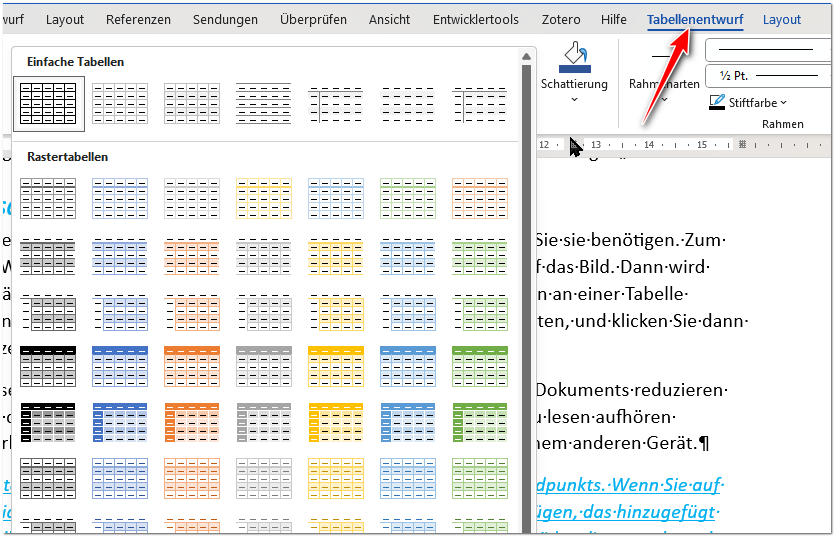
Darin finden Sie ganz viele vordefinierte Tabellenformate. Diese sind in sog. Tabellenformatvorlagen gespeichert.
Listenformatvorlagen
Wenn Sie beispielsweise Überschriften nummerieren wollen, dann verwenden Sie entweder folgende Einstellung (Klick auf Nr. 1 und dann auf Nr. 2):
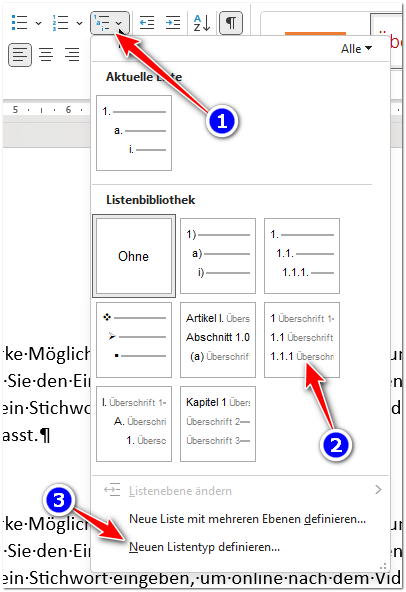
Oder aber Sie erstellen eine eigene Listenformatvorlage. Dies geht direkt über den Punkt „Neuen Listentyp definieren…“ (Nr. 3). Aber Sie können auch im Dialogfenster „Neue Formatvorlage erstellen“ den Typ auf „Liste“ ändern. Das kommt aufs Gleiche raus.
Tipp: sorgen Sie dafür, dass die hier im Screenshot markierte Option Nr. 2 ausreicht für Ihre Überschriften. Wenn Sie eine eigene Listenformatvorlage erstellen müssen, werden Sie vermutlich ein paar Stunden beschäftigt sein…