Formatvorlagen zuweisen
Mit „Formatvorlagen zuweisen“ ist gemeint, eine in einer Formatvorlage gespeicherten Formatierung z.B. einem Wort oder einem Absatz zuzuweisen. Eigentlich genau das Gleiche, wie Sie vielleicht mit dem Pinsel bis jetzt gemacht haben.
Wir sprechen auf dieser Seite noch nicht davon, wie Sie die Formatierung einer Formatvorlage anpassen können. Das kommt auf der nächsten Seite.
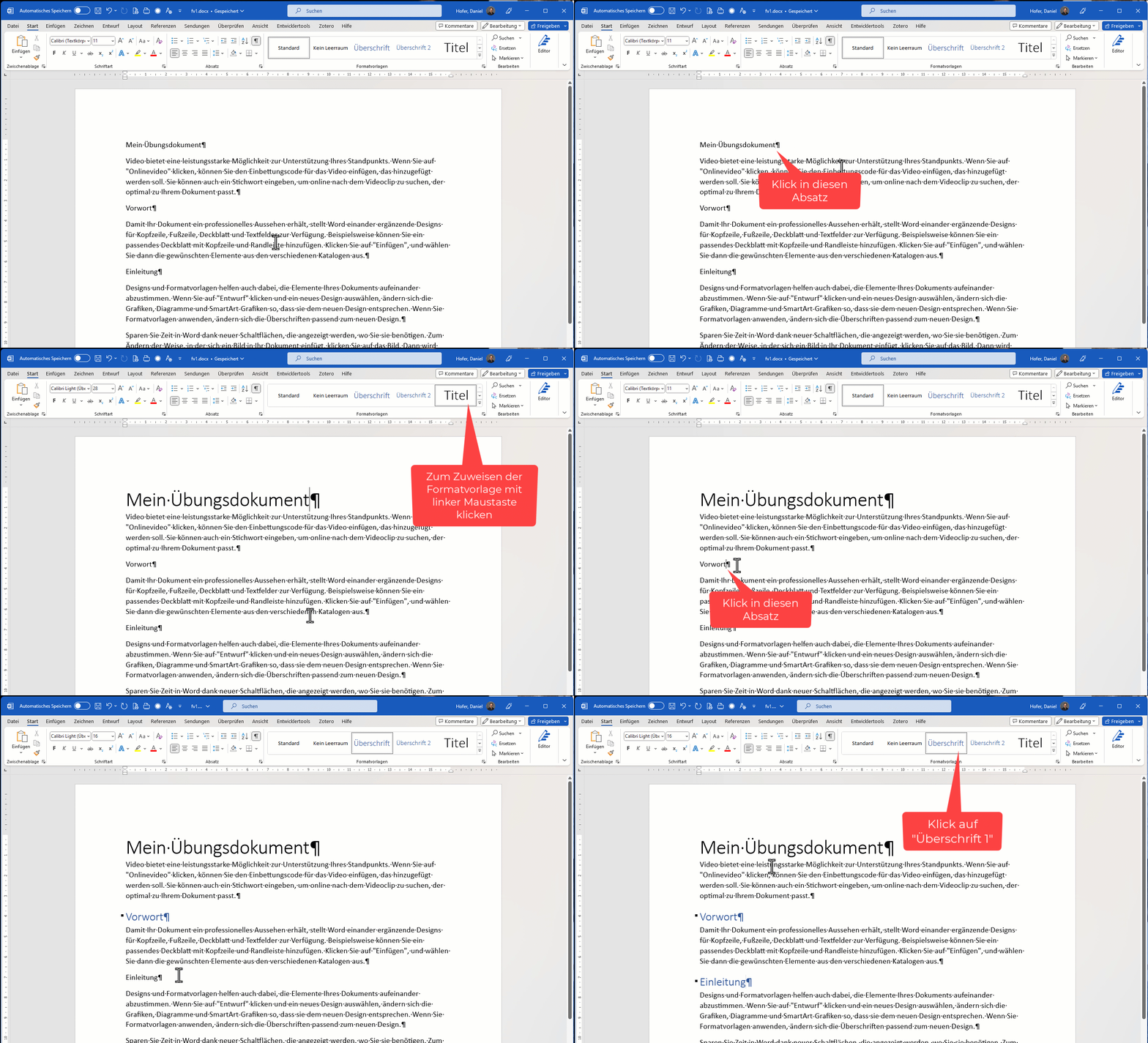
Einem ganzen Absatz eine Formatvorlage zuweisen
- Klicken Sie einfach in den Absatz rein (markieren ist nicht nötig)
- Klicken Sie im Formatvorlagen-Katalog auf die gewünschte Formatvorlage
In der folgenden Animation mache ich diese mit dem Titel und zwei Überschriften:
Einem Wort eine Formatovorlage zuweisen
Häufig möchten Sie einzelne Wörter hervorheben, z.B. mit einem Fett oder Kursiv. Machen Sie dies auf keinen Fall manuell, indem Sie das Wort fett oder kursiv machen! Weisen Sie stattdessen eine Formatvorlage zu..
Warum? Ganz einfach: wenn Sie nachträglich sämtliche Hervorhebungen auf 30 Seiten ändern müssen, weil Ihre Betreuungsperson der Maturarbeit unzufrieden ist…na, dann wünsche ich viel Spass mit ändern😂. Haben Sie eine Formatvorlage zugewiesen, dauert die Änderung 15 Sekunden.
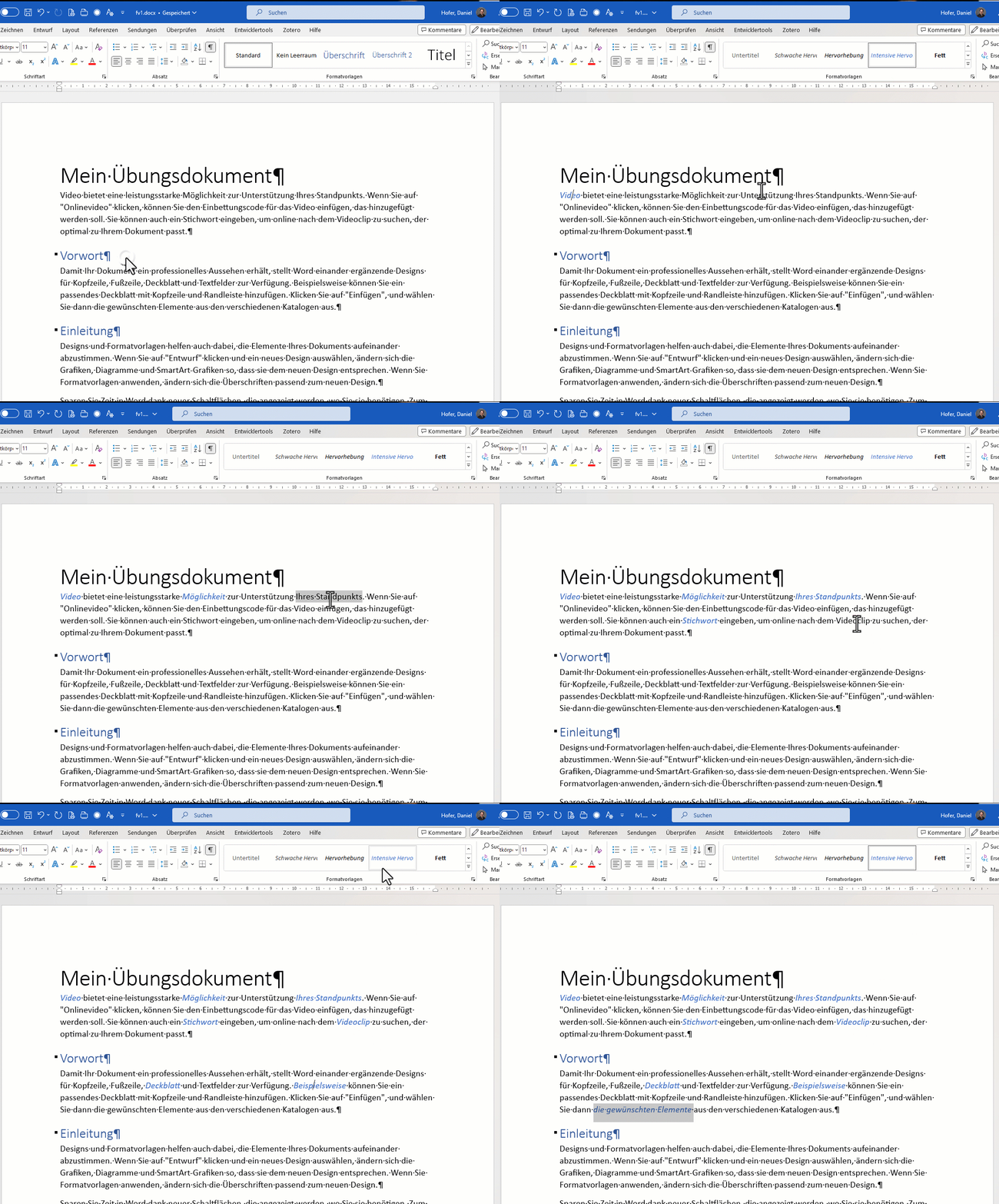
- Wollen Sie jeweils nur einem Wort eine Formatvorlage zuweisen, dann klicken Sie einfach ins Wort
- Wenn Sie zwei Wörter hintereinander formatieren wollen, klicken Sie entweder nacheinander in die beiden Wörter, oder Sie markieren diese vorgängig
- Anschliessend klicken Sie im Formatvorlagen-Katalog auf eine sog. „Zeichen-Formatvorlage“.
In der folgenden Animation weise ich diversen Wörtern die Formatvorlage „Intensive Hervorhebung“ zu:
Einem ganzen Absatz eine Formatvorlage zuweisen
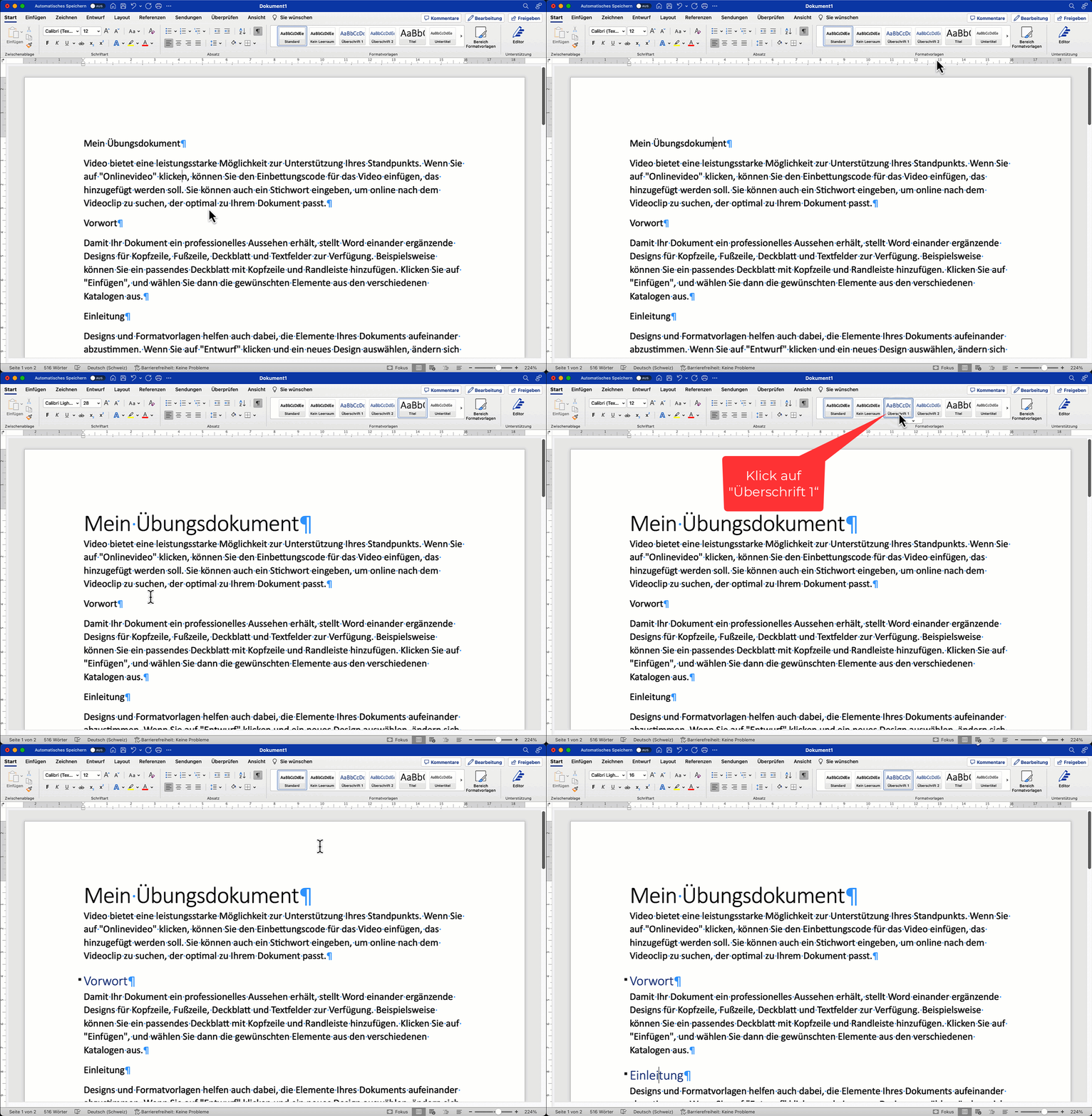
- Klicken Sie einfach in den Absatz rein (markieren ist nicht nötig)
- Klicken Sie im Formatvorlagen-Katalog auf die gewünschte Formatvorlage
In der folgenden Animation mache ich diese mit dem Titel und zwei Überschriften:
Einem Wort eine Formatovorlage zuweisen
Häufig möchten Sie einzelne Wörter hervorheben, z.B. mit einem Fett oder Kursiv. Machen Sie dies auf keinen Fall manuell, indem Sie das Wort fett oder kursiv machen! Weisen Sie stattdessen eine Formatvorlage zu..
Warum? Ganz einfach: wenn Sie nachträglich sämtliche Hervorhebungen auf 30 Seiten ändern müssen, weil Ihre Betreuungsperson der Maturarbeit unzufrieden ist…na, dann wünsche ich viel Spass mit ändern😂. Haben Sie eine Formatvorlage zugewiesen, dauert die Änderung 15 Sekunden.
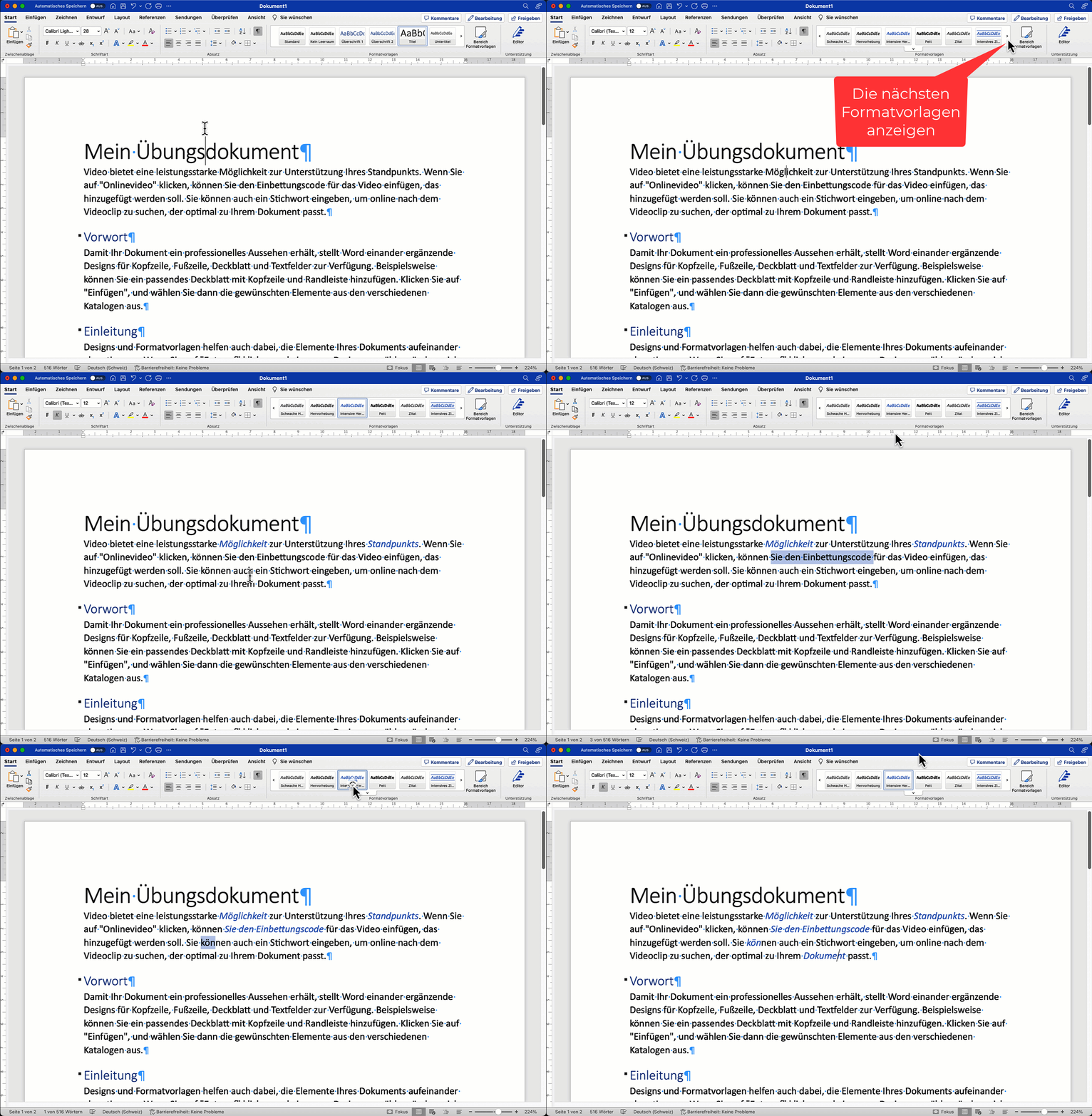
- Wollen Sie jeweils nur einem Wort eine Formatvorlage zuweisen, dann klicken Sie einfach ins Wort
- Wenn Sie zwei Wörter hintereinander formatieren wollen, klicken Sie entweder nacheinander in die beiden Wörter, oder Sie markieren diese vorgängig
- Anschliessend klicken Sie im Formatvorlagen-Katalog auf eine sog. „Zeichen-Formatvorlage“.
In der folgenden Animation weise ich diversen Wörtern die Formatvorlage „Intensive Hervorhebung“ zu:
Aufgaben
Aufgabe 1
- Schliessen Sie Word wieder mal zur Abwechslung komplett, einfach, damit Sie ein wenig aufgeräumt haben
- Laden Sie die folgende Word-Datei herunter:
Formatvorlagen1.docx
Es handelt sich wieder um Blind- resp. Demotext. Sie finden jedoch alle paar Absätze jeweils einen Absatz, der nur ganz kurz ist. Diese kurzen Absätze repräsentieren Überschriften.
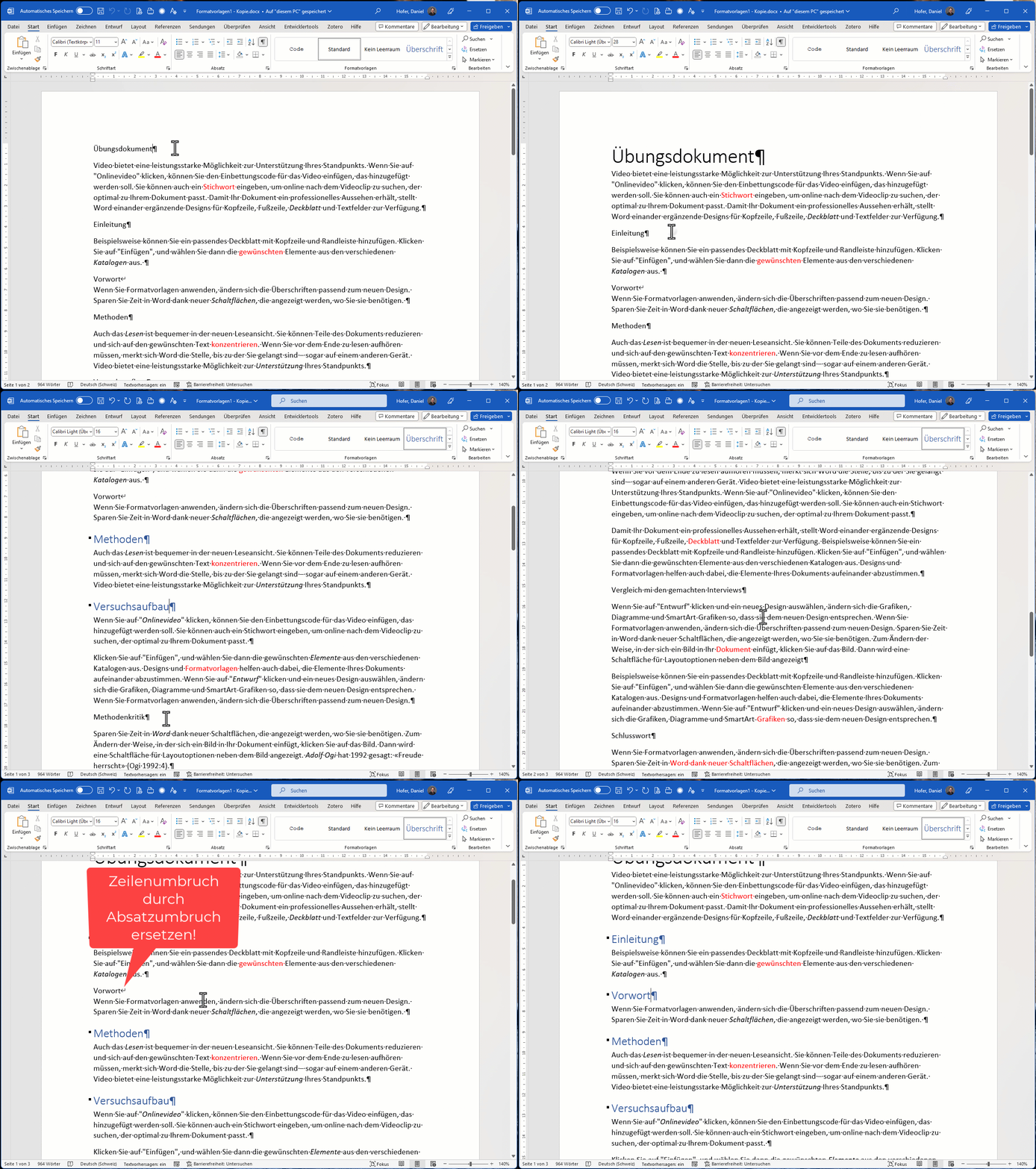
- Weisen Sie dem ersten Absatz die Formatvorlage „Titel“ zu
- Weisen Sie den restlichen kurzen Absätzen die Formatvorlage „Überschrift 1“ zu
- Beim Vorwort ist vermutlich was schief gelaufen. Was könnte das sein?
- Korrigieren Sie den Fehler, falls Sie es noch nicht gemacht haben. Bei Unklarheiten lesen Sie in den Lösungen nach oder fragen mich (ja, das dürfen Sie!😂)
Aufgabe 2
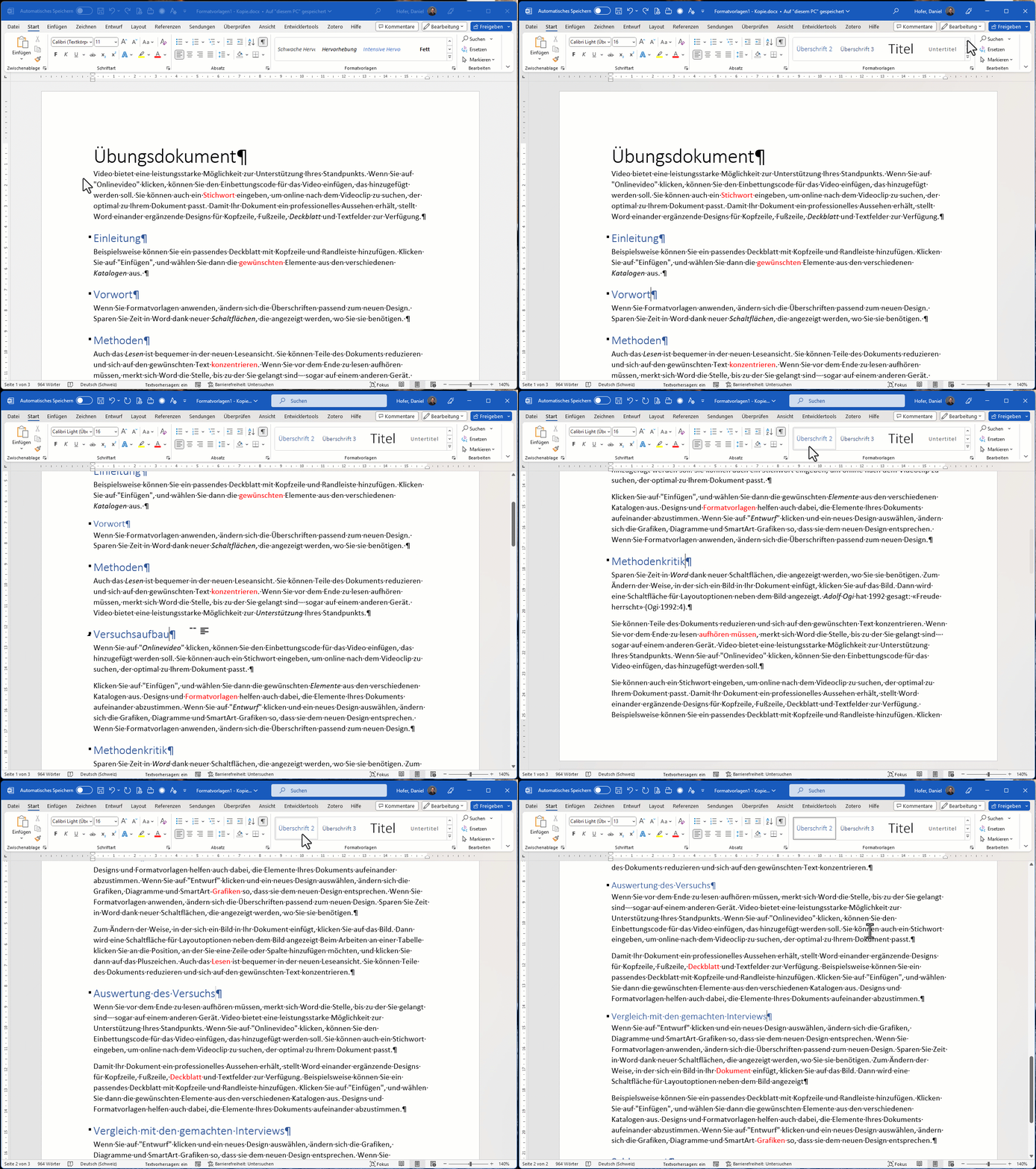
- Ändern Sie nun die folgenden Absätze auf „Überschrift 2“:
- Vorwort
- Versuchsaufbau
- Methodenkritik
- Auswertung des Versuchs
- Vergleich mit den gemachten Interviews
Speichern Sie das Dokument, Sie werden es im nächsten Kapitel (Formatvorlagen anpassen) wieder brauchen.
Aufgabe 3
Einleitung
Sehen Sie in der Datei die jeweils rot markierten Wörter?
Diese Wörter habe ich dummerweise manuell einzeln markiert und rot gemacht.
Das mag in der Praxis zwar praktikabel tönen, aber stellen Sie sich vor, Ihre Lehrperson kommt zu Ihnen, und möchte diese roten Markierungen neu in Grün haben und zusätzlich noch unterstrichen.
Nun, wenn Ihr Dokument 30 Seiten lang ist, werden Sie relativ lange an dieser Arbeit dran sein…
Und was machen Sie, wenn sie oder er einen Tag später wieder kommt, und sagt, das sei nicht schön, Sie sollen doch besser blau und fett statt grün und unterstrichen nehmen? Hehe, dann wünsche ich Ihnen viel Spass😉.
Aufgabe
Aktuell haben wir noch keine Formatvorlage, welche diese rote Farbe beinhaltet. Das macht aber nichts. Weisen Sie einfach allen roten Wörtern vorerst die Formatvorlage „Schwache Hervorhebung“ zu (die ist schwarz und kursiv).
Das Anpassen auf eine rote Schriftfarbe können Sie nach dem nächsten Kapitel erledigen.
Achtung, den Initialaufwand haben Sie, d.h. Sie kommen nicht drum herum, allen roten Textstellen diese neue Formatvorlage zuzuweisen. Aber danach werden Sie glücklich sein, dass Sie die Formatvorlage erstellt haben!
Die Aufgaben sind unter Windows und auf einem Mac gleich zu lösen. Deshalb gibt es hier nur jeweils eine Animation.
Lösung Aufgabe 1
Lösung Aufgabe 2
Lösung Aufgabe 3
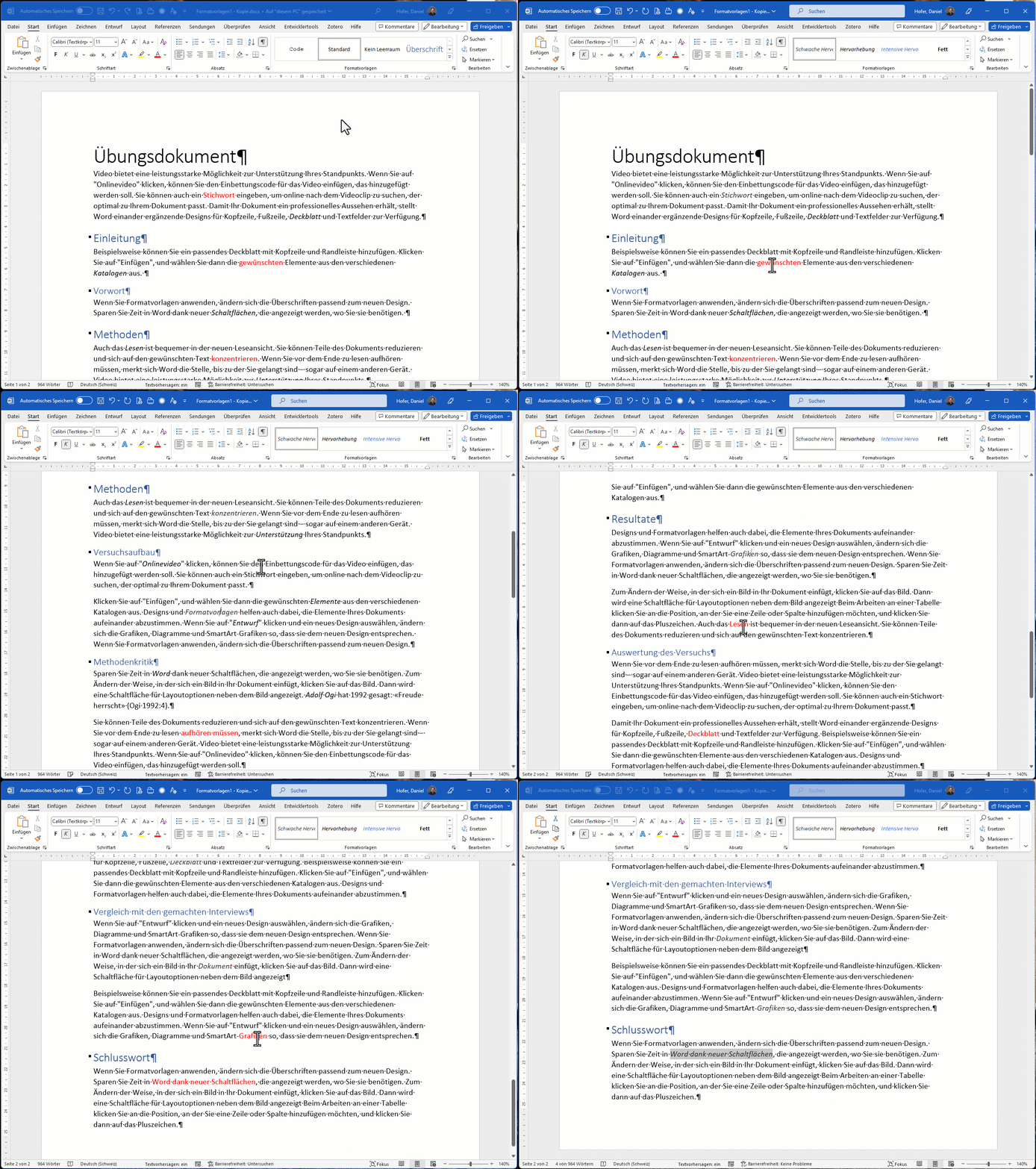
Sehen Sie den kleinen Schönheitsfehler im Video😉?
Der Leerschlag nach dem roten Wort ist jeweils auch rot. Dadurch, dass ich nur in das Wort klicke und die Formatvorlage zuweise, bleibt der Leerschlag unberührt. Hier müsste ich korrekterweise das Wort plus diesen Leerschlag markieren, bevor ich die Formatvorlage zuweise.