Seitenzahlen und andere Dinge einfügen
Das Einfügen von Seitenzahlen ist grundsätzlich nicht schwierig, aber man muss doch ein paar Punkte beachten, damit man keinen Blödsinn macht.
Anleitung für Windows
Kurzversion für eine einfache Seitenzahl
Das fügt an der aktuellen Cursorposition eine einfache Seitenzahl ein. Das bedingt natürlich, dass sich der Cursor bereits in der Fusszeile an der richtigen Stelle befindet.
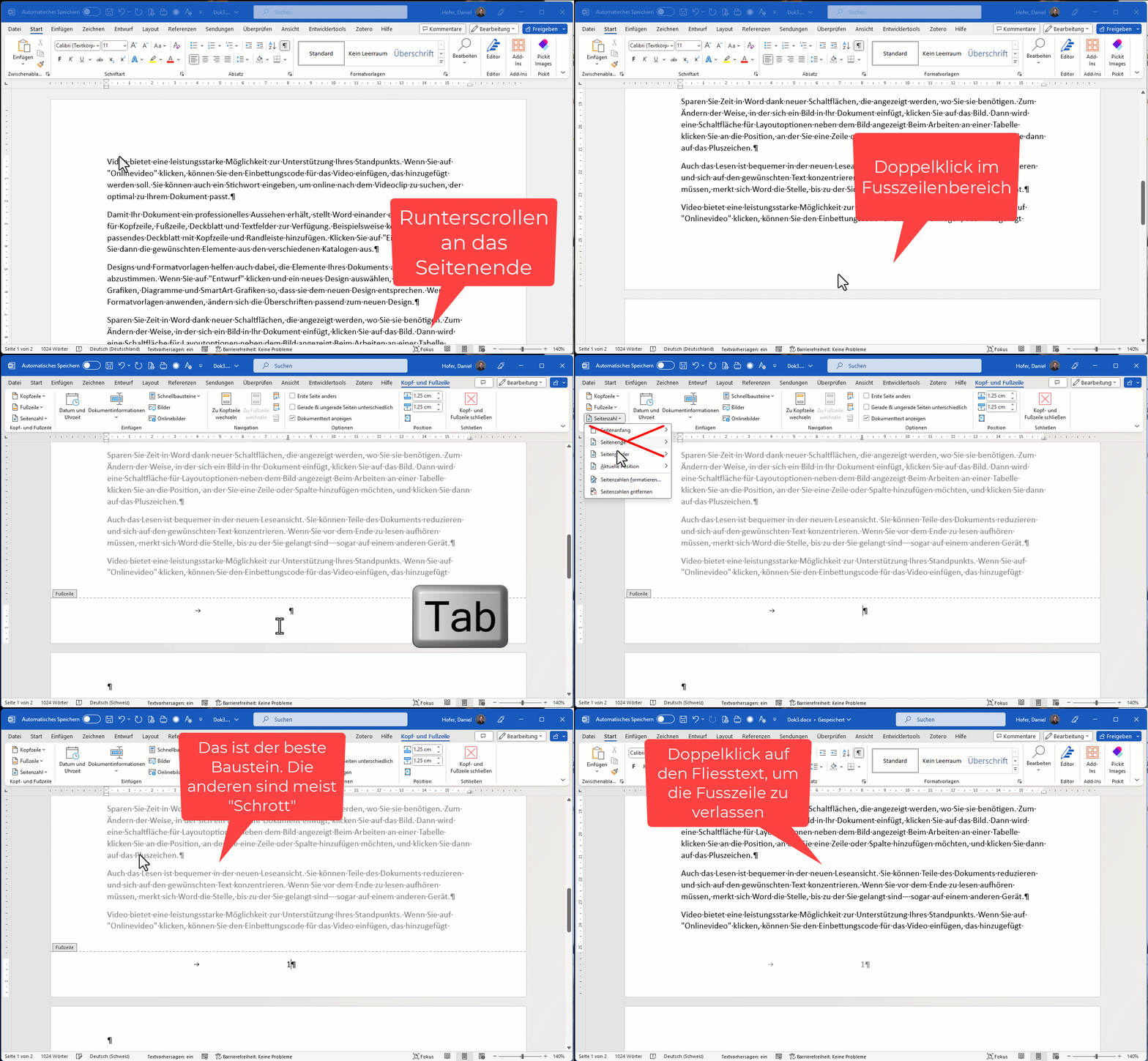
- Doppelklick im Fusszeilenbereich
- Cursor allenfalls ausrichten (zentriert, rechtsbündig, allenfalls Tabstopps)
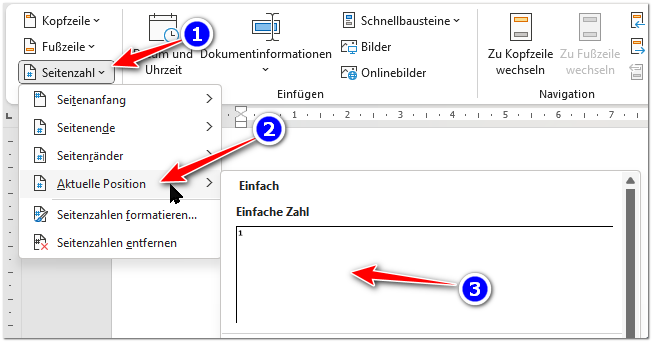
- Seitenzahl/Aktuelle Position/Einfache Zahl auswählen:
Einfache Seitenzahl: Video dazu
Einfache Seitenzahl: Video dazu
Kurzversion für eine bessere Seitenzahl
Das fügt an der aktuellen Cursorposition ein „Seite x von y“ ein
- Doppelklick im Fusszeilenbereich
- Cursor allenfalls ausrichten (zentriert, rechtsbündig, allenfalls Tabstopps)
- Klick auf „Seitenzahl“ ganz links:
- „Aktuelle Position“ wählen, in der Liste ganz nach unten scrollen und „Fett formatierte Zahlen“ wählen:
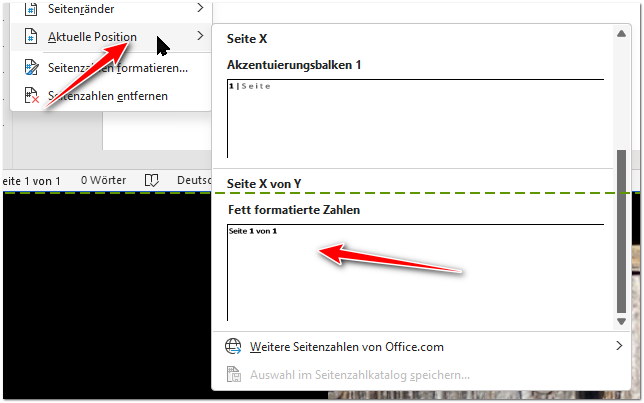
- Mit Ctrl & a die ganze Fusszeile markieren und Ctrl & Leertaste drücken, damit die fett formatierten Seitenzahlen korrigiert werden
Bessere Seitenzahl: Video dazu
Bessere Seitenzahl: Video dazu
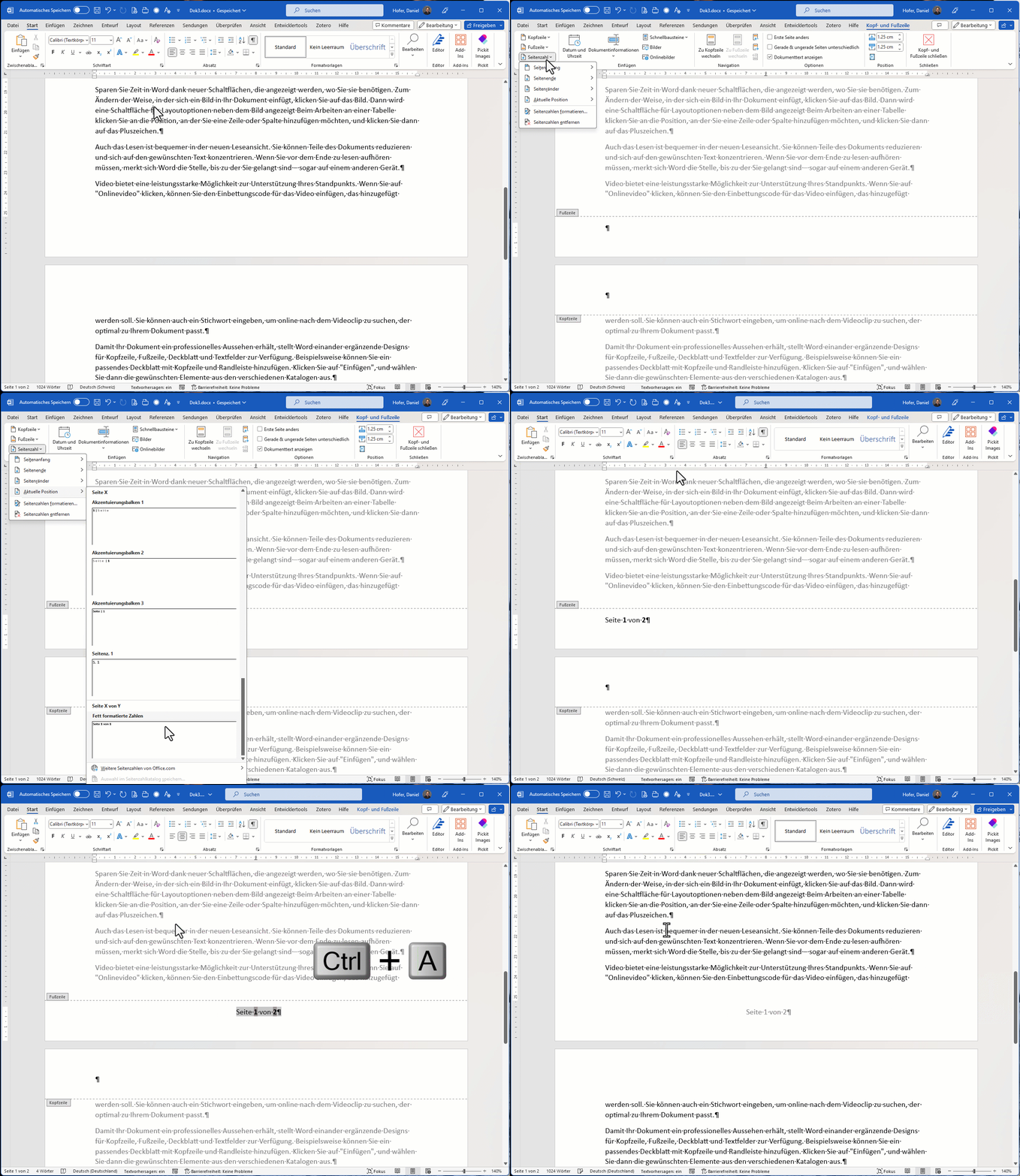
Aufgepasst: es gibt zwei Schwierigkeiten
Aufgepasst
Grundsätzlich dürfen Sie jede Art von Seitenzahlen einfügen. Es gibt aber zwei Schwierigkeiten, die Sie beachten müssen:
Schwierigkeit 1
Je nach eingefügter Seitenzahl fügt Word nicht an der aktuellen Cursor-Position eine Seitenzahl als Text ein, sondern als Textfeld. Hier ein paar solcher Bausteine:
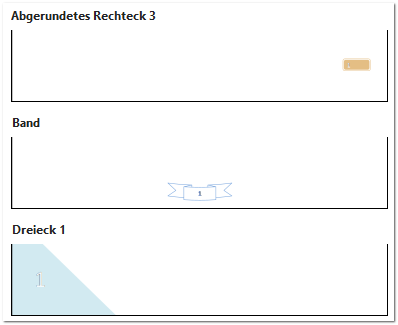
Aussehen tut das dann so:
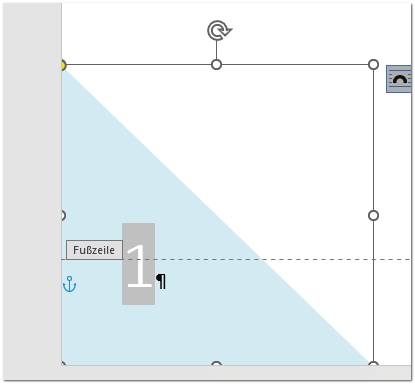
Wenn Sie mit einem solchen Textfeld resp. einer solchen Form zurecht kommen, dann ist gut😎. Wenn nicht, lassen Sie das lieber sein.
Word ist am stabilsten, wenn Sie Text in normalen Absätzen speichern, und nicht eine zusätzliche grafische Ebene mit dem Textfeld einfügen.
Schwierigkeit 2
Es gibt Schritte, die Sie machen, bei welchen Word nicht nur eine Seitenzahl einfügt, sondern noch einen zusätzlichen Absatz. Das passiert, wenn Sie die Seitenzahl nicht aus der Gruppe „Aktuelle Position“, sondern beispielsweise aus der Gruppe „Seitenende“ auswählen:
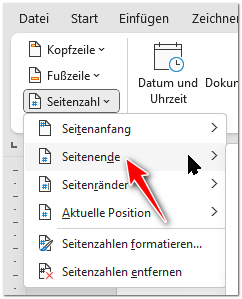
Sie können zwar hier eine schön formatierte Seitenzahl im Stil von „Seite x von y“ einfügen (mit dem Nachteil, dass die Zahlen fett sind, aber das wissen Sie ja bereits), aber Word fügt immer noch ein zusätzliches ENTER ein:

Das sorgt dafür, dass die Seitenzahl einen Absatz nach oben rutscht und viel zu nah am Fliesstext klebt. Das sehen Sie im obigen Screenshot gut. Hier der Vergleich, wenn Sie den leeren Absatz löschen:

Das ist deutlich schöner!
Was Sie auch nicht tun sollten
Häufig wird der zweite Baustein ausgewählt:
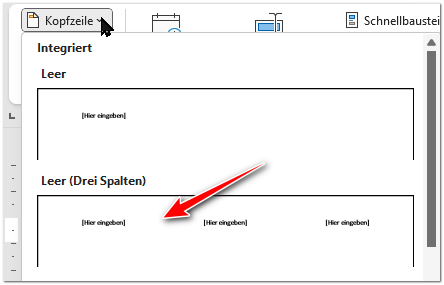
Der ist aber erstens absolut sinnlos, und zweitens fügt er Platzhalter in die Kopfzeile ein:

Erstens...
Diese drei Platzhalter sind stinknormaler Text (zumindest mehr oder weniger😉), dieser Text wird genauso ausgedruckt! Und das wollen Sie wirklich nicht.
Also entweder klicken Sie auf die Platzhalter und geben eigenen Text ein, oder Sie löschen die nicht benötigten Platzhalter. Das könnte dann z.B. so aussehen:

Das dürfen Sie, aber denken Sie dran, die nicht benötigten Platzhalter zu löschen.
Zweitens...
Wozu brauchen Sie die drei Platzhalter? Das verursacht nur mehr Aufwand. Sie müssen mit der Maus drauf klicken, um sie durch Ihren Text zu ersetzen.
Word bietet ja bereits standardmässig einen zentrierten und einen rechtsbündigen Tabstopp an:

Verwenden Sie doch einfach diese! Ist viel einfacher, und Sie laufen nicht Gefahr, Platzhalter zu vergessen…
Vorsicht mit den fixfertigen Bausteinen
Vorsicht mit den fixfertigen Bausteinen
Es ist verlockend, z.B. im Register „Einfügen“ für eine Kopfzeile einen dieser fixfertigen Bausteine zu wählen:
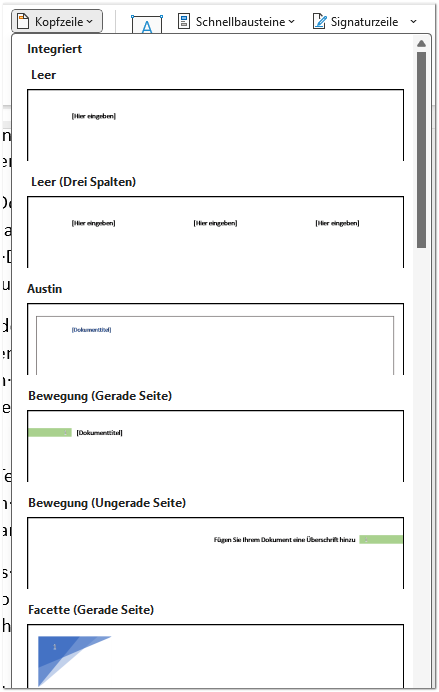
Häufig sind da noch grafische Elemente (farbige Balken, Dreiecke, etc.) enthalten, und die Seitenzahl wird als Textfeld eingefügt. Glauben Sie mir, das wollen Sie nicht!
Das Gleiche gilt für die Fusszeilen. Dies sind in dem meisten Fällen grafisch überladen und unbrauchbar.
Die Schaltfläche „Seitenzahl“ im Register „Einfügen“ dürfen Sie mit Bedacht verwenden:
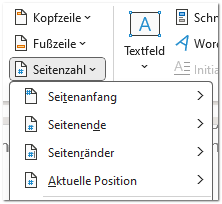
Achten Sie dabei einfach gut drauf, wo genau Ihnen Word die Seitenzahl einfügt. Und überlegen Sie sich, ob es das ist, was Sie wollten…
Word wird voraussichtlich wieder einen überflüssigen Absatz am Ende der Fusszeile (oder auch Kopfzeile) einfügen:
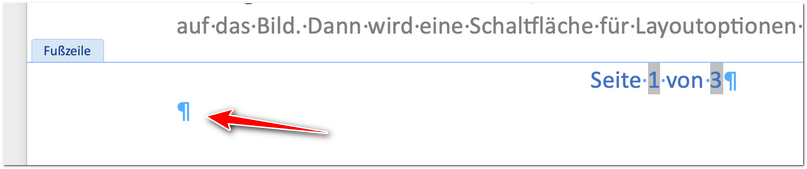
Denken Sie dran, diesen leeren Absatz zu löschen!
Anleitung für Mac
Vorab eine wichtige Info: das Einfügen einer Seitenzahl auf dem Mac ist ganz einfach. Sie müssen aber etwas Wichtiges beachten. Eine Art ist historisch bedingt immer noch in Word vorhanden, aber äusserst schlecht.
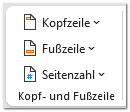
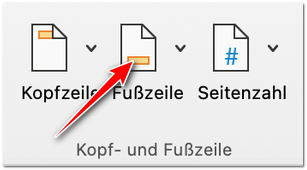
Sie sollten auf keinen Fall die folgende Schaltfläche im Register „Kopf- und Fusszeile“ verwenden, um eine Seitenzahl einzufügen:
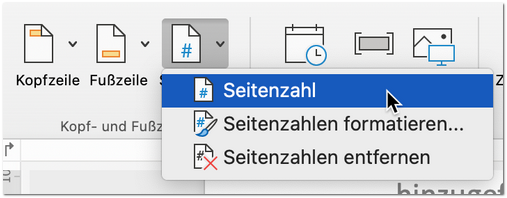
Auch diese Schaltfläche im Register „Einfügen“ ist tabu:
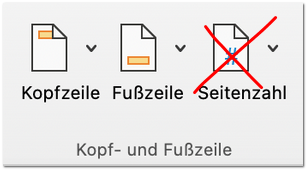
Sie sollte auch nicht im Menü „Einfügen“ den folgenden Punkt wählen:
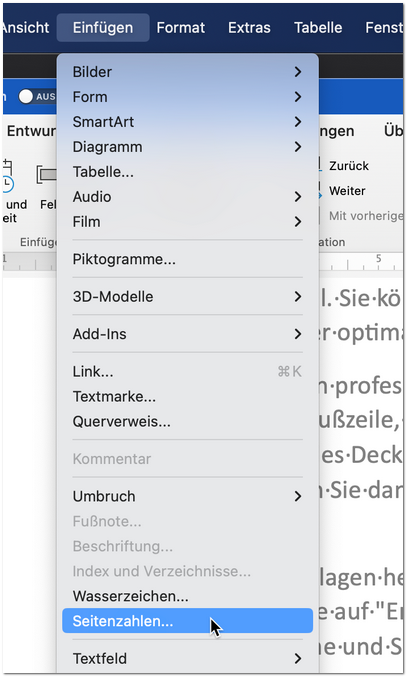
Warum nicht?
Ganz einfach, Word fügt bei diesen beiden Methoden die Seitenzahl als Textfeld ein. Das erkennen Sie am Rahmen um die Seitenzahl sowie am Anker (Achtung Textfluss) links:

Und wie Sie bei den Bildern gelernt haben: ein grafisches Objekt mit Textfluss sollte man nur im speziellsten Spezialfall verwenden.
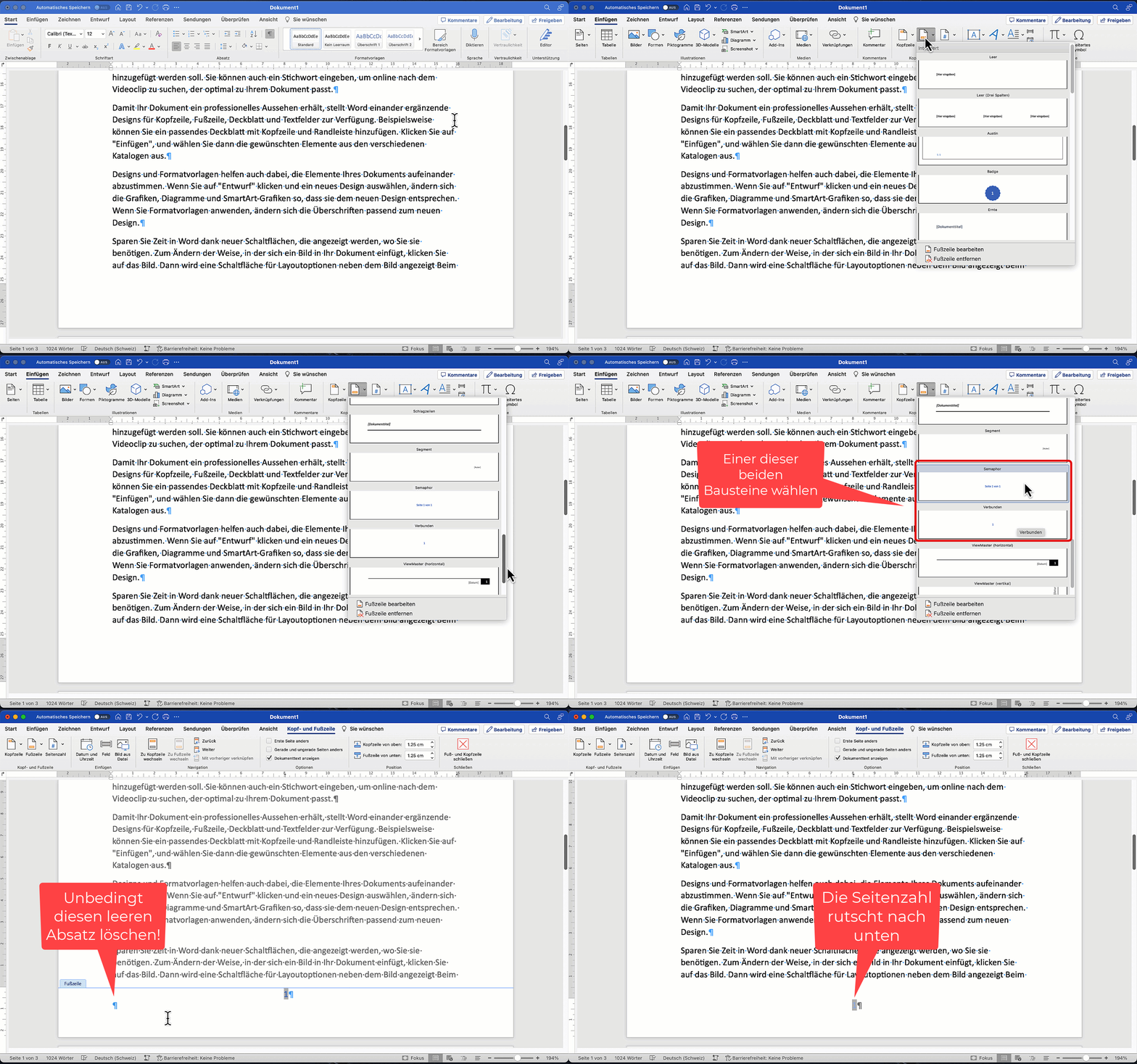
Die einfachste Methode, eine Seitenzahl einzufügen, ist im Register „Einfügen“ versteckt. Sie müssen den Cursor nicht mal vorgängig in der Fusszeile platzieren. Wählen Sie einfach den Punkt hier:
Das öffnet den Katalog von vordefinierten Bausteinen. Hier finden Sie zwei brauchbare, wenn Sie nach unten scrollen:
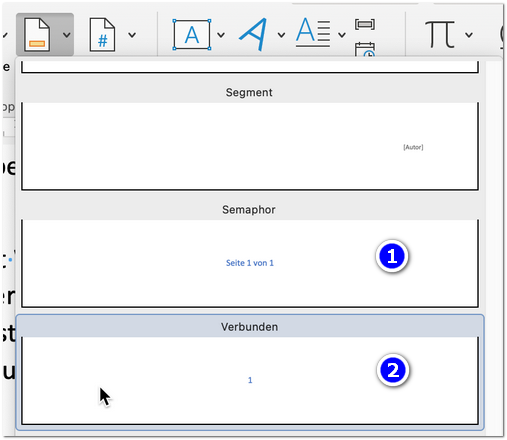
Je nach Ihrem Wunsch wählen Sie nur eine einfache Seitenzahl (Nr. 2) oder eine komplexere. Was Sie nehmen, ist Geschmacksache.
Einfache Seitenzahl einfügen: Video dazu
Einfache Seitenzahl einfügen: Video dazu
Zwei kleine Probleme
So sieht die eingefügte Seitenzahl aus:
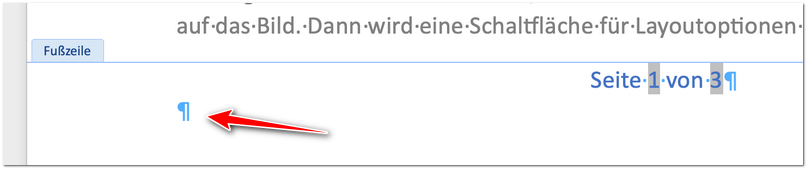
- Erstens ist die Schriftfarbe blau
- Zweitens fügt Word am Ende des Bausteins einen leeren Absatz ein
Löschen Sie diesen leeren Absatz unbedingt! Der klaut dem Fliesstext den Platz.
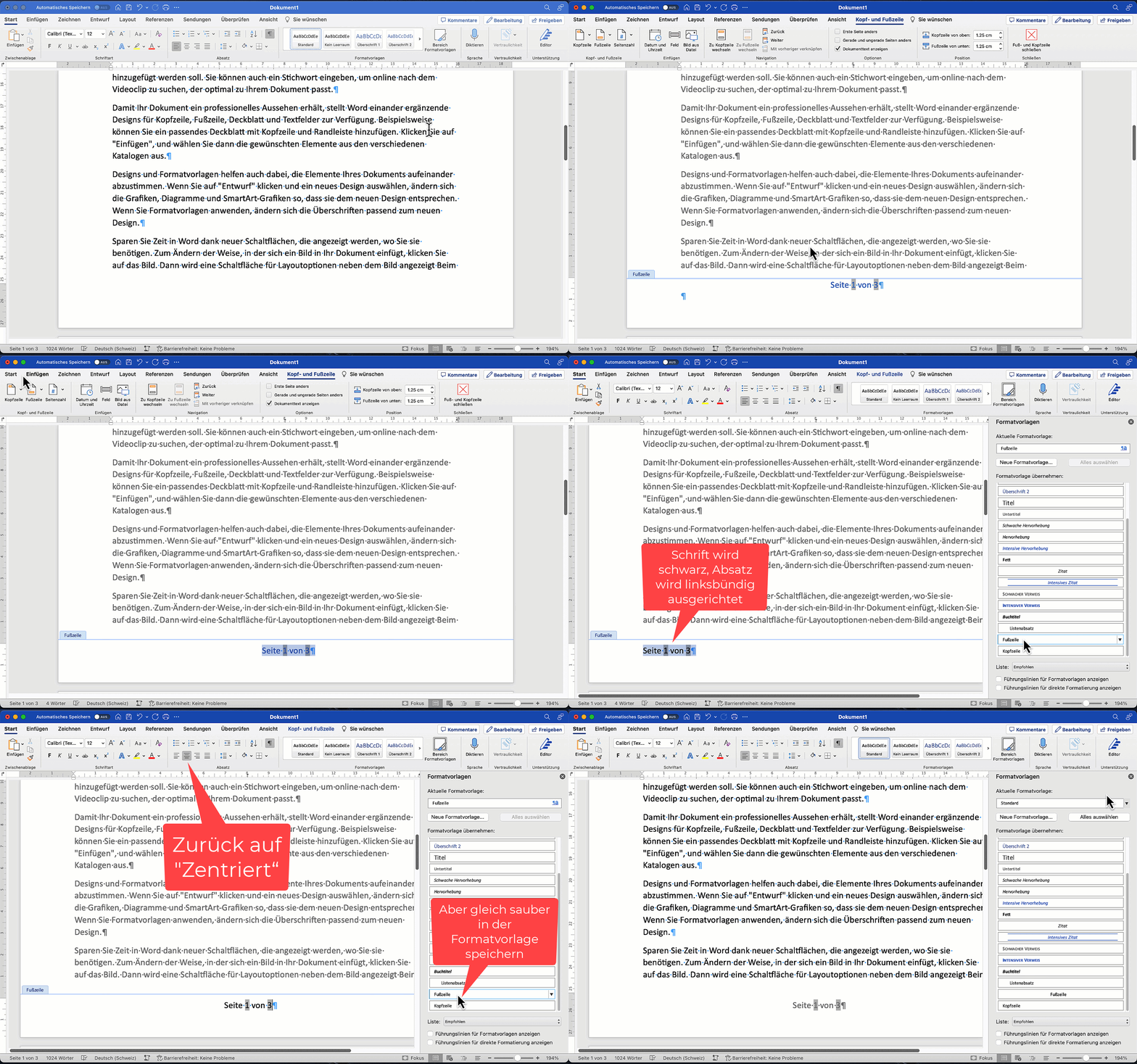
Zudem markieren Sie die Fusszeile mit Cmd & a und ändern die Schriftfarbe auf Schwarz.
Hinweis dazu: wollen Sie es ganz korrekt machen, weisen Sie der Markierung die Formatvorlage „Fusszeile“ zu.
Komplexe Seitenzahl einfügen: Video dazu
Komplexe Seitenzahl einfügen: Video dazu
Hier zeige ich auch noch gleich, wie Sie korrekt mit der Formatvorlage hantieren:
Aufgaben
Aufgabe 1
- Schliessen Sie Word komplett und öffnen ein neues leeres Dokument
- fügen Sie Demotext ein, 20 Absätze mit je 5 grammatikalischen Sätzen
- Springen Sie wieder ganz nach oben im Dokument
Aufgabe 2
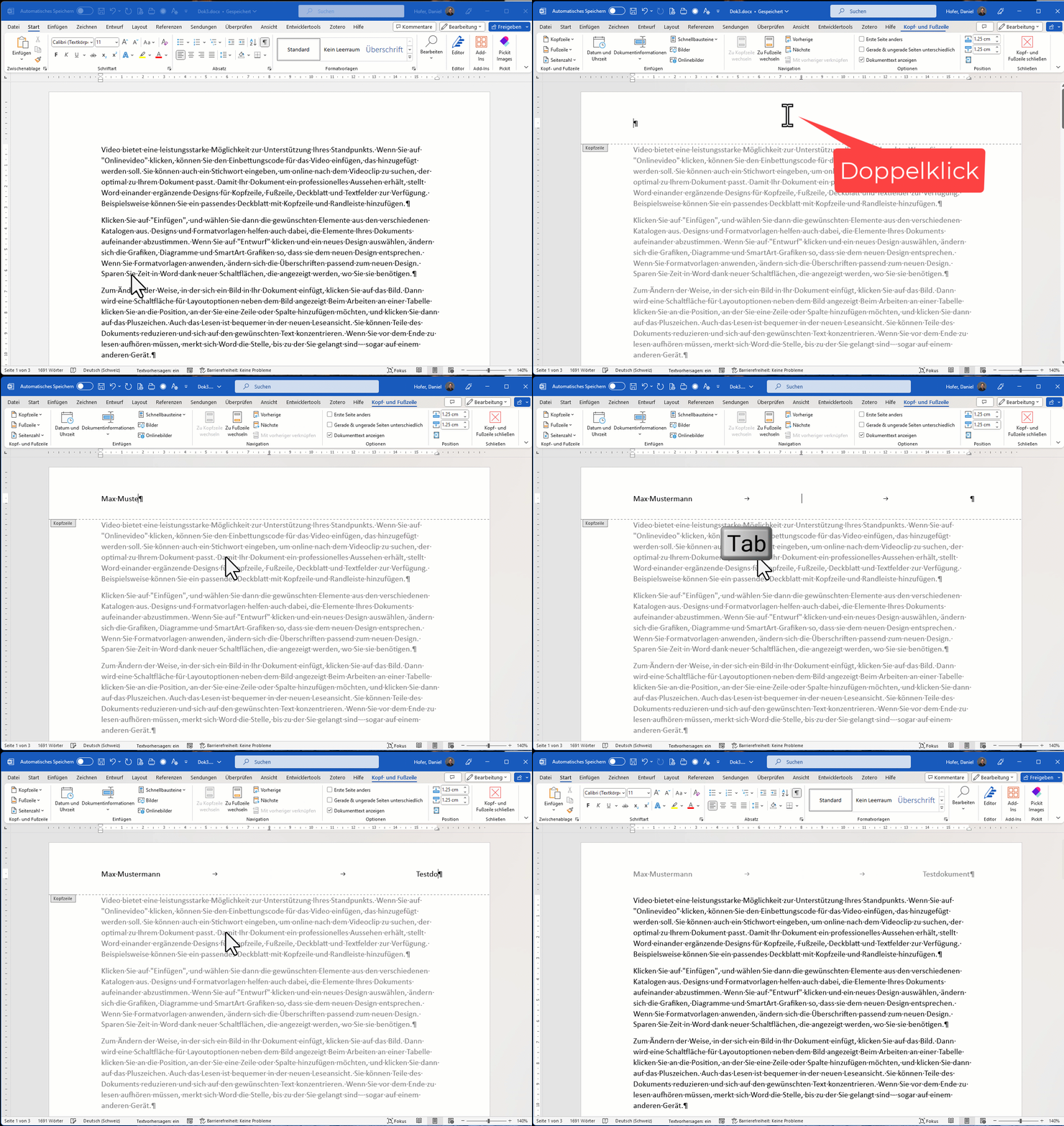
- In der Kopfzeile fügen Sie links Ihren Namen ein und rechtsbündig den folgenden Text: Testdokument
- Doppelklick in die Kopfzeile (egal, auf welcher Seite)
- Linksbündig Ihren Namen schreiben
- Mit der Tabulator-Taste gelangen Sie in die Mitte
- Nochmals Tabulator-Taste, und der Cursor blinkt rechtsbündig
- Hier den Text „Testdokument“ eingeben
Aufgabe 3
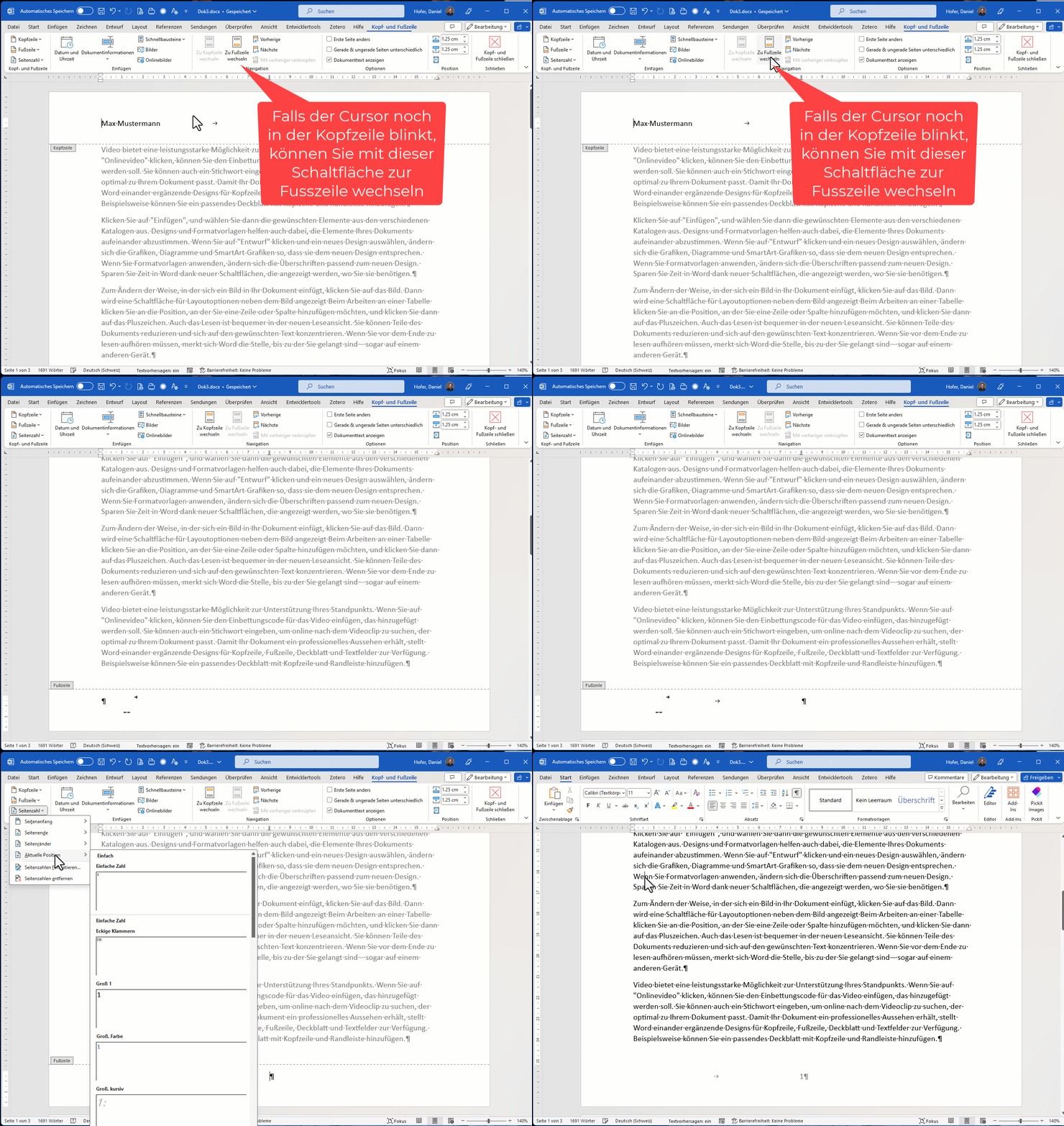
- Fügen Sie eine einfache Seitenzahl in der Fusszeile ein
- Doppelklick in eine Fusszeile
(oder, falls Sie sich noch in der Kopfzeile befinden, Klick auf „Zu Fusszeile wechseln, siehe Video) - Allenfalls mit der Tabulator-Taste in die Mitte springen
- Einfache Seitenzahl auswählen
- Mit Doppelklick aus der Fusszeile raus
Achtung! Ändern Sie nachträglich im Dokument die Seitenränder, dann passt dies die Tabstopp-Positionen nicht an:
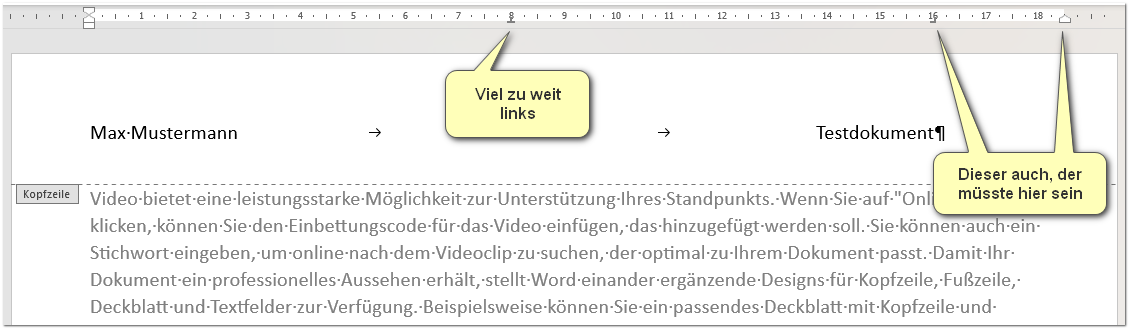
Die sind dann nicht mehr genau in der Mitte und rechtsbündig. Da kann es stattdessen Sinn machen, den Absatz zu zentrieren: