Inhaltsverzeichnis
Bilder einfügen
Anleitung für Windows
Bilder einfügen
Ein Bild können Sie auf unterschiedliche Arten in Ihr Word-Dokument einfügen.
Stellen Sie als erstes sicher, dass sich der Cursor auch wirklich dort befindet, wo Sie das Bild einfügen wollen.
Dann haben Sie wie gesagt beispielsweise folgende Möglichkeiten:
- Ein Bild aus der Zwischenablage einfach mit Ctrl & v einfügen
- Das ist selbstverständlich identisch mit dieser Schaltfläche:
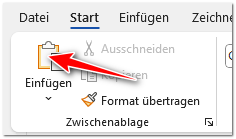
- Sie können dabei das Bild vorgängig aus dem Internet kopiert haben oder eine Datei auf Ihrer Festplatte mit Ctrl & c kopiert haben
- Eine Datei auf Ihrer Festplatte können Sie auch mittels Drag'n Drop in Word reinziehen:
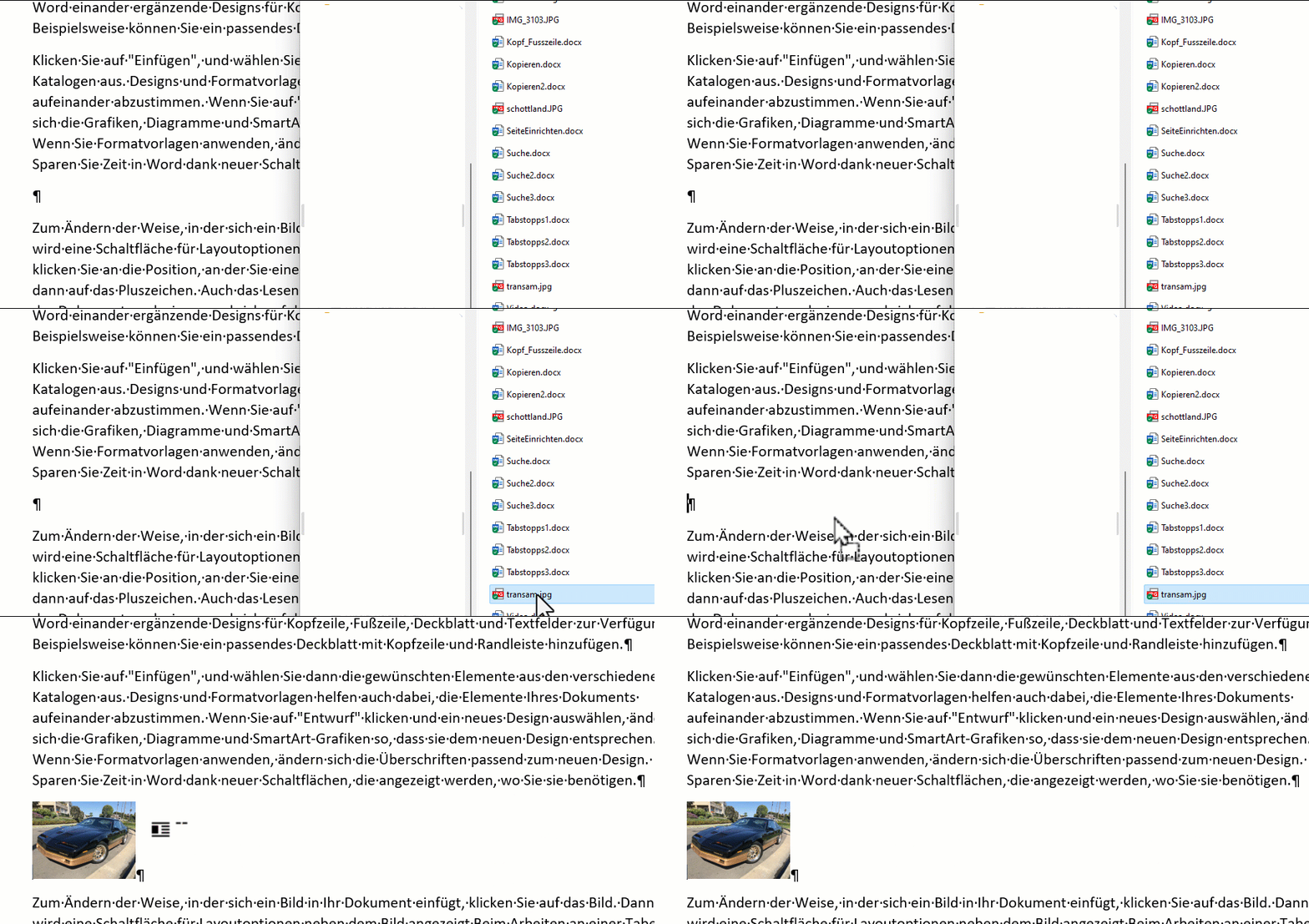
Bei dieser Methode haben Sie die Möglichkeit, die Einfügeposition beim Reinziehen noch zu beeinflussen - Eine Datei auf Ihrer Festplatte können Sie auch so einfügen:
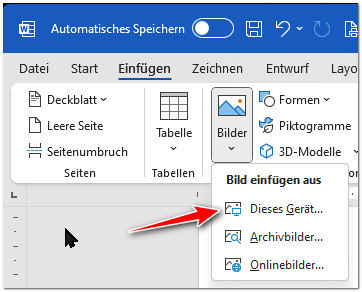
- Haben Sie keine eigenen Bilder, können Sie direkt in Word online nach Bildern suchen, und zwar über die beiden Schaltflächen:
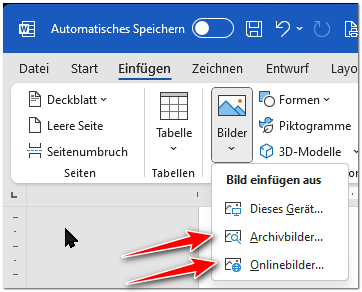
Achtung! Bei einer Maturarbeit ist diese letzte Methode verboten! Der Grund ist einfach: Sie wissen nicht, woher Microsoft die Bilder hat. Sie müssen aber bei jedem Bild wissen, woher Sie es haben, und müssen auch die Quelle angeben.
Auf den Textfluss achten
Das wurde bereits in den Merksätzen zu Bildern erklärt.
Der beste Textfluss ist kein Textfluss! Und dieser hat den Namen „Mit Text in Zeile“:
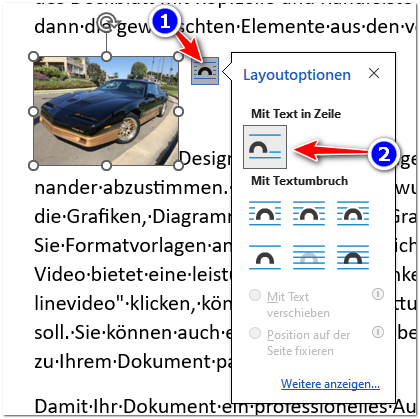
Häufig verwenden die Leute den Textfluss „Quadrat“. Das mag in einer kurzen Arbeit brauchbar sein. In einer längeren Arbeit sollten Sie das unbedingt vermeiden, ausser, Sie wissen ganz genau, was Sie tun. Fügen Sie das Bild stattdessen ohne Textfluss ein. Das macht auch die Beschriftung einfacher.
Nur wenn es gar nicht anders geht und Sie unbedingt links oder rechts von einem kleinen Bild etwas schreiben müssen, dann nehmen Sie statt den Textfluss „Quadrat“ lieber eine Hilfstabelle (das ist auch die offizielle Empfehlung von Microsoft).
Bild in eine Tabelle einfügen
Angenommen, sie wollen den folgenden Textfluss „Quadrat“ mit einer Tabelle simulieren:
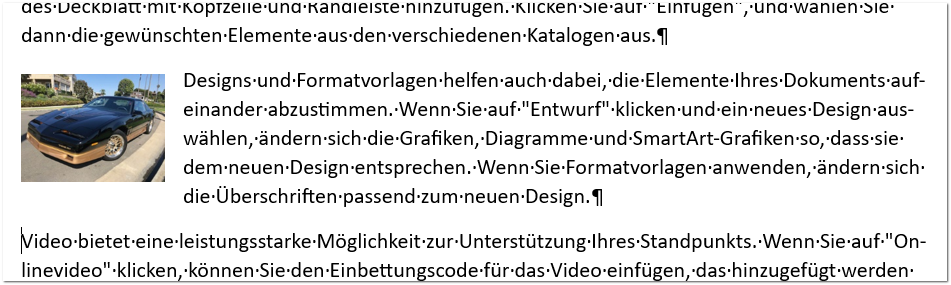
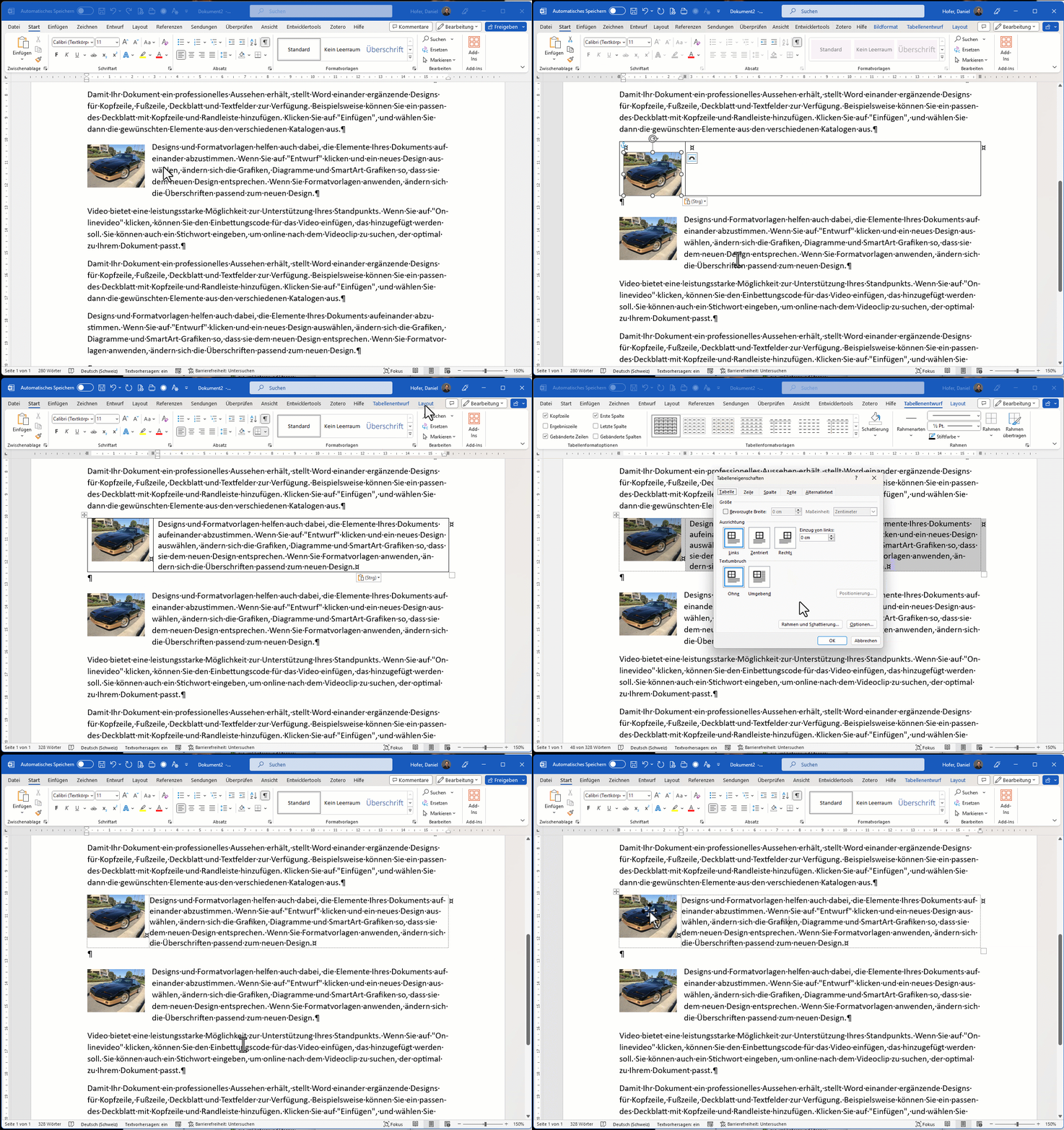
- Sie fügen eine Tabelle ein
- Passen die Spalten entsprechend der Breite des Bildes an
- Entfernen die Tabellenrahmen
- Fügen das Bild in die eine Zelle und den Text in die andere Zelle ein
- Und passen die inneren Abstände nach Bedarf an
Ich zeige dies live hier:
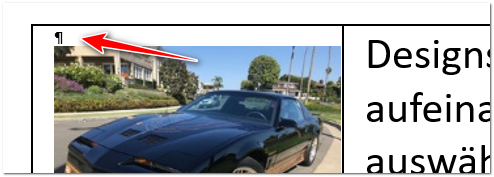
Wenn man es mit dem Abstand des Bildes gar nicht hinkriegt, darf man im äussersten Notfall (aber auch da bitte zuerst mich fragen…)auch mal einen leeren Absatz darüber einfügen (Schriftgrösse 4 im folgenden Beispiel):
Andere Objekte einfügen
Nebst Bildern kennt Word natürlich noch weitere Arten von grafischen Darstellungen:
- Formen
- Piktogramme
- SmartArt
- Diagramme
- etc.
Formen
Formen können äusserst nützlich sein, um etwas zu illustrieren. Sie werden diese wohl bereits von PowerPoint her kennen.
Sie können diese auch in Word brauchen. Hier aber einen Tipp dazu: fügen Sie zuerst an der gewünschten Stelle einen sog. „Zeichenbereich“ ein:
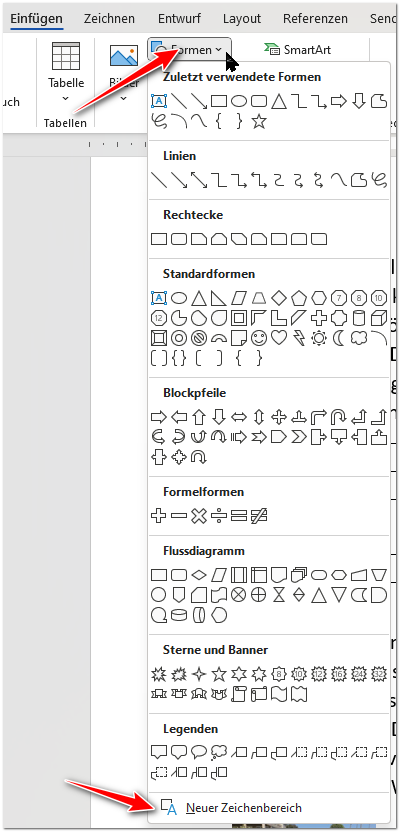
Das ist einfach eine weisse Fläche, in welcher Sie beliebige Formen anordnen können.
Mit einem Zeichenbereich bleiben alle erstellten Formen in diesem Bereich drin. Sie laufen so nicht Gefahr, dass plötzlich die eine Form oben an der Seite klebt, eine weitere eine Seite vorher, etc. Den Zeichenbereich als Ganzes können Sie beliebig im Dokument herumschieben.
Piktogramme
Piktogramme sind einfach lustige Vektorgrafiken, die Sie in Ihrem Dokument verwenden können, um Textstellen hervorzuheben. Manchmal sind sie praktisch.
SmartArt
SmartArt kennen Sie vielleicht auch von PowerPoint. Diese sehen hübsch aus; in Word sind sie manchmal auch praktisch. Schauen Sie aber, dass Sie nicht die geilsten grafischen Effekte verwenden. Ausgedruckt sieht es dann meist scheusslich aus.
Diagramme
Sie können in Word direkt Diagramme einfügen, im Hintergrund öffnet sich dafür eine Excel-Datei, welche schlussendlich in der Word-Datei eingebettet ist.
Tipp: machen Sie das nicht!
Für kleine Projekte ist das kein Problem. Für längere Arbeiten empfehle ich ausschliesslich den folgenden Ablauf:
- Separate Excel-Datei mit Daten und Diagrammen pflegen
- In Excel vom Diagramm einen Screenshot erstellen
- Screenshot als normales Bild in Word einfügen
Vermeiden Sie unbedingt ein mit Excel verknüpftes Diagramm in Word! Das bereitet nur Ärger…
Anleitung für Mac
Bilder einfügen
Ein Bild können Sie auf unterschiedliche Arten in Ihr Word-Dokument einfügen.
Stellen Sie als erstes sicher, dass sich der Cursor auch wirklich dort befindet, wo Sie das Bild einfügen wollen.
Dann haben Sie wie gesagt beispielsweise folgende Möglichkeiten:
- Ein Bild aus der Zwischenablage einfach mit Cmd & v einfügen
- Das ist selbstverständlich identisch mit dieser Schaltfläche:
- Sie können dabei das Bild vorgängig aus dem Internet kopiert haben oder eine Datei auf Ihrer Festplatte mit Cmd & c kopiert haben
- Eine Datei auf Ihrer Festplatte können Sie auch mittels Drag'n Drop in Word reinziehen:
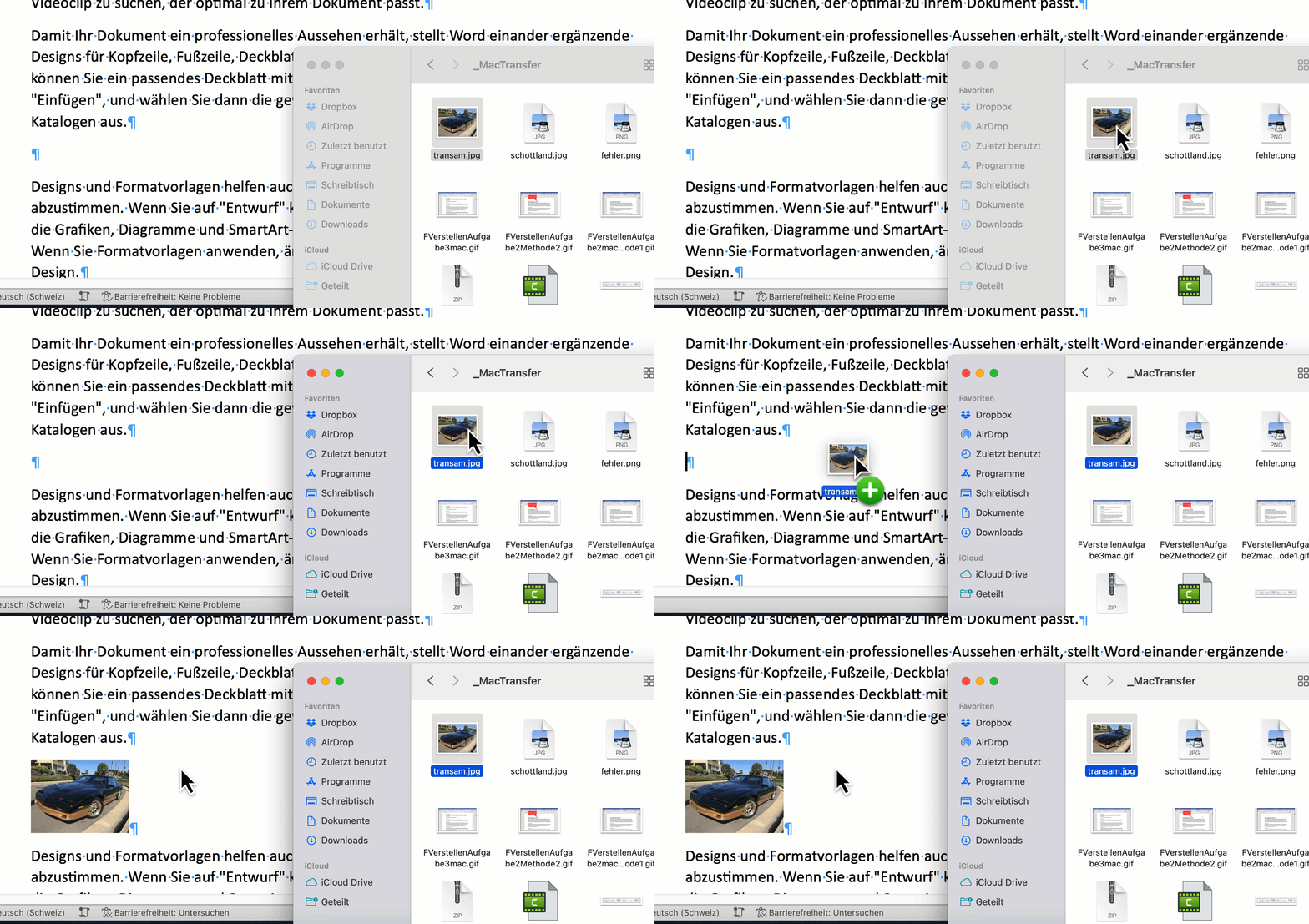
Bei dieser Methode haben Sie die Möglichkeit, die Einfügeposition beim Reinziehen noch zu beeinflussen - Eine Datei auf Ihrer Festplatte können Sie auch über eine dieser beiden Schaltflächen einfügen:
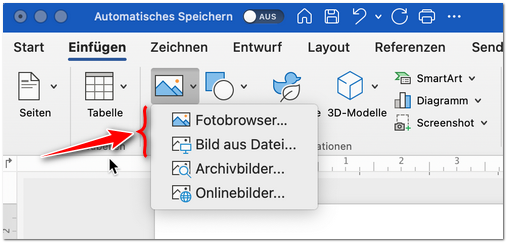
- Haben Sie keine eigenen Bilder, können Sie direkt in Word online nach Bildern suchen, und zwar über die beiden Schaltflächen:
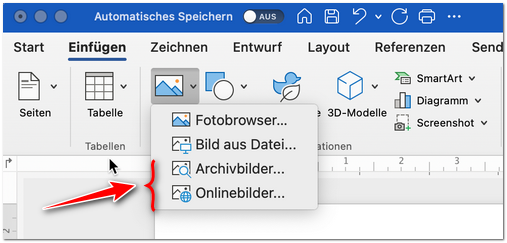
Achtung! Bei einer Maturarbeit ist diese letzte Methode verboten! Der Grund ist einfach: Sie wissen nicht, woher Microsoft die Bilder hat. Sie müssen aber bei jedem Bild wissen, woher Sie es haben, und müssen auch die Quelle angeben.
Auf den Textfluss achten
Das wurde bereits in den Merksätzen zu Bildern erklärt.
Der beste Textfluss ist kein Textfluss! Und dieser hat den Namen „Mit Text in Zeile“:
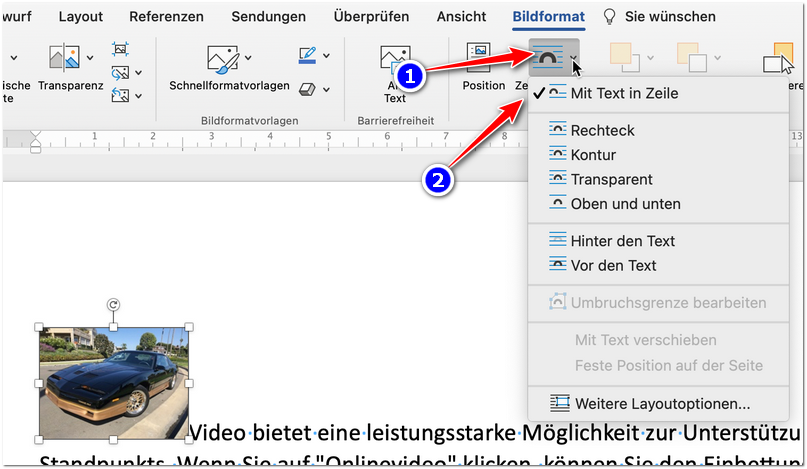
Häufig verwenden die Leute den Textfluss „Quadrat“. Das mag in einer kurzen Arbeit brauchbar sein. In einer längeren Arbeit sollten Sie das unbedingt vermeiden. Fügen Sie das Bild stattdessen ohne Textfluss ein. Das macht auch die Beschriftung einfacher.
Nur wenn es gar nicht anders geht und Sie unbedingt links oder rechts von einem kleinen Bild etwas schreiben müssen, dann nehmen Sie statt den Textfluss „Quadrat“ lieber eine Hilfstabelle.
Bild in eine Tabelle einfügen
Angenommen, sie wollen den folgenden Textfluss „Quadrat“ mit einer Tabelle simulieren:
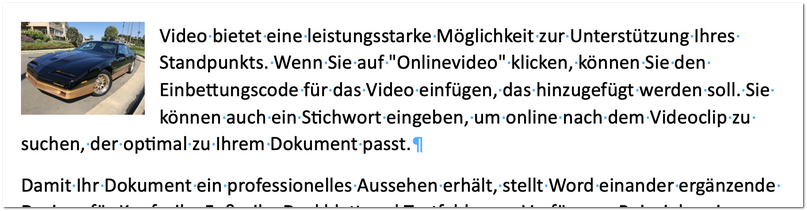
- Sie fügen eine Tabelle ein
- Passen die Spalten entsprechend der Breite des Bildes an
- Entfernen die Tabellenrahmen
- Fügen das Bild in die eine Zelle und den Text in die andere Zelle ein
- Und passen die inneren Abstände nach Bedarf an
Ich zeige dies live hier:
Wenn man es mit dem Abstand des Bildes gar nicht hinkriegt, darf man im äussersten Notfall (aber auch da bitte zuerst mich fragen…)auch mal einen leeren Absatz darüber einfügen (Schriftgrösse 4 im folgenden Beispiel):
Andere Objekte einfügen
Nebst Bildern kennt Word natürlich noch weitere Arten von grafischen Darstellungen:
- Formen
- Piktogramme
- SmartArt
- Diagramme
- etc.
Formen
Formen können äusserst nützlich sein, um etwas zu illustrieren. Sie werden diese wohl bereits von PowerPoint her kennen.
Sie können diese auch in Word brauchen, beispielsweise um irgendwelche Diagramme zu zeichnen, z.B. um einen Ablauf zu skizzieren.
Hinweis: den sog. „Zeichenbereich“, wie es ihn unter Word für Windows gibt, existiert auf dem Mac seit 2011 nicht mehr…Sie müssen mehrere Formen direkt auf dem Text platzieren und allenfalls gruppieren.
Piktogramme
Piktogramme sind einfach lustige Vektorgrafiken, die Sie in Ihrem Dokument verwenden können, um Textstellen hervorzuheben. Manchmal sind sie praktisch.
SmartArt
SmartArt kennen Sie vielleicht auch von PowerPoint. Diese sehen hübsch aus; in Word sind sie manchmal auch praktisch. Schauen Sie aber, dass Sie nicht die geilsten grafischen Effekte verwenden. Ausgedruckt sieht es dann meist scheusslich aus.
Diagramme
Sie können in Word direkt Diagramme einfügen, im Hintergrund öffnet sich dafür eine Excel-Datei, welche schlussendlich in der Word-Datei eingebettet ist.
Tipp: machen Sie das nicht!
Für kleine Projekte ist das kein Problem. Für längere Arbeiten empfehle ich ausschliesslich den folgenden Ablauf:
- Separate Excel-Datei mit Daten und Diagrammen pflegen
- In Excel vom Diagramm einen Screenshot erstellen
- Screenshot als normales Bild in Word einfügen
Vermeiden Sie unbedingt ein mit Excel verknüpftes Diagramm in Word! Das bereitet nur Ärger…
Aufgaben
- Schliessen Sie Word mal wieder komplett
- Laden Sie die folgende Word-Datei herunter: Bilder1.docx
- Nun brauchen Sie noch ein paar Bilder, laden Sie sich auch die folgenden Bilder herunter:
Aufgabe 1
- Öffnen Sie das heruntergeladene Word-Dokument „Bilder1.docx“
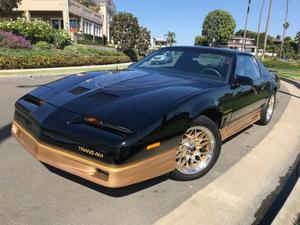
- Fügen Sie das Bild „transam.jpg“ ganz an den Anfang vom dem allerersten Buchstaben ein
- Überprüfen Sie den Textfluss des Bildes
- Weist es den Textfluss auf, welcher in der Regel Nr. 2 empfolen wurde? Kontrollieren Sie es!
- Versuchen Sie, das Bild auf der Seite umher zu schieben
- Das wird funktionieren; Sie sollen einfach ein Gefühl dafür kriegen, wie es sich anfühlt
- Nun ändern Sie den Textfluss auf „Quadrat“
- Schieben Sie jetzt das Bild umher
- Merken Sie den Unterschied?
In der folgenden Animation sehen Sie, wie Sie ein Bild an der aktuellen Cursor-Position einfügen können:
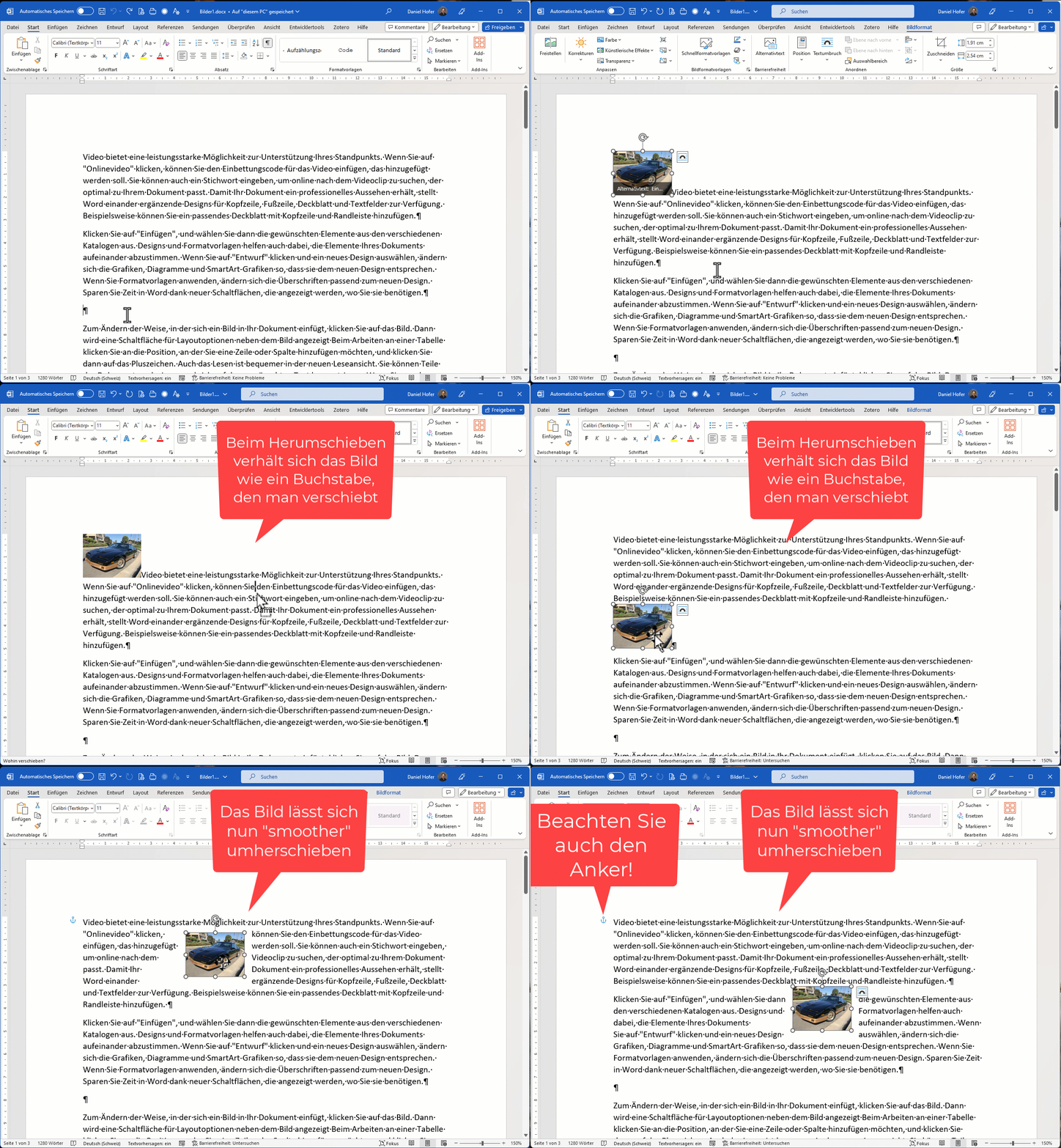
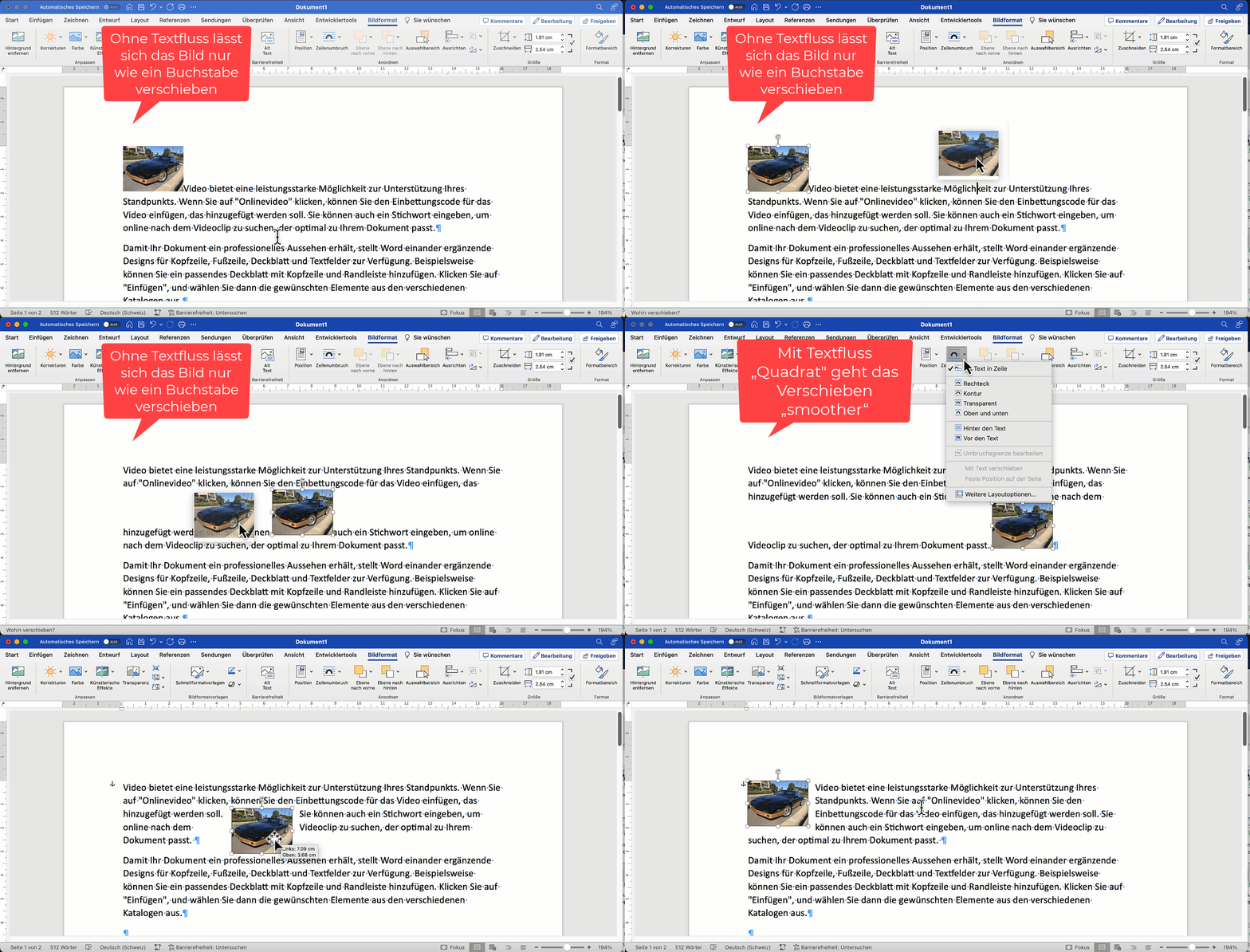
Ich zeige, wie sich das Bild verschieben lässt, einmal ohne Textfluss und einmal mit Textfluss „Quadrat“.
In der folgenden Animation sehen Sie, wie Sie ein Bild an der aktuellen Cursor-Position einfügen können:
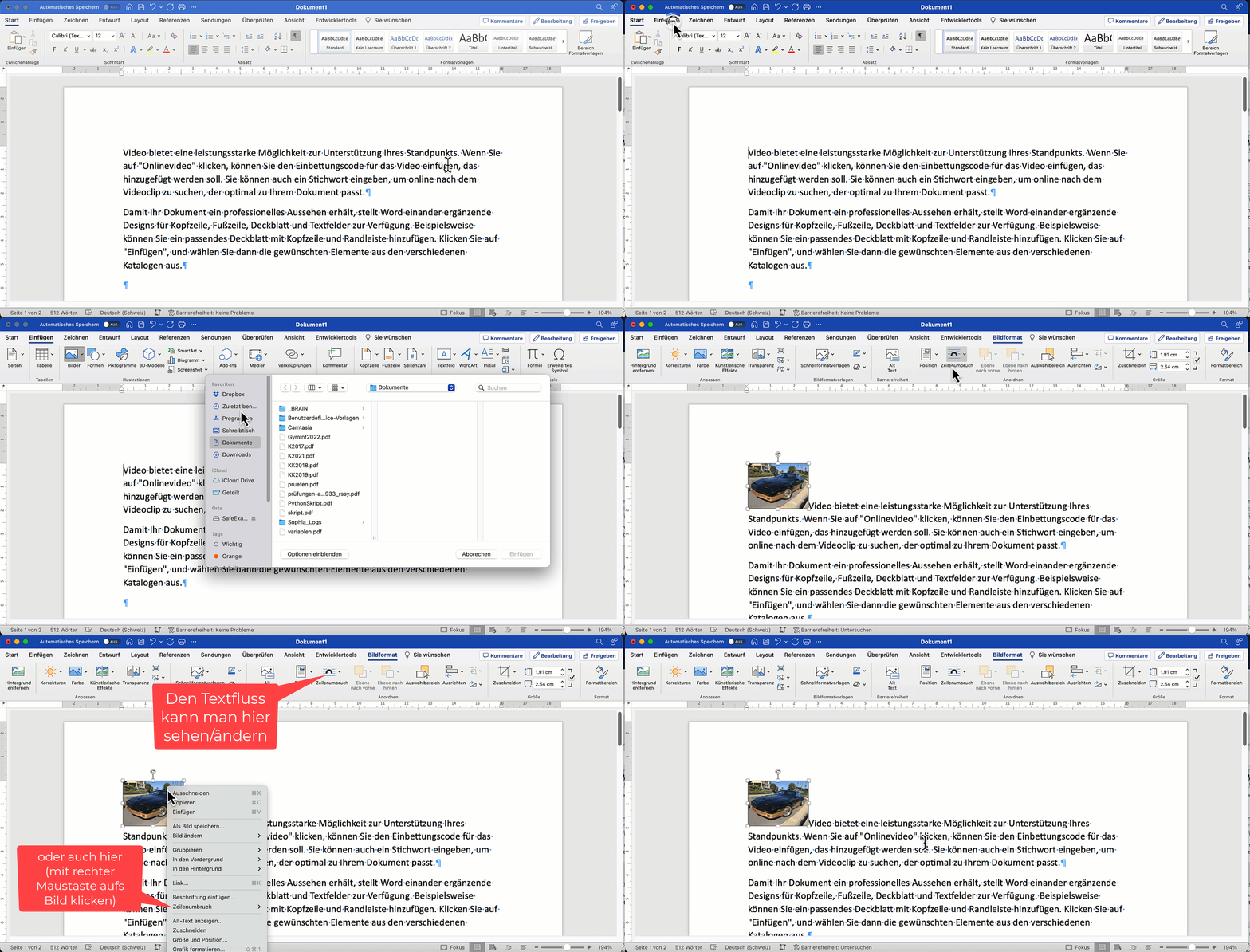
Sie sehen hier auch, wo Sie den Textfluss des Bildes herausfinden können.
In der folgenden Animation zeige ich, wie sich das Bild verschieben lässt, einmal ohne Textfluss und einmal mit Textfluss „Quadrat“:
Aufgabe 2
- Verschieben Sie das Bild mit der Maus (immer noch mit Textfluss „Quadrat“) in die linke obere Ecke des Textes
- Wo wird der Anker des Bildes angezeigt?
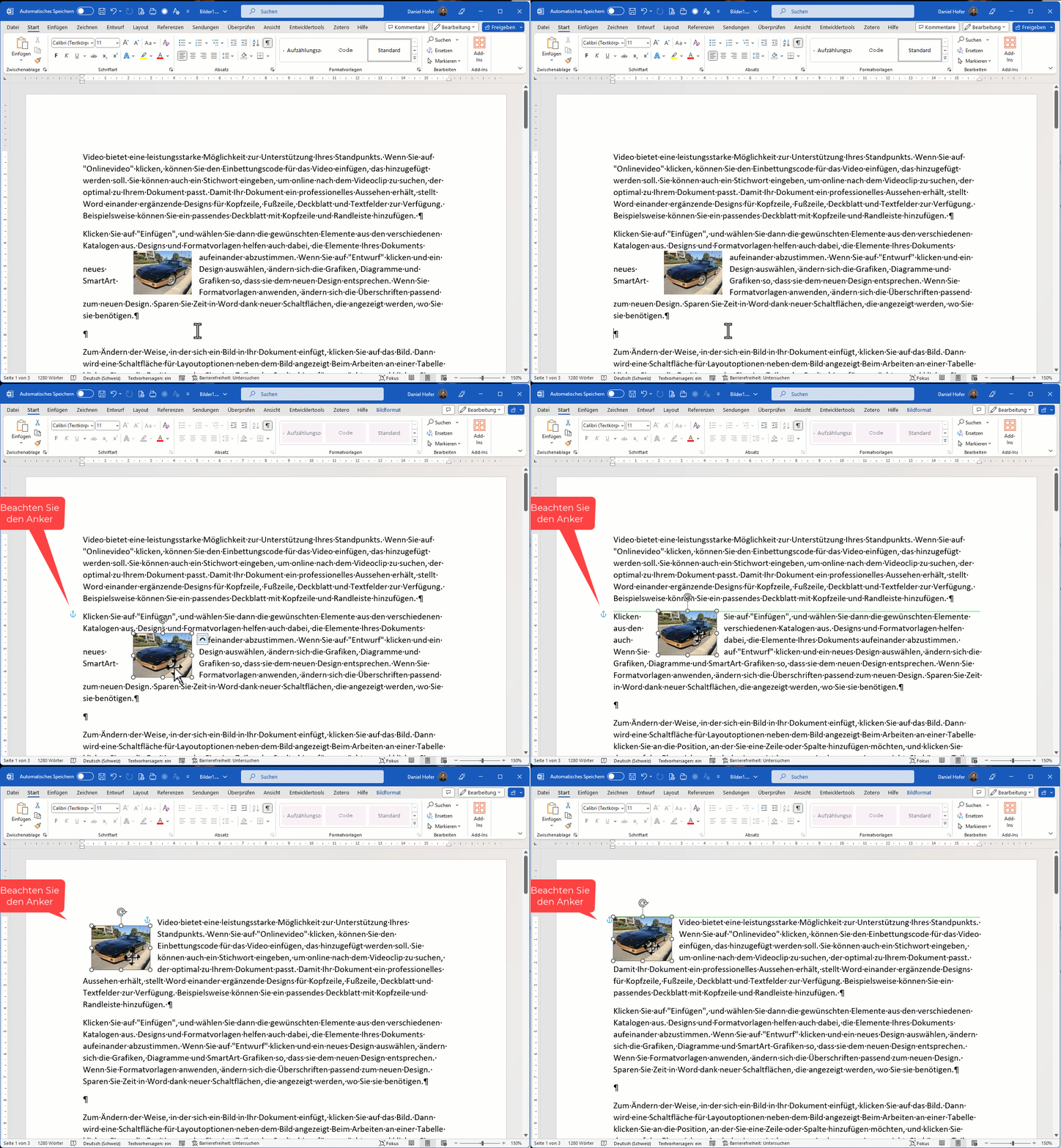
Sie packen einfach das Bild und schieben es in die linke obere Ecke. Grüne Hilfslinen helfen, das Bild effizient am Text auszurichten.
Achten Sie auf den Anker. Bei mir war er im zweiten Absatz, weil das Bild auch im zweiten Absatz war. Durch das Verschieben des Bildes in den ersten Absatz hat sich der Anker auch nach oben verschoben.
Hier wieder die Animation dazu:
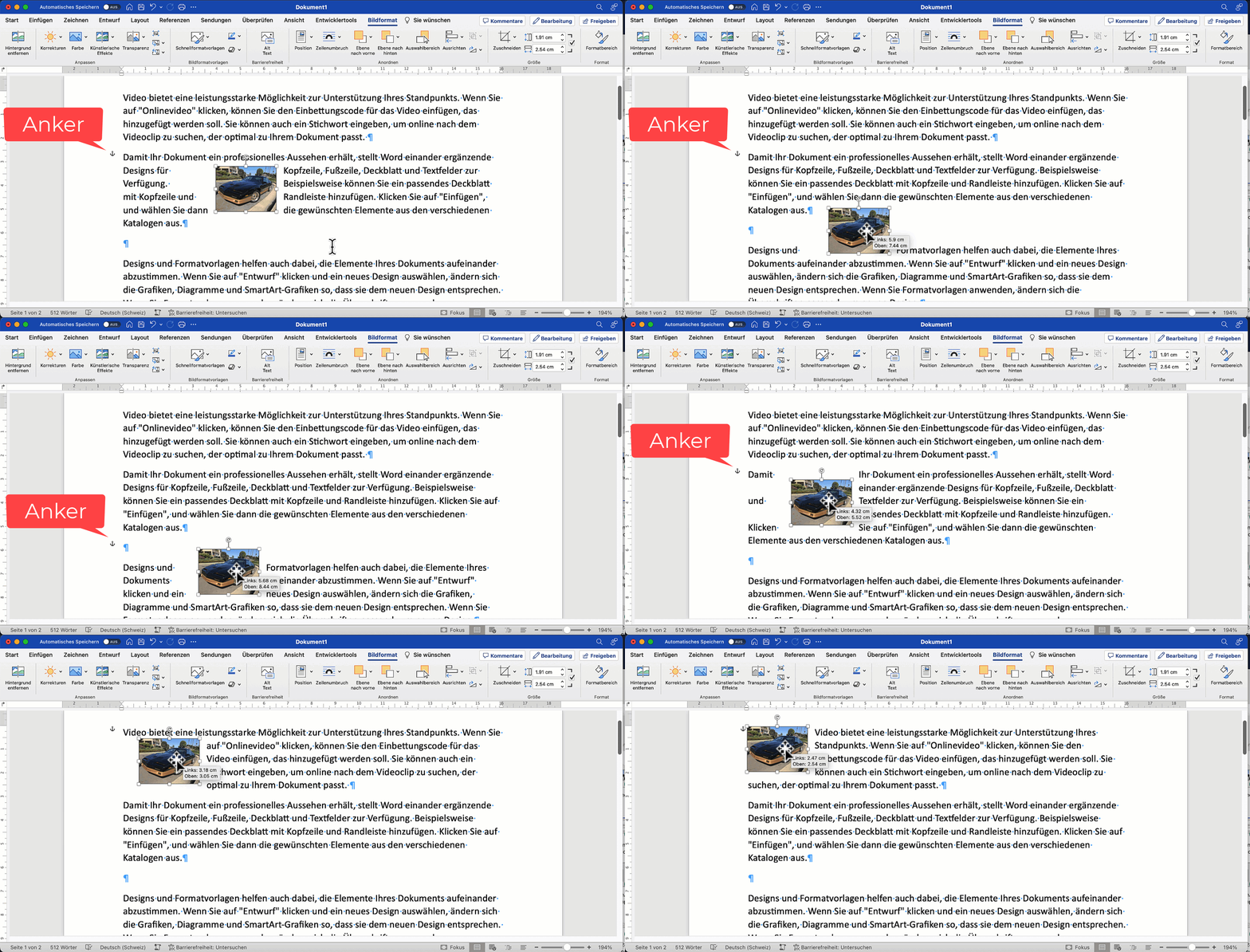
Sie klicken einfach auf das Bild und schieben es in die linke obere Ecke. Leider fehlen auf dem Mac die grünen Hilfslinien, wie sie unter Windwows verfügbar sind.
Achten Sie auch auf den Anker. Dieser wander mit. Am Schluss sollte der Anker im ersten Absatz stehen:
Aufgabe 3
Aufgabe 3a
- Verschieben Sie das Bild in den zweiten Absatz
- Der Anker sollte sich nun auch im zweiten Absatz befinden, korrekt?
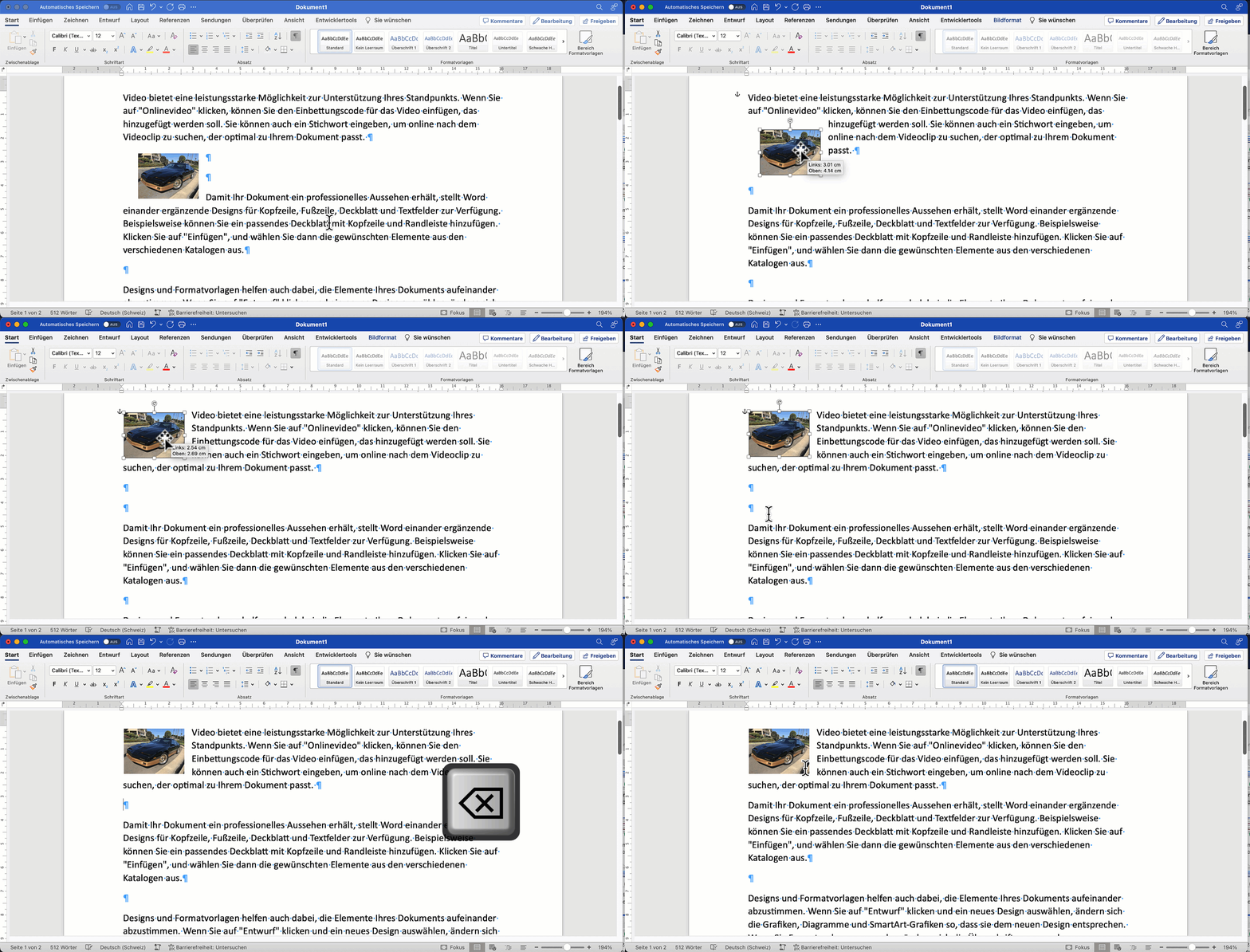
- Klicken Sie ans Ende des ersten Absatzes (also hinter „…hinzufügen.“) und drücken ENTER
- Was passiert mit dem Bild?
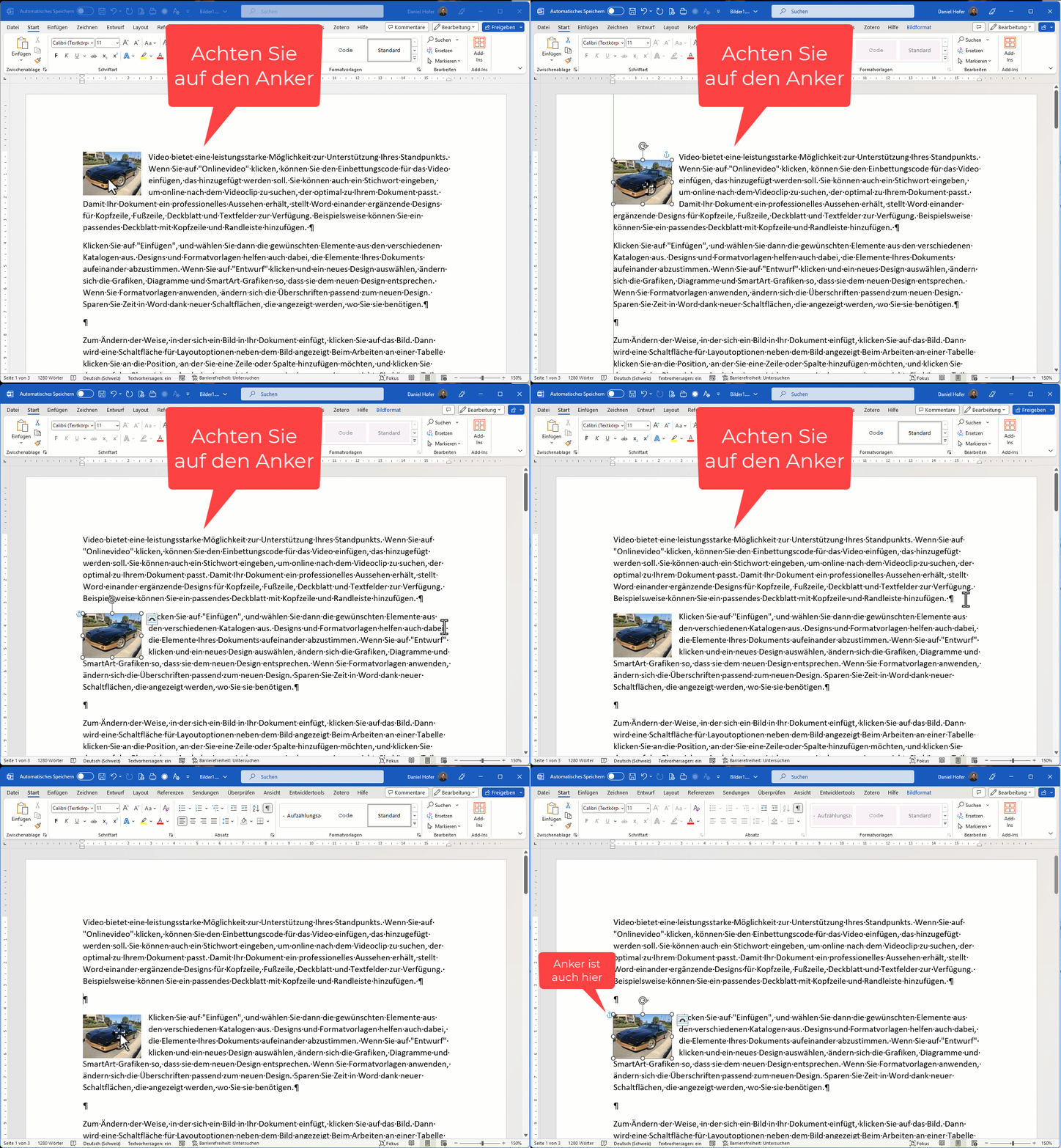
Verschiebt man das Bild wieder in den zweiten Absatz, folgt ihm der Anker ebenfalls.
Drücken Sie nun vorne dran (also im ersten Absatz) ENTER, dann wandert das Bild nach unten, weil auch der Anker (an dem das Bild „hängt“) nach unten gewandert ist:
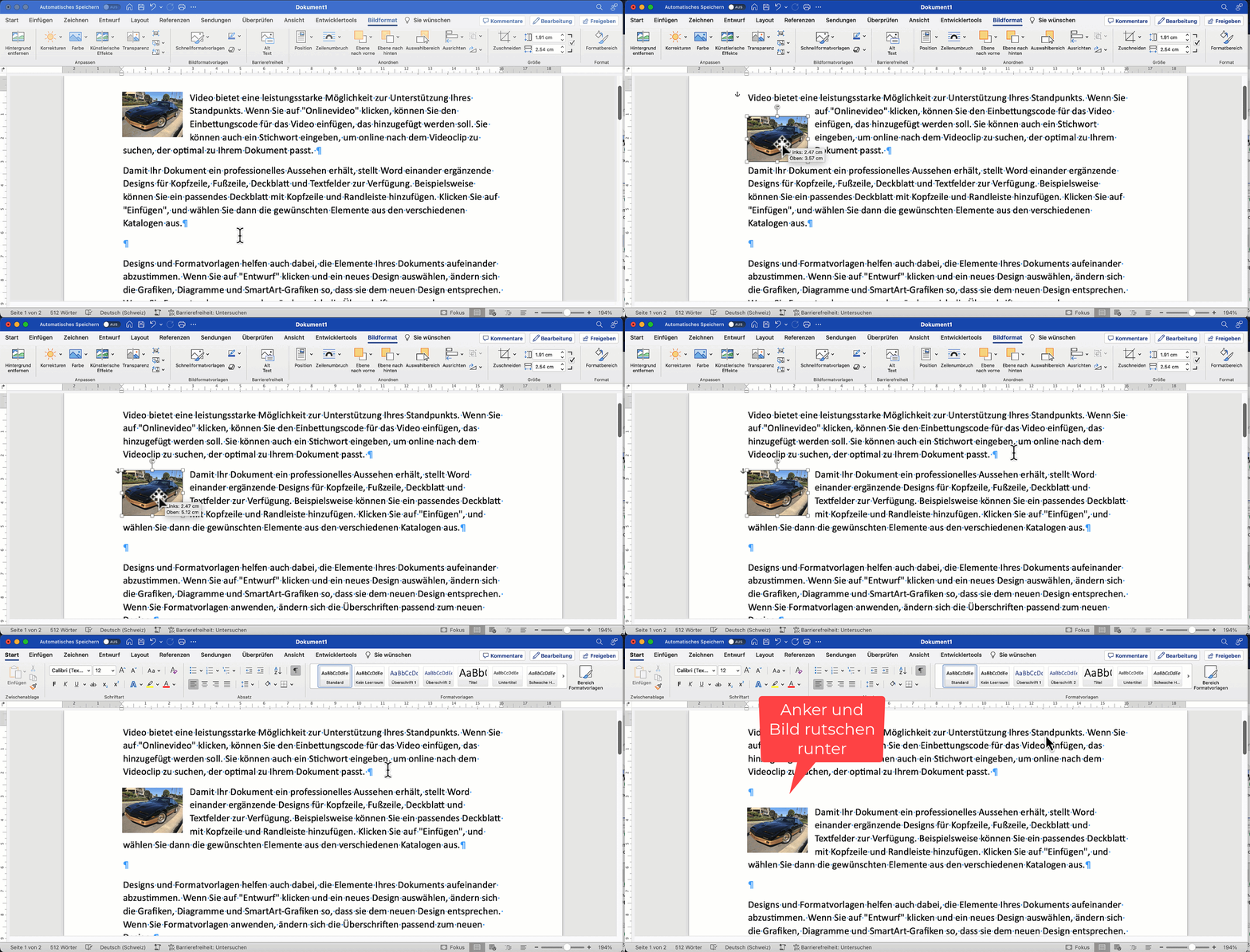
Verschiebt man das Bild wieder in den zweiten Absatz, folgt ihm der Anker ebenfalls.
Drücken Sie nun vorne dran (also im ersten Absatz) ENTER, dann wandert das Bild nach unten, weil auch der Anker (an dem das Bild „hängt“) nach unten gewandert ist:
Aufgabe 3b
- Machen Sie die Aktion (ENTER) rückgängig (Ctrl & z reps. Cmd & z)
- Nun verschieben Sie den Anker des Bildes in den ersten Absatz
- Drücken Sie nochmals am Ende des ersten Absatzes ENTER
- Merken Sie den Unterschied?
- Den leeren Absatz können Sie wieder löschen
Spannend, nicht! Befindet sich der Anker des Bildes im ersten Absatz, und wir drücken am Ende des ersten Absatzes ENTER, dann bleibt das Bild an Ort und Stelle.
Relevant ist eben nicht die Position des Bildes, sondern die Position des Ankers.
Hier die Animation:
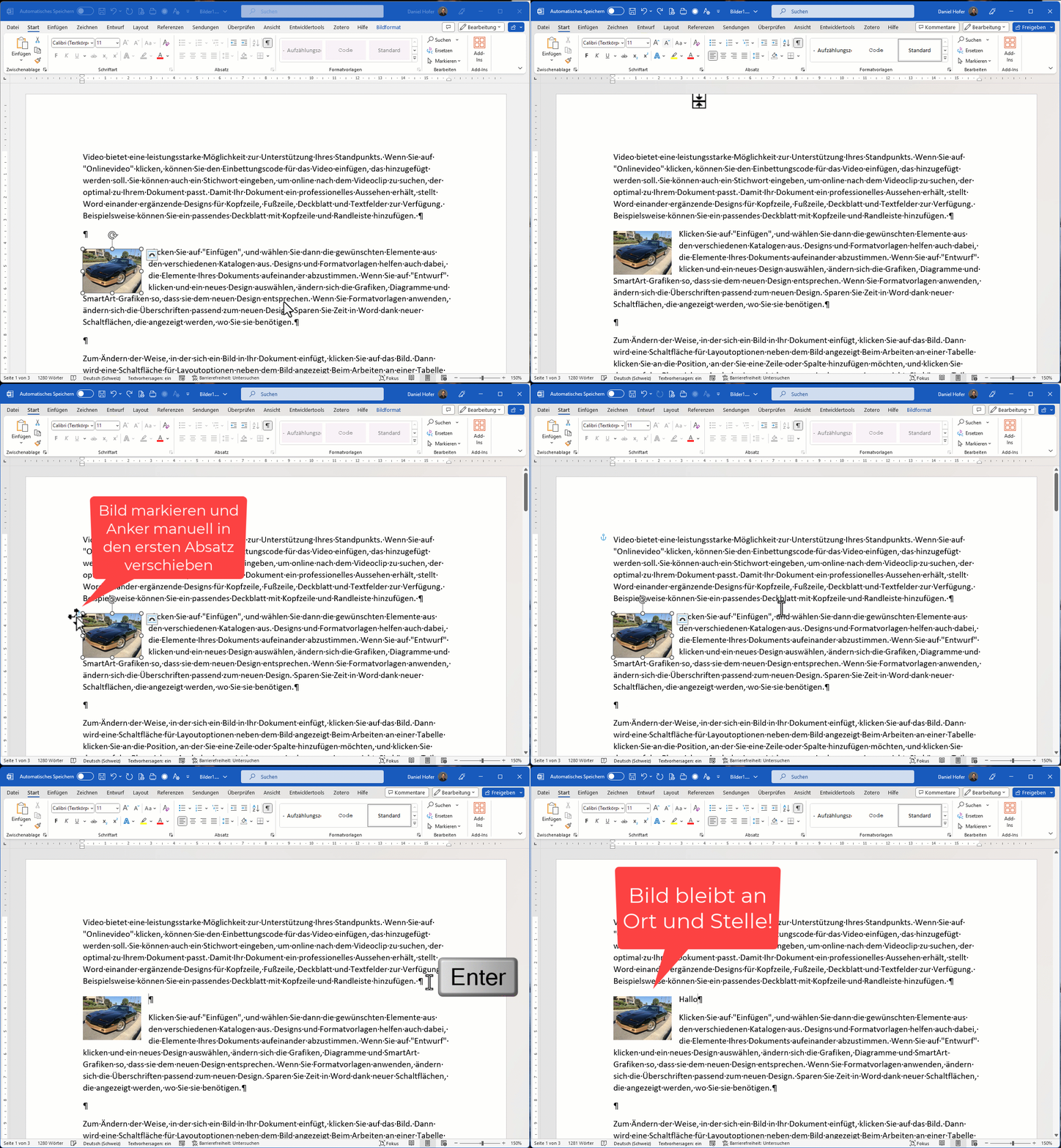
Spannend, nicht! Befindet sich der Anker des Bildes im ersten Absatz, und wir drücken am Ende des ersten Absatzes ENTER, dann bleibt das Bild an Ort und Stelle.
Relevant ist eben nicht die Position des Bildes, sondern die Position des Ankers.
Hier die Animation:
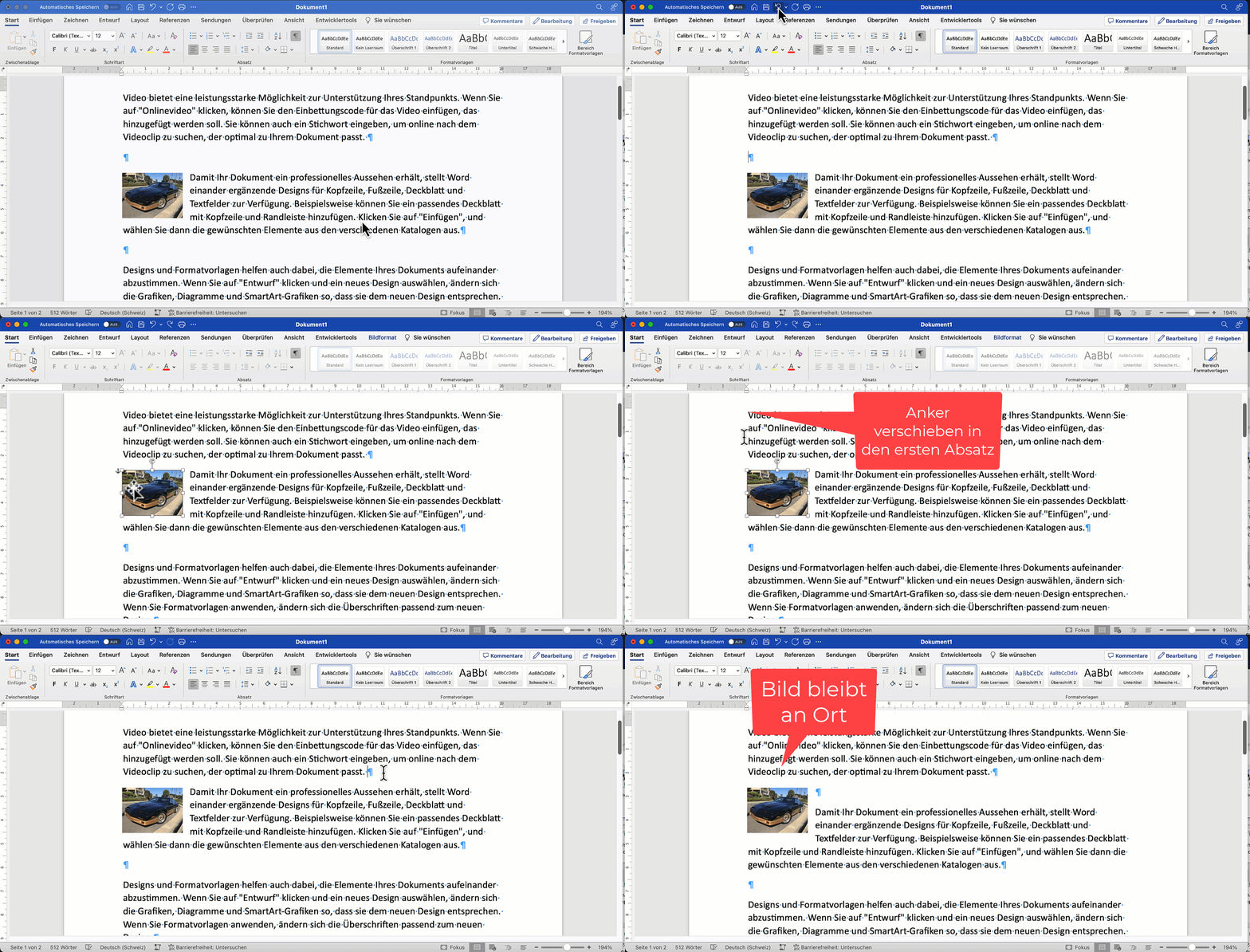
Aufgabe 4
- Verschieben Sie den Anker wieder in den zweiten Absatz, also so:
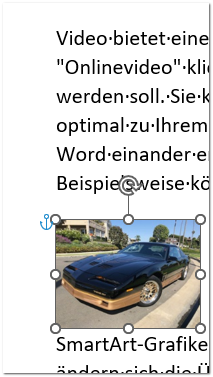
- Es gibt eine schnellere Methode, das Bild in die linke obere Ecke zu verschieben, als mit der Maus. Nehmen Sie stattdessen die folgende Schalfläche:
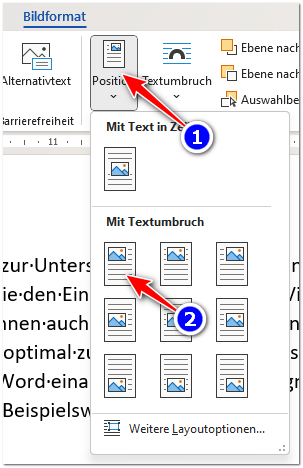
- Der Anker sollte sich immer noch im zweiten Absatz befinden, das Bild aber im ersten:
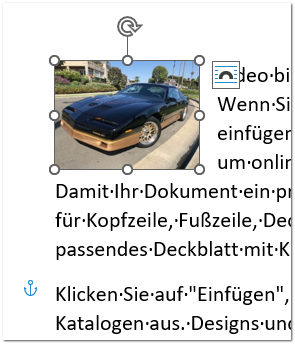
- Was sollte passieren, wenn Sie am Ende des ersten Absatzes nochmals ENTER drücken?
- Passiert wirklich das, was Sie erwarten? –> Nein, es sollte was anderes passieren
- Und woran könnte das liegen? Korrigieren Sie dies
Nochmals spannend…Word reagiert offensichtlich merkwürdig, oder?
Das Bild müsste eigentlich nach unten wandern, weil ja der Anker im 2. Absatz ist, wir aber im 1. Absatz ENTER drücken. Was ist jetzt falsch gelaufen?
Das Problem liegt darin, dass die folgende Schaltfläche eben nicht nur die Position des Bildes ändert:
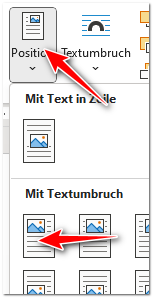
Diese Schaltfläche fixiert quasi das Bild auf der Seite oben links…da muss man auch zuerst drauf kommen.
Sie erkennen dies sofort, wenn Sie das Menü für den Textfluss einblenden: 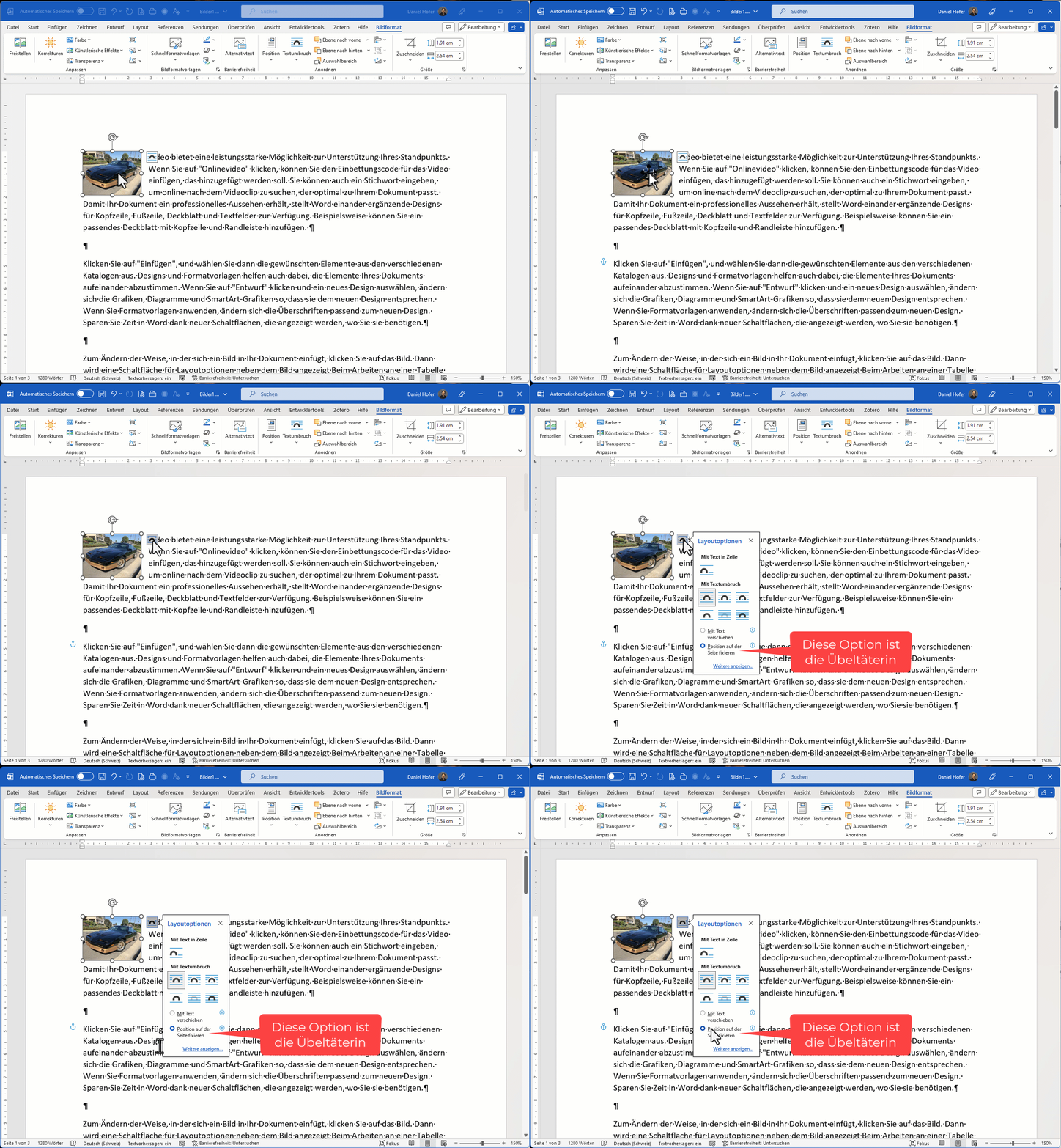
Ändern Sie die Option wieder zurück auf „Mit Text verschieben“, dann wandert das Bild nach unten (erwartungsgemäss):
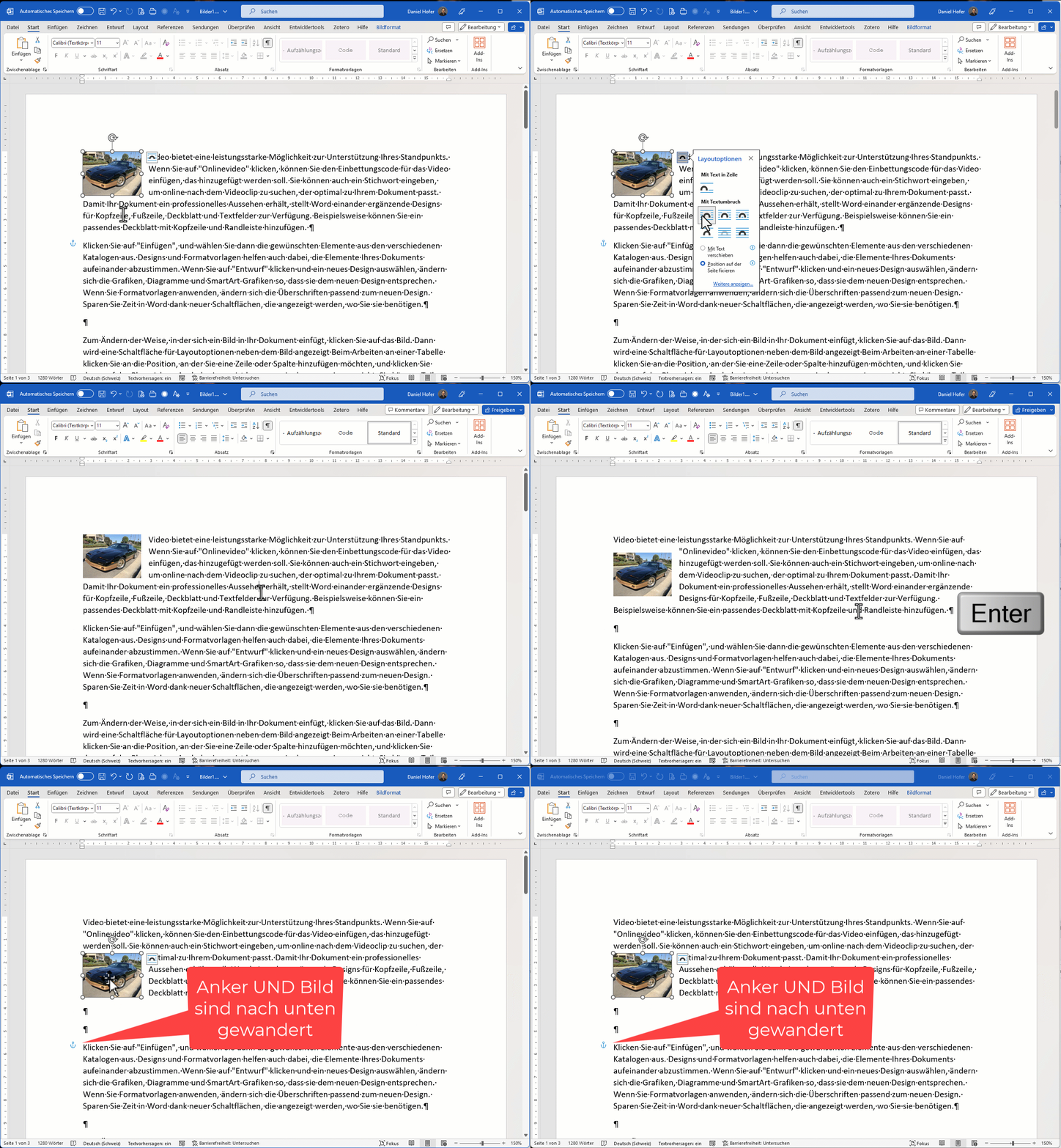
Das Bild müsste eigentlich nach unten wandern, da der Anker im zweiten Absatz steckt:
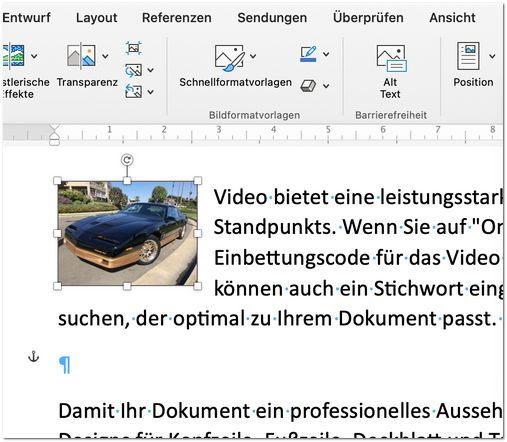
Warum bleibt das Bild an Ort und Stelle? Was haben wir anders gemacht?
Ganz einfach, die folgende Schaltfläche verschiebt das Bild eben nicht nur in die linke obere Ecke:
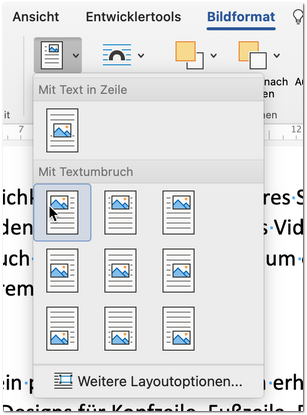
Es macht noch was zusätzliches…es fixiert das Bild auf der Seite. Sie sehen es, wenn Sie nochmals das Menü des Textflusses anschauen:
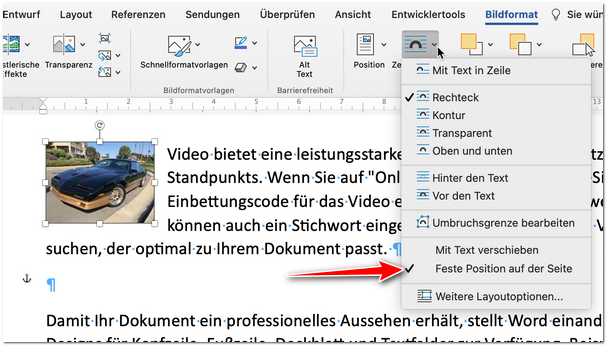
Die vorherige Schaltfläche macht zwei Dinge:
- Das Bild in die linke obere Ecke verfrachten
- Die Option von „Mit Text verschieben“ ändern auf „Feste Position auf der Seite“ ändern
Und genau dieser zweite Schritt kann dafür sorgen, dass wir verwirrt sind🤪.
Sie dürfen diese Option jederzeit so anpassen, wie Sie wünschen.
Aufgabe 5
Aufgabe 5a
- Löschen Sie zu Beginn nochmals alle leeren Absätze und verschieben Sie das kleine Bild ganz nach links oben (die Methode ist diesmal egal)
Einfach Bild wieder in die linke obere Ecke schieben und die beiden leeren Absätze darunter löschen:
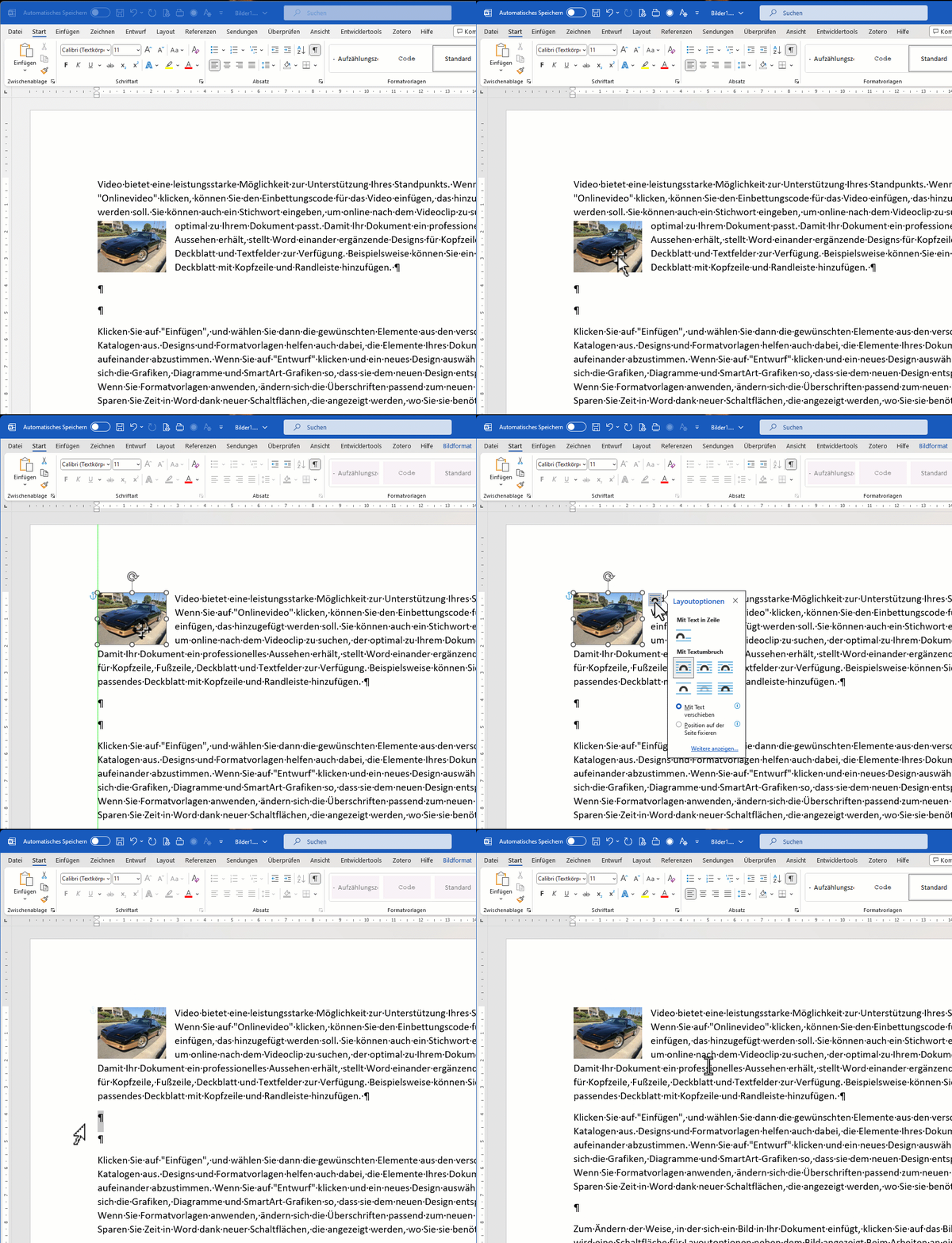
Den weiter unten vorhandene leere Absatz müssen Sie nicht löschen; den brauchen wir gleich.
Einfach Bild wieder in die linke obere Ecke schieben und die beiden leeren Absätze darunter löschen:
Aufgabe 5b
- Fügen Sie nach dem zweiten Absatz das Bild „schottland.jpg“ ein (da hat es ev. noch einen leeren Absatz)
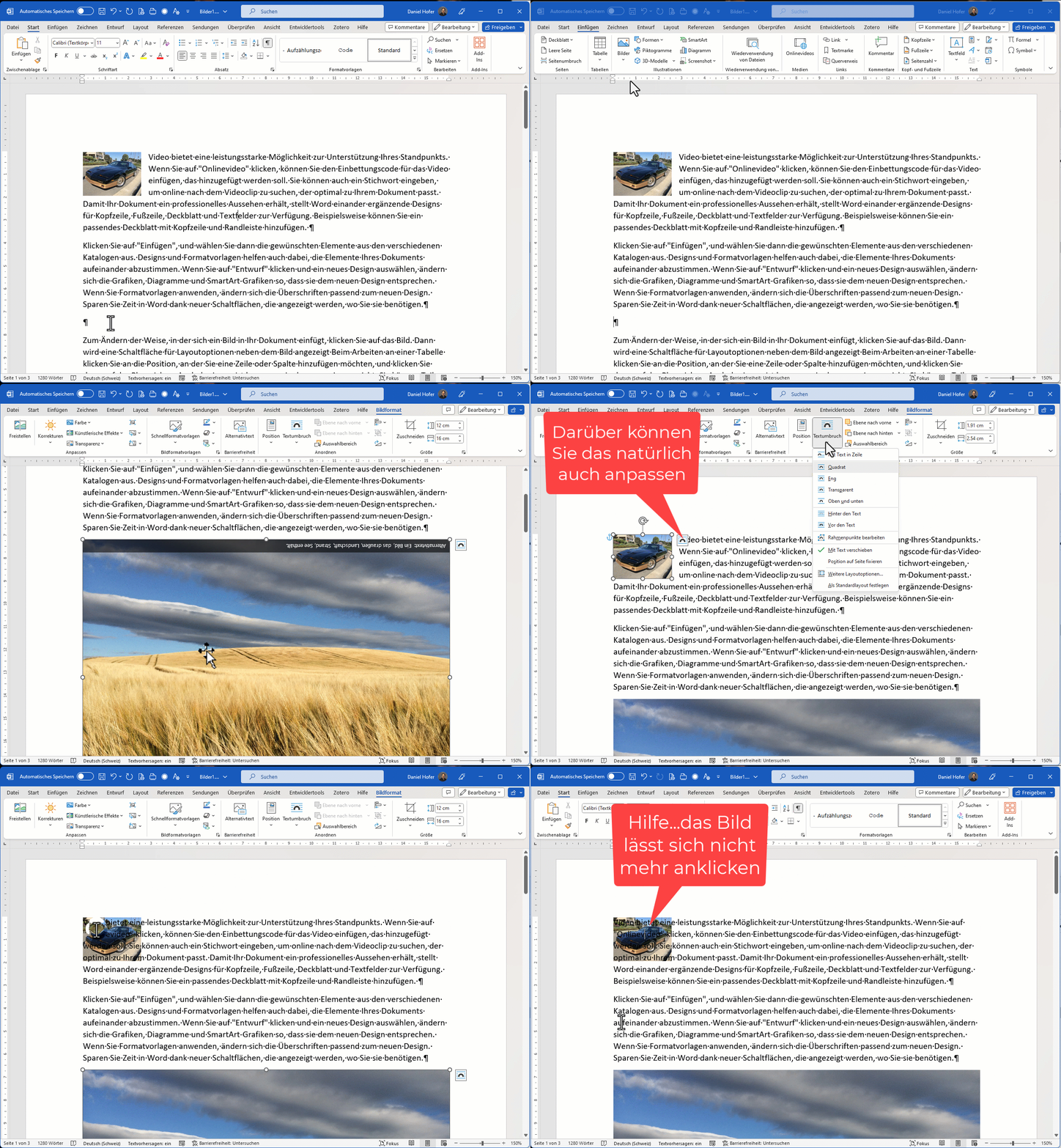
- Ändern Sie den Textfluss vom kleinen Bild mit dem Auto auf „Hinter den Text“
- Klicken Sie das grosse Bild von Schottland an oder klicken Sie irgendwo in den Text
- Nun, wie schaffen sie es, das kleine Bild hinter dem Text zu markieren?
Hehe dumm gegangen😉, das kleine Bild lässt sich scheinbar nicht mehr markieren:
Es gibt Leute, die machen folgenden Murks:
Bitte lassen Sie das sein!
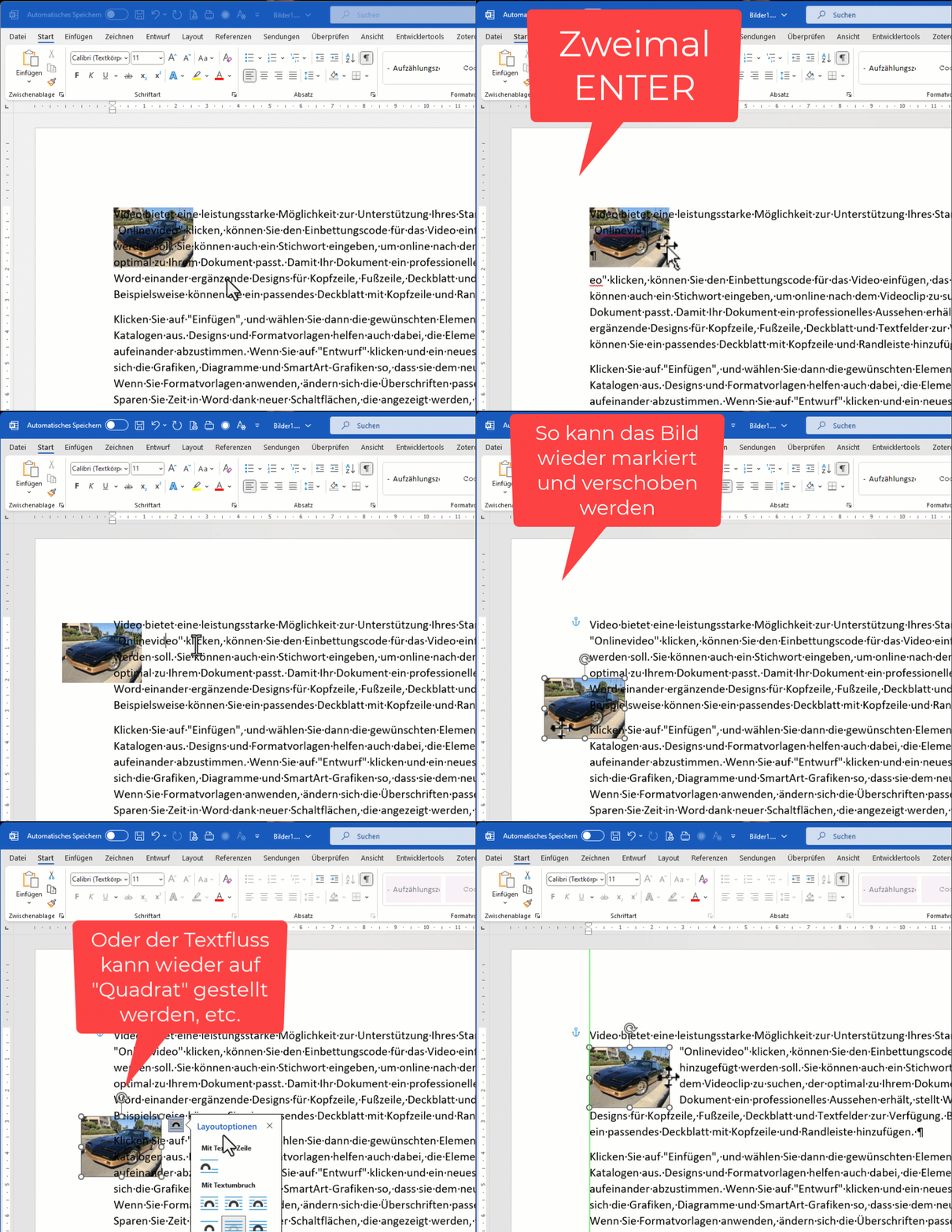
Klar, man kann durch zweimal ENTER erreichen, dass man das Bild wieder markieren kann (da es ja hinter dem Text war), aber es geht viel einfacher und sauberer:
- Klicken Sie im Register „Start“ ganz rechts auf „Markieren“ (Nr. 1) und wählen den Punkt „Objekte markieren“ (Nr. 2):
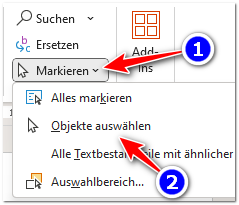
- Der Mauszeiger ändert seine Form
- Wenn Sie nun mit der Maus über das Bild fahren, können Sie es markieren, auch wenn es im Hintergrund steckt
- Ändern Sie beispielsweise den Textfluss des Bildes, d.h. nehmen Sie es aus dem Hintergrund wieder nach vorne
- Am Schluss drücken Sie die ESC-Taste, um den Bild-Markierungs-Modus zu verlassen
Und hier die Animation:
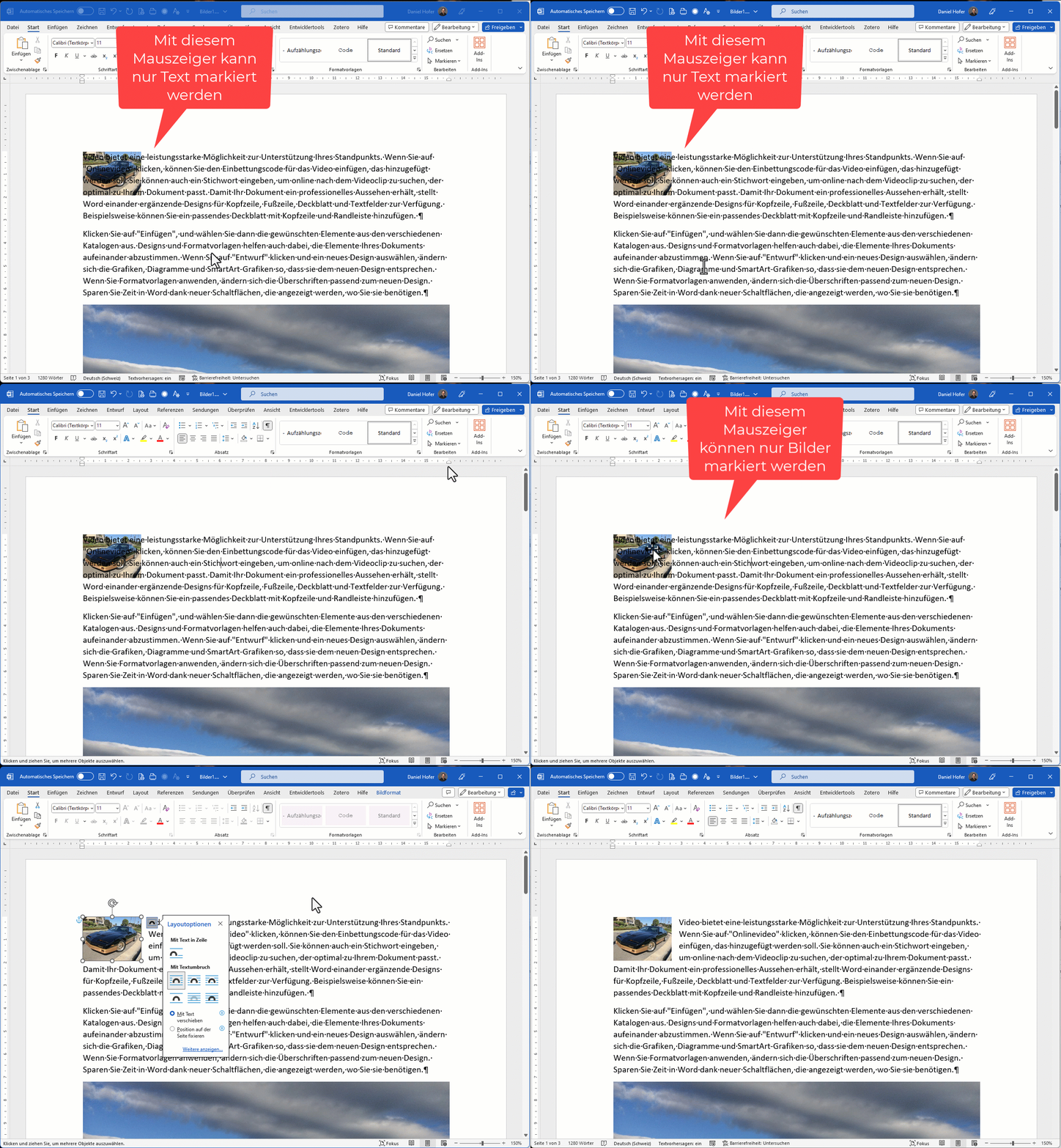
- Machen Sie das und ändern Sie den Textfluss des kleinen Bildes gleich auf „Quadrat“
Aufgabe 6
- Wie unterscheiden sich die beiden den folgenden Textfluss-Arten?
- Quadrat
- Oben und unten
- Testen Sie es aus!
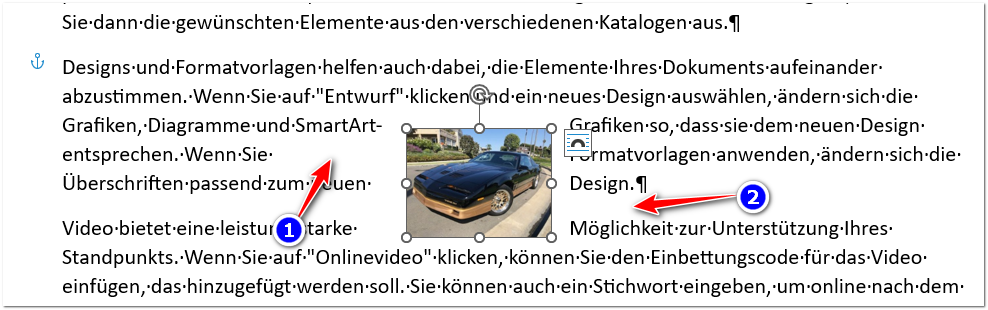
Der Textfluss „Quadrat“ lässt Text auch links und rechts vom Bild fliessen:
Zwei Hinweise:
- Die horizontale Lücke bei Nr. 1 kommt zustande, weil das Wort danach (Formatvorlagen) zu lang ist, um links vom Bild noch Platz zu finden. Schalten Sie allenfalls die Silbentrennung ein und spielen Sie ein wenig mit der Position und der Grösse des Bildes herum
- Der vertikale Abstand bei Nr. 2 kommt vom Absatzumbruch her. Das ist absolut normal. Wenn Sie diesen Abstand hier nicht wünschen, ersetzen Sie entweder den Absatzumbruch durch einen Zeilenumbruch oder Sie entfernen den „Abstand nach“ (wobei ein Zeilenumbruch wieder für neue lustige Effekte sorgen kann😉).
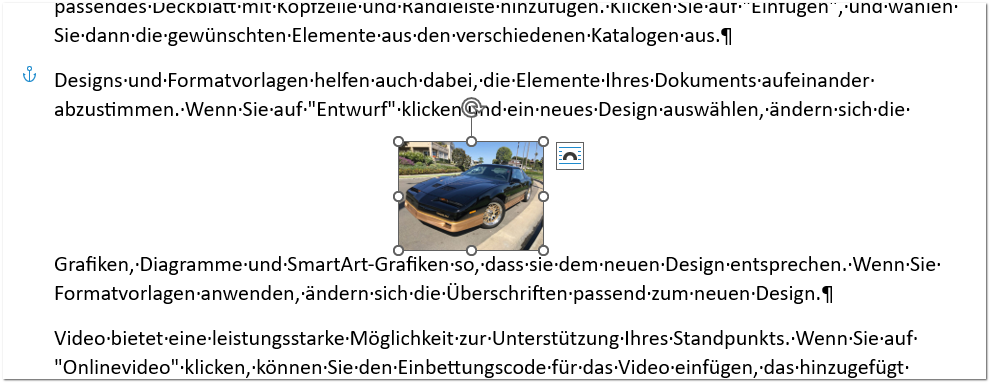
Der Textfluss „Oben und unten“ sorgt eben eben dafür, dass links und rechts kein Text fliesst, sondern nur oben und unten:
Aufgabe 7
Aufgabe 7a
- Erstellen Sie ein leeres Dokument und fügen ein paar Absätze mit Demotext ein:
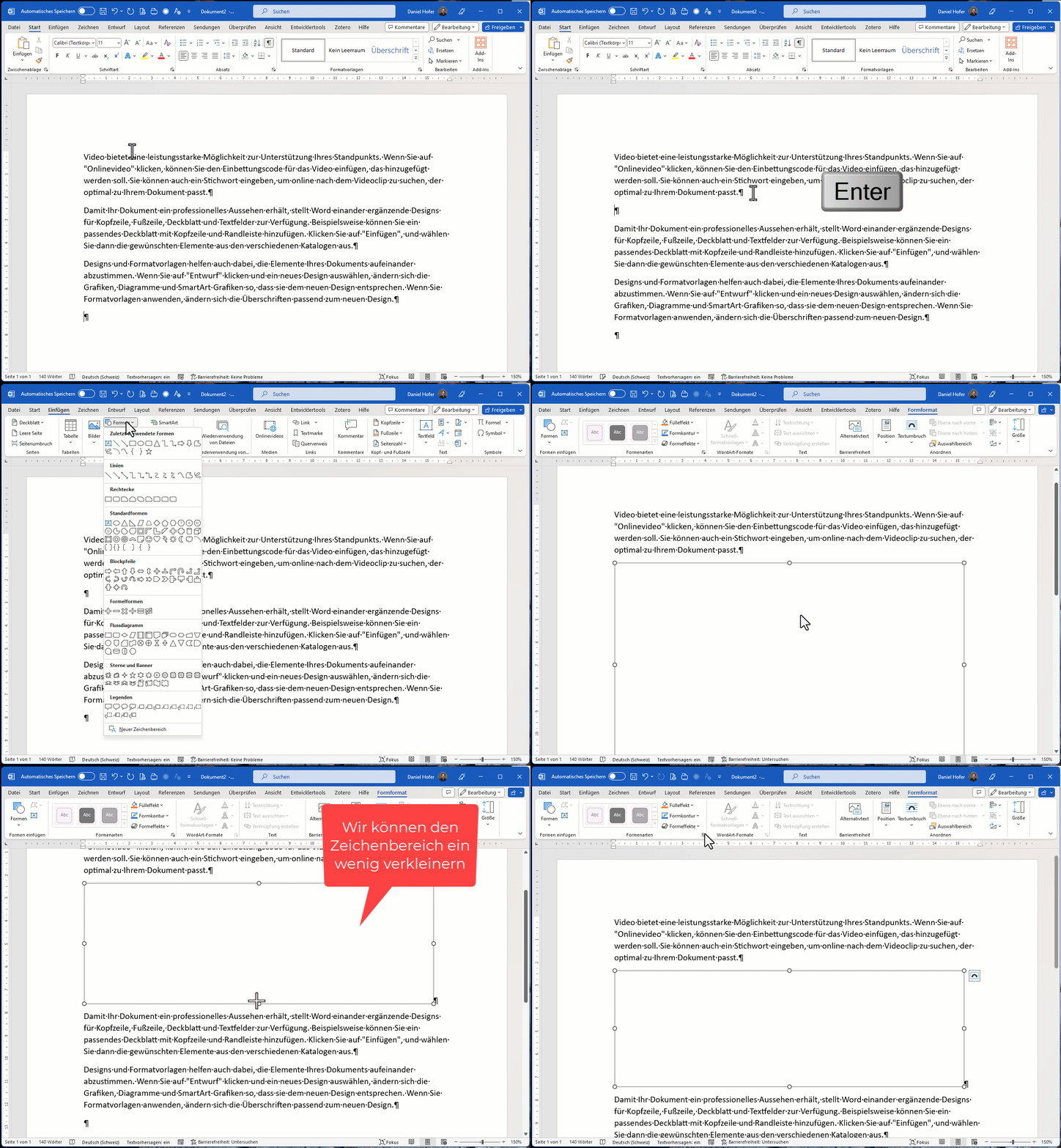
=rand(3,3) - Fügen Sie zwischen dem ersten und zweiten Absatz einen neuen Absatz ein und in diesem leeren Absatz einen Zeichenbereich ein
Achtung! Den Zeichenbereich gibt es bei Mac nicht. Aber die Aufgaben können Sie trotzdem lösen.
Das Einfügen eines Zeichenbereichs finden Sie im Menü der Formen:
Aufgabe 7b
- Fügen Sie im Zeichenbereich die folgenden Formen ein:
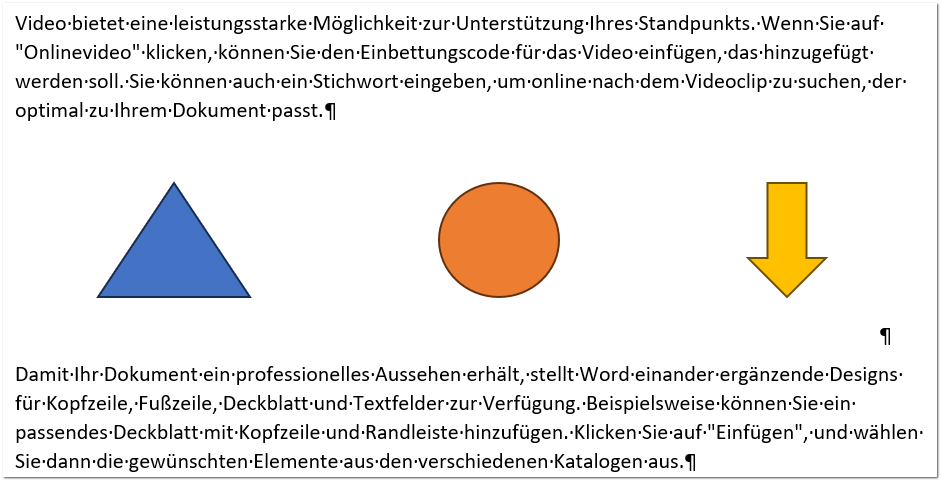
Und die Formen kennen Sie bereits von PowerPoint.
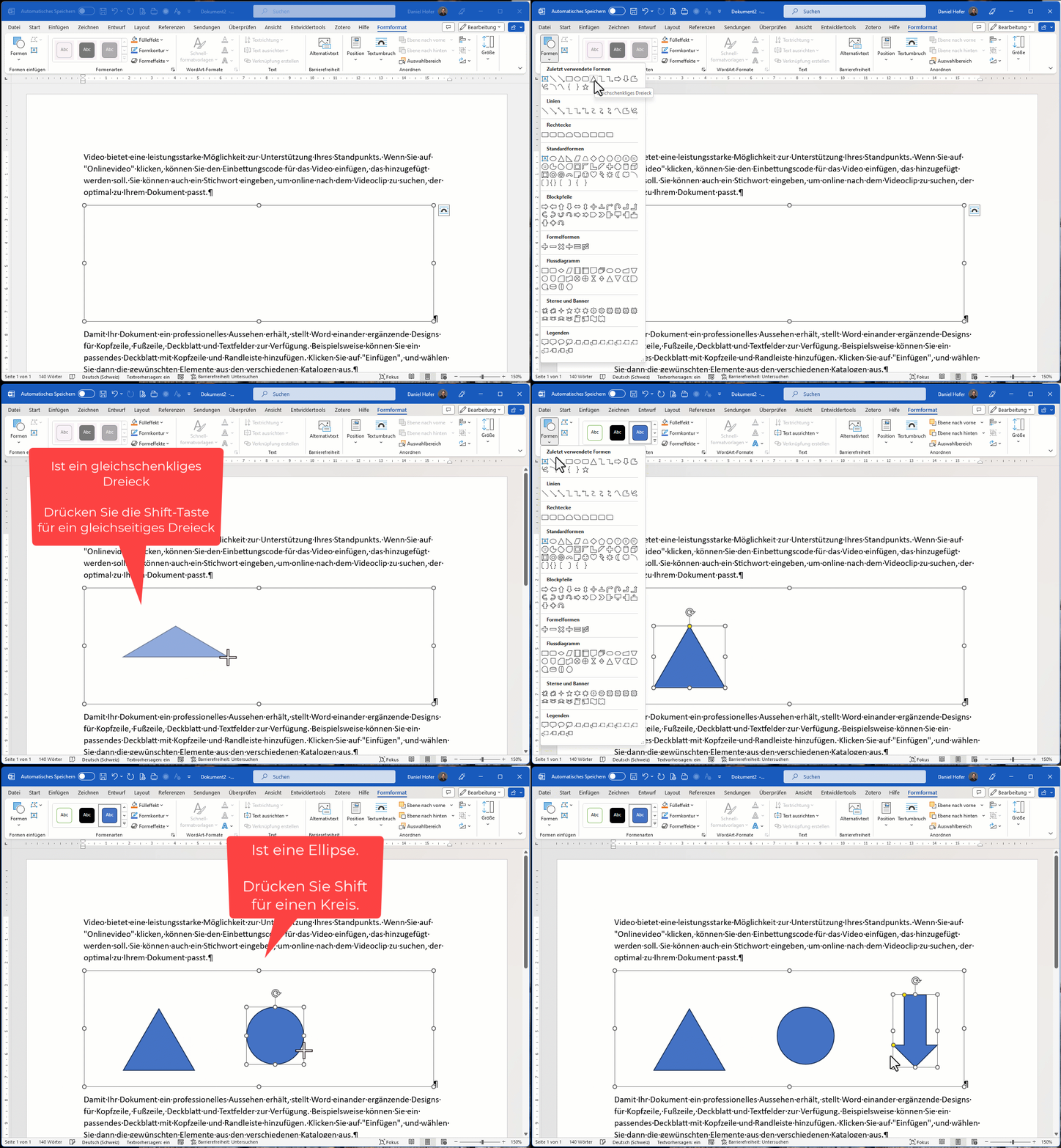
Achten Sie beim Einfügen von Formen darauf, dass beispielsweise ein Kreis nicht ein richtiger Kreis ist, sondern immer als Ellipse eingefügt wird. Sie müssen während des „Aufziehens“ der Kreislinie zusätzlich die Shift-Taste drücken, damit aus der Ellipse ein Kreis wird.
Das Gleiche gilt beim Einfügen eines gleichschenkligen Dreiecks. Ich verlange in der Aufgabe ein gleichseitiges Dreieck. Das ist ein Spezialfall eines gleichschenkligen Dreiecks mit drei gleich langen Seiten. Erst, wenn Sie beim Aufziehen des Dreiecks die Shift-Taste drücken, ändert sich das gleichschenklige Dreieck in ein gleichseitiges Dreieck.
Sobald Sie die Shift-Taste loslassen, wird aus einem Kreis wieder eine Ellipse und aus einem gleichseitigen Dreieck wieder ein gleichschenkliges Dreieck.
Hier die Animation:
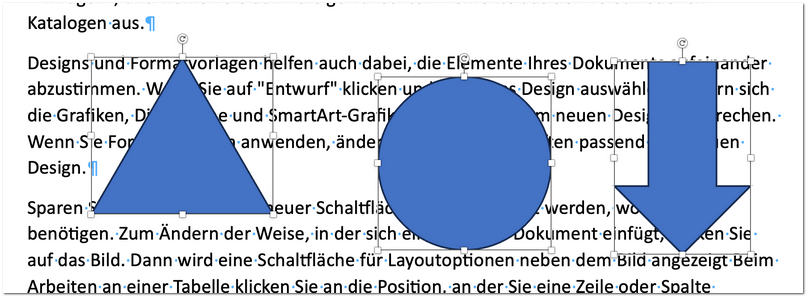
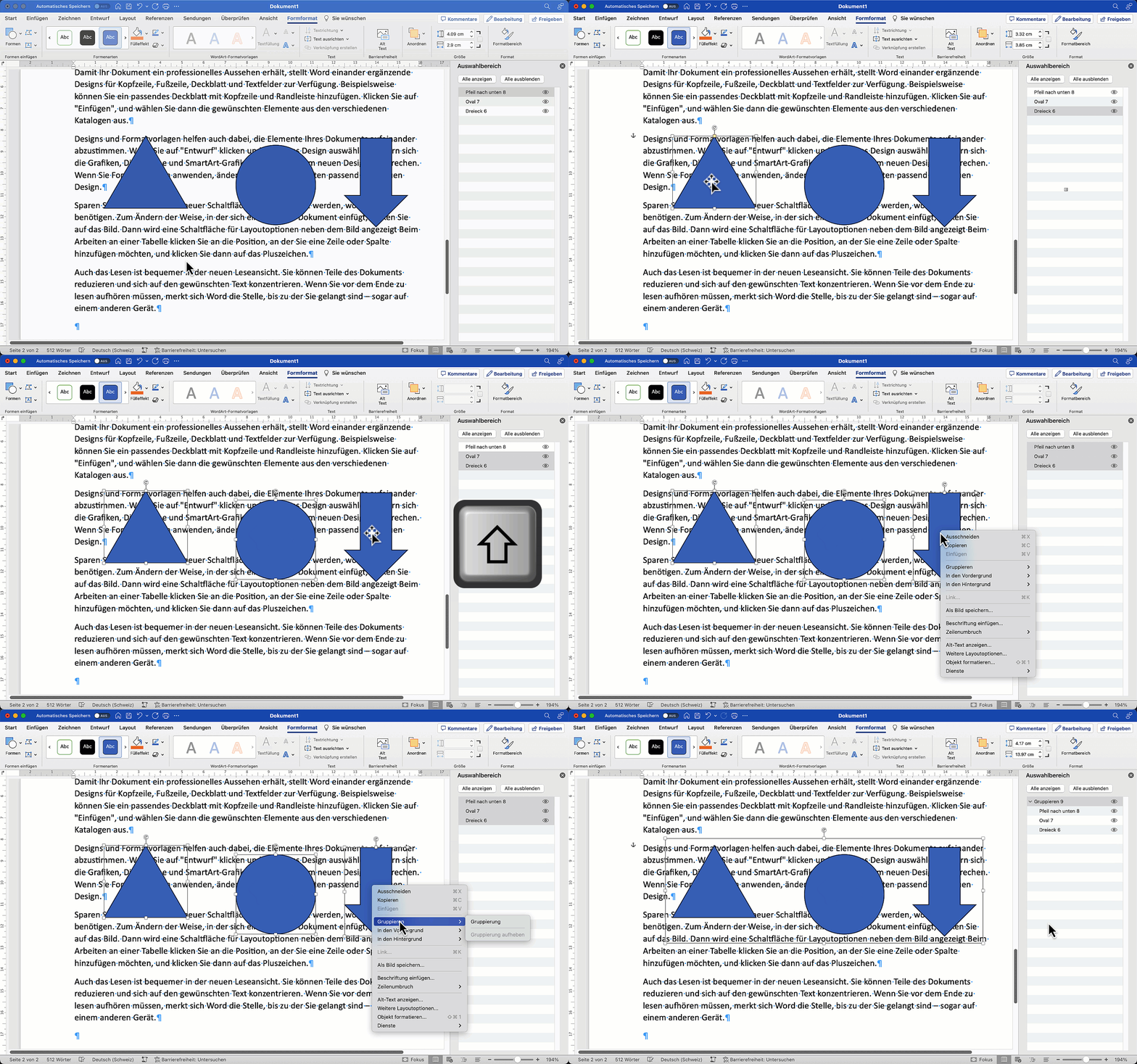
Eben, auf einem Mac gibt es den Zeichenbereich nicht. Aber das ist egal. Sie platzieren die drei Formen einfach direkt auf den Text. Anschliessend gruppieren Sie die drei Formen.
Und die Formen kennen Sie bereits von PowerPoint.
Achten Sie beim Einfügen von Formen darauf, dass beispielsweise ein Kreis nicht ein richtiger Kreis ist, sondern immer als Ellipse eingefügt wird. Sie müssen während des „Aufziehens“ der Kreislinie zusätzlich die Shift-Taste drücken, damit aus der Ellipse ein Kreis wird.
Das Gleiche gilt beim Einfügen eines gleichschenkligen Dreiecks. Ich verlange in der Aufgabe ein gleichseitiges Dreieck. Das ist ein Spezialfall eines gleichschenkligen Dreiecks mit drei gleich langen Seiten. Erst, wenn Sie beim Aufziehen des Dreiecks die Shift-Taste drücken, ändert sich das gleichschenklige Dreieck in ein gleichseitiges Dreieck.
Sobald Sie die Shift-Taste loslassen, wird aus einem Kreis wieder eine Ellipse und aus einem gleichseitigen Dreieck wieder ein gleichschenkliges Dreieck.
Zum Gruppieren müssen Sie alle drei Formen markieren, das machen Sie am besten so:
- Erste Form anklicken (mit linker Maustaste)
- Shift-Taste drücken und gedrückt halten
- Nacheinander Form 2 und dann Form 3 anklicken
- Jetzt sollten alle drei Formen markiert sein:
Wie Sie Formen einfügen, sehen Sie hier:
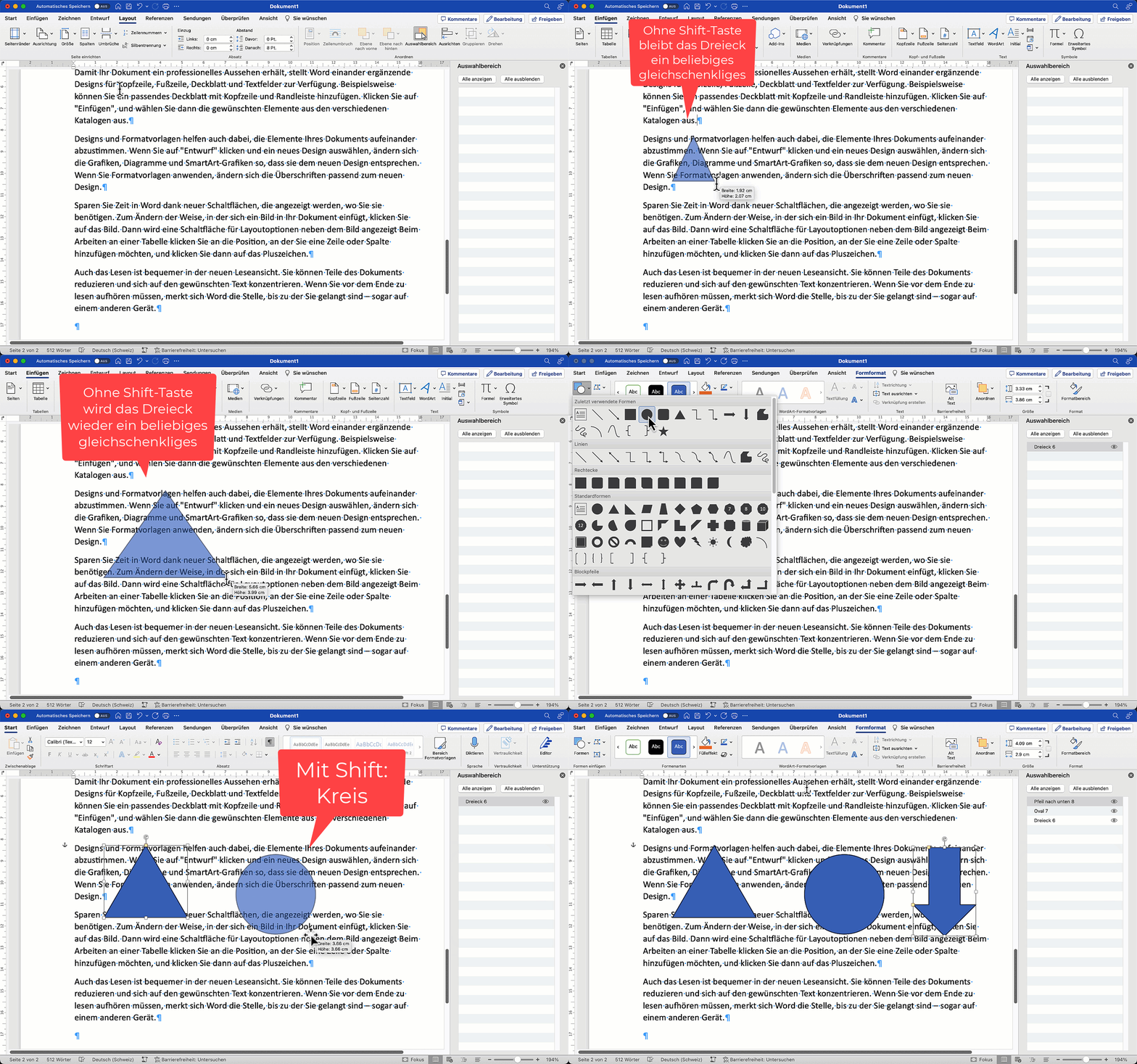
Wie Sie die Formen dann gruppieren, sehen Sie hier:
Aufgabe 7c
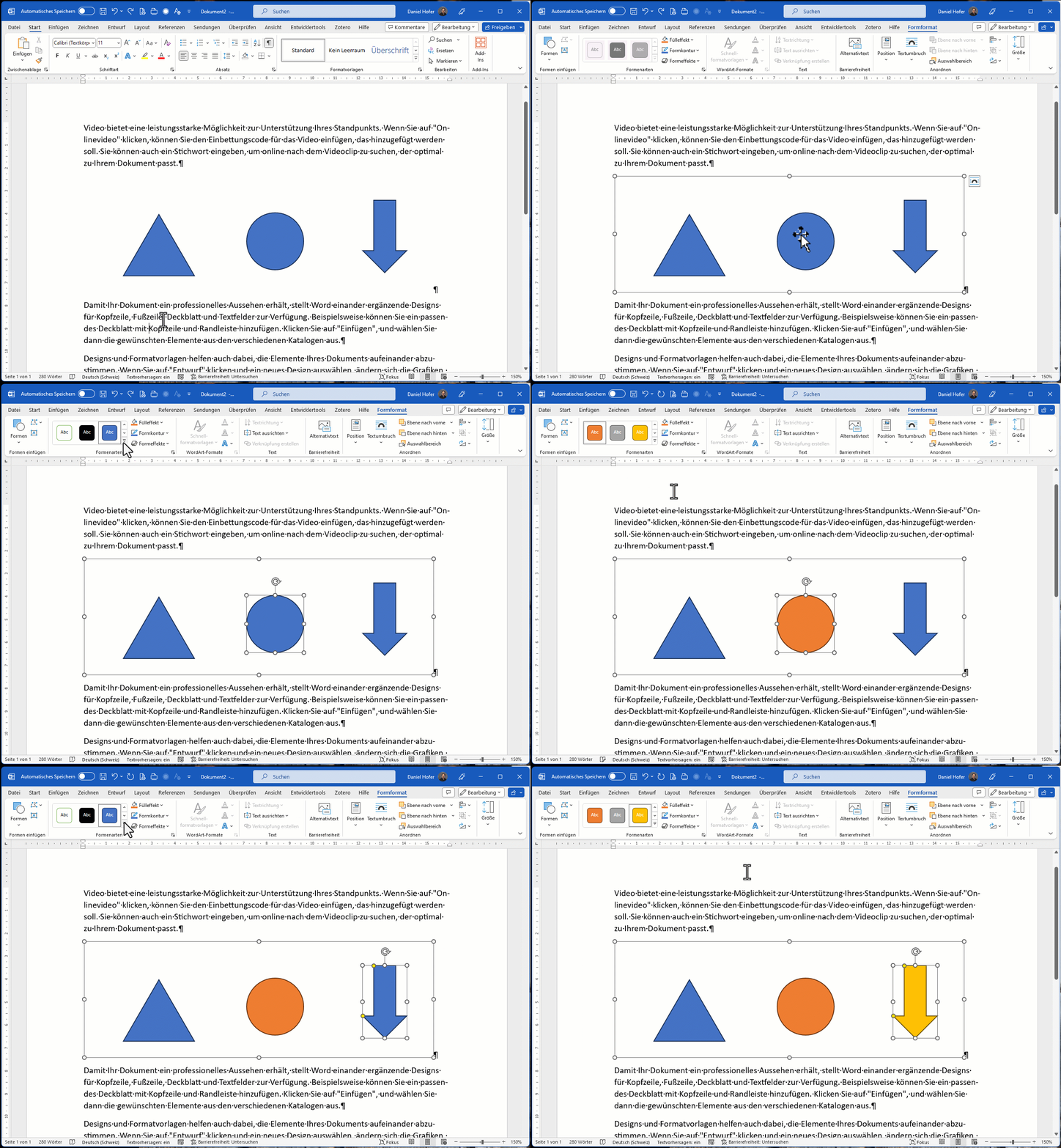
- Passen Sie die Farben und die Position ungefähr an
Ich habe das nicht kompliziert gemacht, sondern einfach eine der Design-Formatvorlagen verwendet, die Sie im Register „Formformat“ finden:
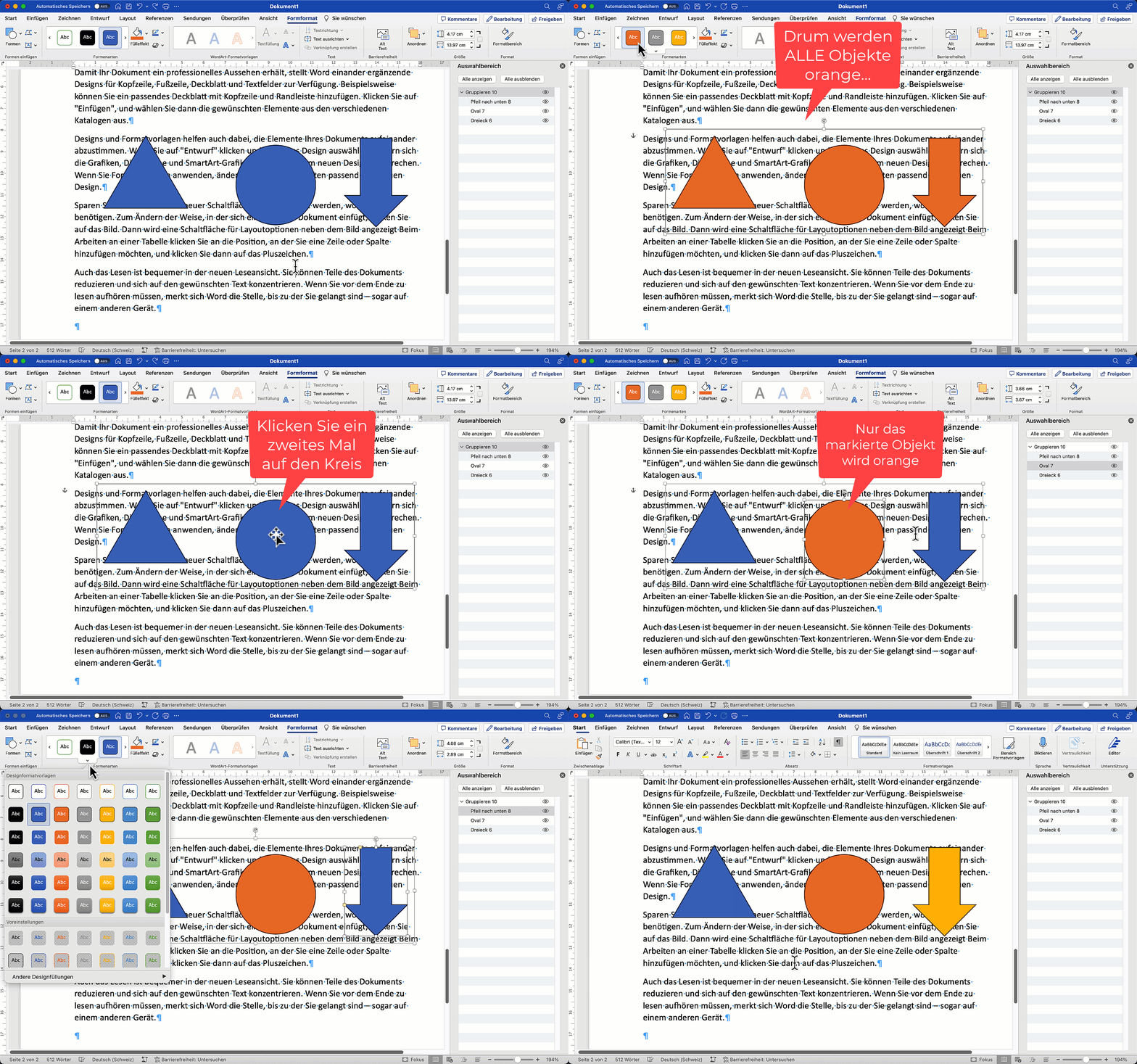
Da die drei Objekte gruppiert sind, müssen Sie zweimal auf ein Objekt darin klicken (nicht ein Doppelklick):
- beim ersten Klick wird die ganze Gruppe markiert
- beim zweiten Klick markieren Sie das entsprechende Objekt in der Gruppe
Machen Sie den zweiten Klick nicht, würden bei einer Farbänderung sämtliche Objekte angepasst.
Hier die Animation dazu:
Aufgabe 7d
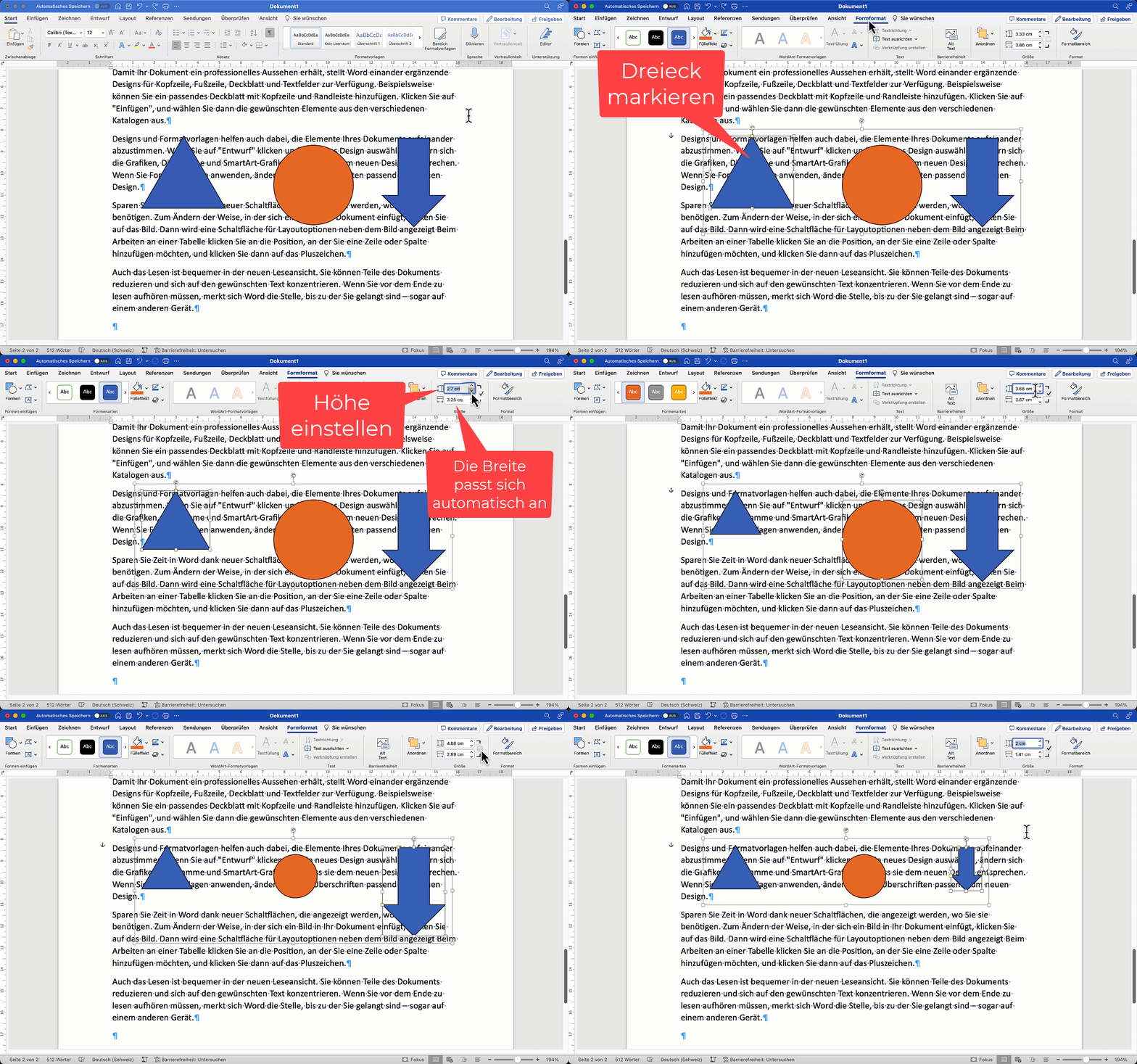
- Sorgen Sie dafür, dass die Höhe der Formen genau 2cm entsprechen
- Sorgen Sie dafür, dass das gleichseitige Dreieck bei der Grössenanpassung auch wirklich gleichseitig bleibt
- Auch der Kreis soll bei der Grössenanpassung nicht plötzlich wie ein Ei aussehen…😂
Bevor Sie die Grösse ändern, müssen Sie das Seitenverhältnis der Formen sperren. Dies müssen Sie für alle Formen erledigen!
Hier das Video:
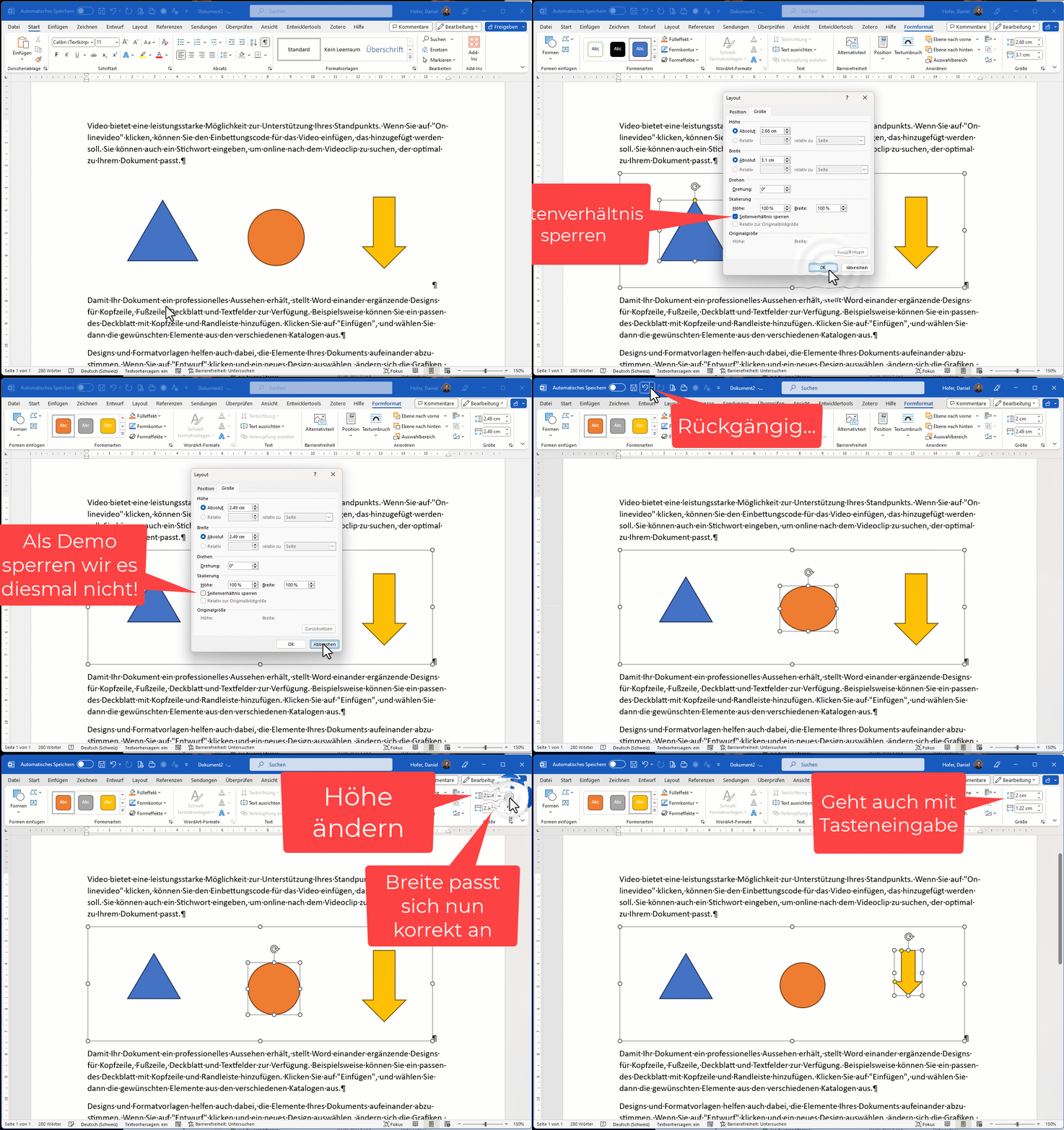
Bevor Sie die Grösse ändern, müssen Sie das Seitenverhältnis der Formen sperren. Dies müssen Sie für alle Formen erledigen!
Hier das Video:
Aufgabe 7e
- Richten Sie die drei Formen oben aus, damit sie alle auf der gleichen Höhe liegen
Markieren Sie alle drei Objekte. In diesem Fall habe ich sie nicht wie vorhin einzeln inkl. der Shift-Taste markiert, sondern ich habe einen Rahmen über alle Objekte gezogen. Das geht auch so.
Hier die Animation:
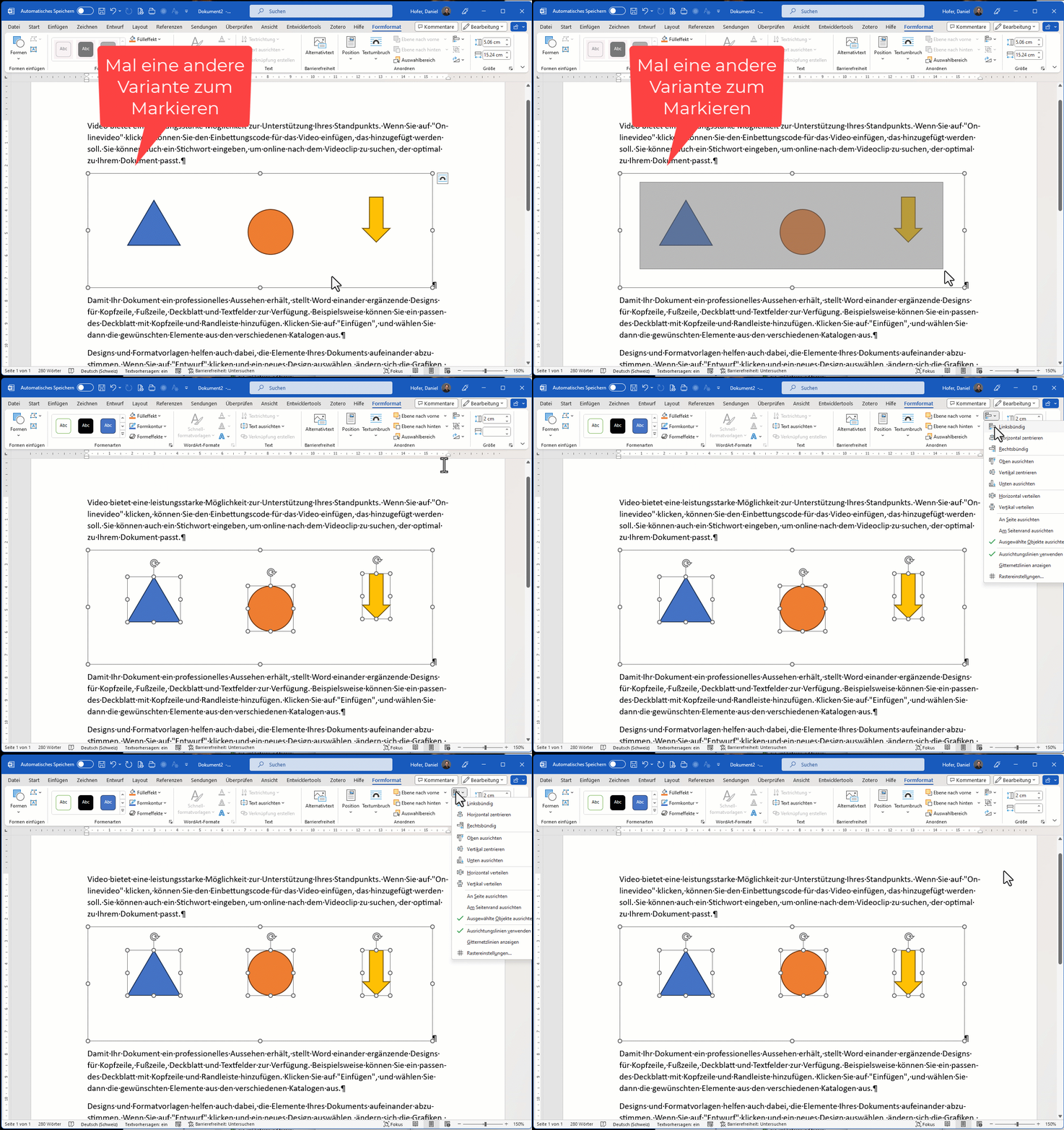
Das horizontale Verteilen hat hier nur wenig Auswirkung, weil sie schon fast perfekt verteilt sind.
Markieren Sie wieder alle Objekte. Das können Sie wie vorher erledigen. Sie müssen aber schauen, dass wirklich die einzelnen Objekte markiert sind, und nicht die Gruppierung!
Hier das Video:
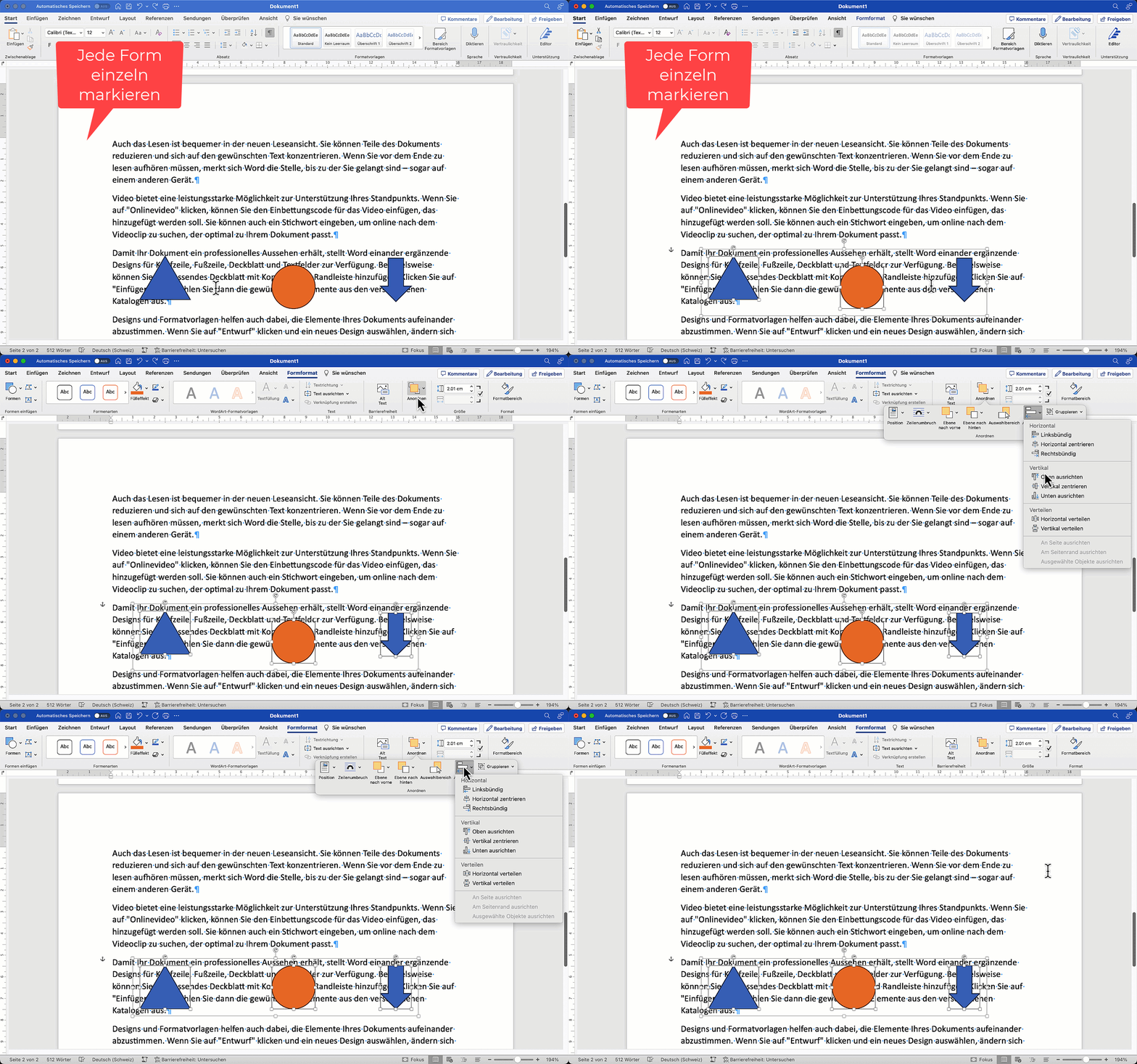
Falls Sie stattdessen versehentlich nur die Gruppierung markieren, dann erreichen Sie das Falsche…siehe hier:
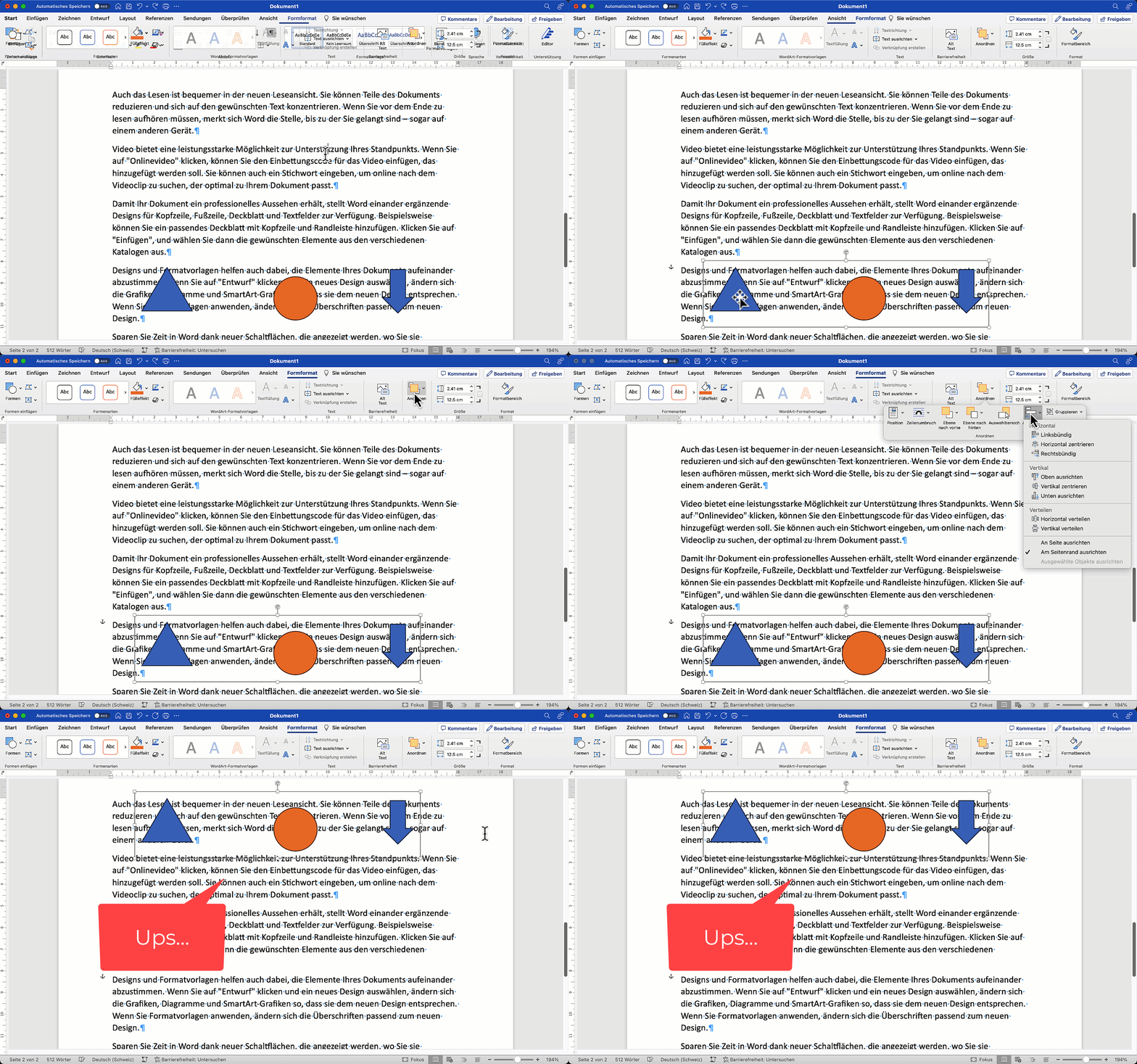
Klar, Sie wollen vielleicht wirklich mal die ganze Gruppierung oben am Blatt stehen haben, aber hier ging es darum, die drei Objekte innerhalb der Gruppierung oben anzuordnen.
Hinweis: das verwendete Bild eines 1985 Pontiac Trans Am stammt von dieser Seite: https://bringatrailer.com/listing/1985-pontiac-firebird-3/