Inhaltsverzeichnis
Merksätze zu Bilder
Bevor wir die Details anschauen, hier ein paar Regeln.
- Regel 1: kein Flyer und keine Geburtstagseinladung mit Word!
- Regel 2: das stabilste Bild hat keinen Textfluss!
- Regel 3: Neben einem kleinen Bild Text hinschreiben? Nehmen Sie Tabellen!
- Regel 4: Brauchen Sie 2 Bilder nebeneinander? Neben Sie Tabellen!
- Regel 5: Textfluss nur dann, wenn es nicht anders geht
Regel 1: kein Flyer!
Wollen Sie einen Flyer für eine Geburtstagseinladung oder sonst einen Anlass erstellen, und haben auf dem Blatt Papier wild durcheinander Text und Bilder drauf, dann ist Word schlicht das falsche Werkzeug! Nehmen Sie besser im einfachsten (und durchaus sinnvollen) Fall PowerPoint. Als Alternative können Sie Microsoft Publisher verwenden, welches Sie auch auf Ihrem Computer installiert haben. Kennen Sie sich mit Adobe Produkten aus, ist InDesign super geeignet. Und möchten Sie eine Open Source Software verwenden, nehmen Sie Scribus. Scribus finden Sie auf https://scribus.net. Unterdessen handelt es sich hier um ein gereiften Desktop Publishing Programm.
Regel 2: kein Textfluss!
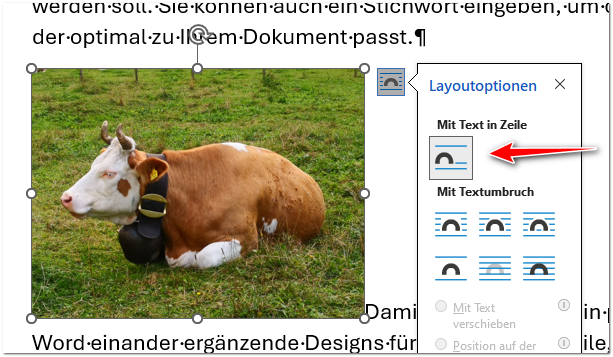
Falls es in Ihrem Dokument möglich ist, ein Bild ohne Textfluss einzufügen, machen Sie dies. Das Bild wird in diesem Fall wie ein grosser Buchstabe interpretiert und nicht als Bild. Die Konsequenz ist, dass das Bild nicht frei auf der Seite verschiebbar ist, sondern (wie eben ein Buchstabe auch) in einem Absatz fixiert ist. Bei grösseren Bildern ist dies die optimale Methode, ein Bild in einem Dokument einzufügen. So sind Sie sicher, dass sich das Bild nicht plötzlich verschiebt, ohne, dass Sie es (ev. zu spät) bemerken.
Regel 3: verwende Tabellen
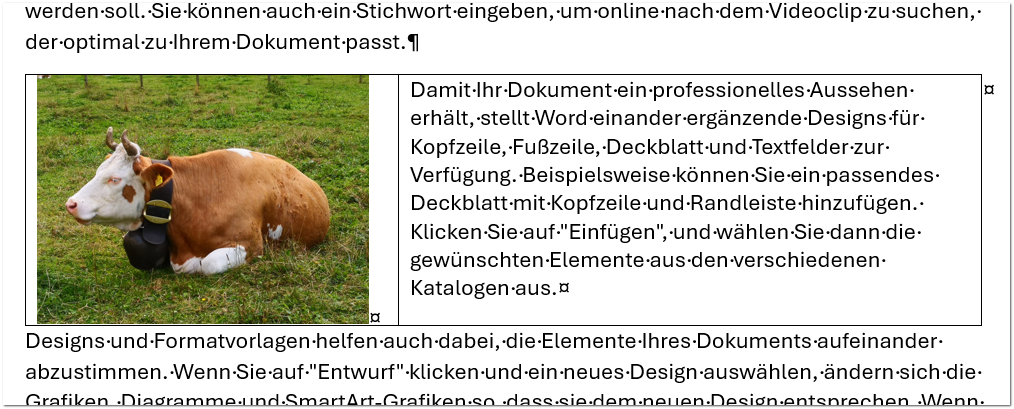
Haben Sie kleine Bilder und müssen unbedingt links oder rechts vom Bild etwas schreiben, dann empfiehlt Microsoft die Verwendung von (unsichtbaren) Tabellen, also von Tabellen, bei welchen Sie die Rahmen auf «Kein Rahmen» eingestellt haben. Denken Sie in diesem Fall aber daran, die Gitternetzlinien zu aktivieren, sonst sehen Sie Ihre Tabelle nicht😉. Tabellen sind auch nicht optimal, wenn der zum Bild gehörende Text länger ist als das Bild. Dann schaffen Sie ein sauberes Layout fast nur mit Basteln. Aber bei kurzen Texten ist dies eine gute Alternative.
Regel 4
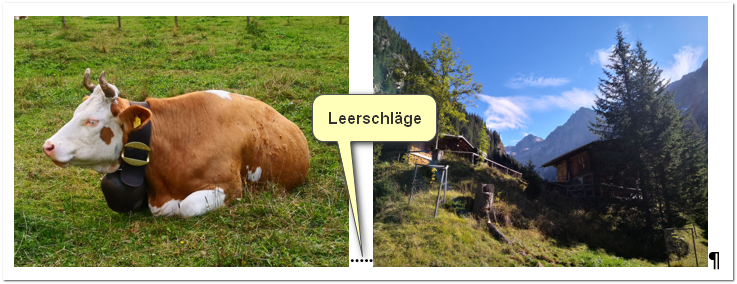
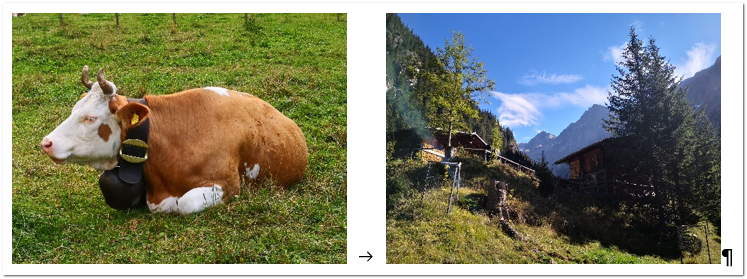
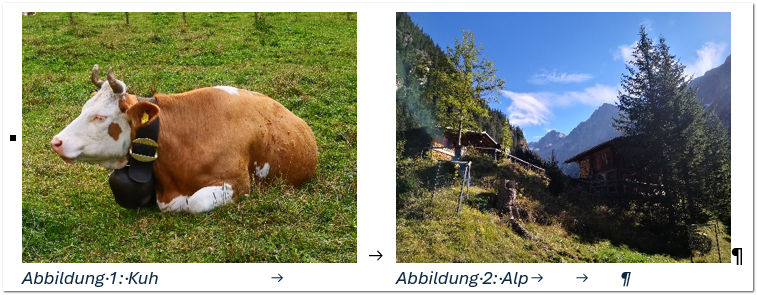
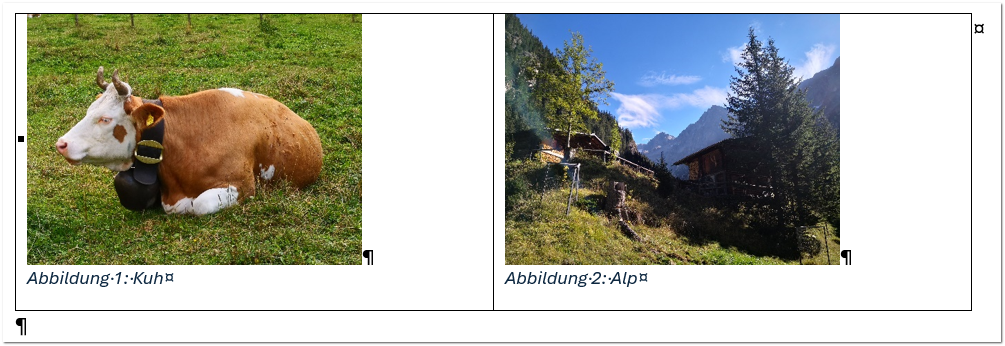
Übrigens, auch wenn Sie zwei kleine Bilder nebeneinander platzieren wollen, dann sind Sie mit Tabellen optimal bedient. Kommen Sie ja nicht auf die Idee, das linke Bild mit «Mit Text in Zeile» zu formatieren, und das rechte mit einem Textfluss wie «Quadrat». Das endet in einem Desaster.


Regel 5
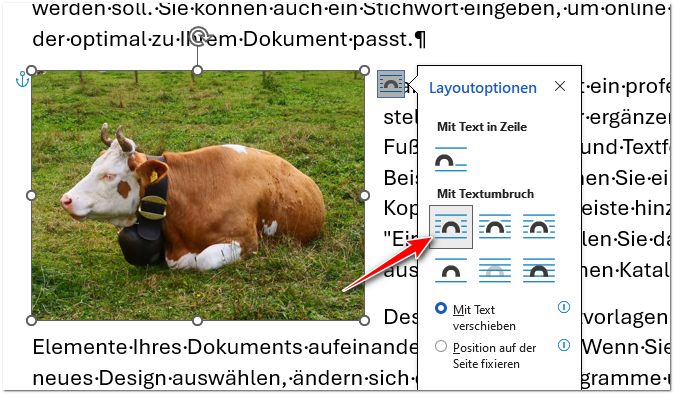
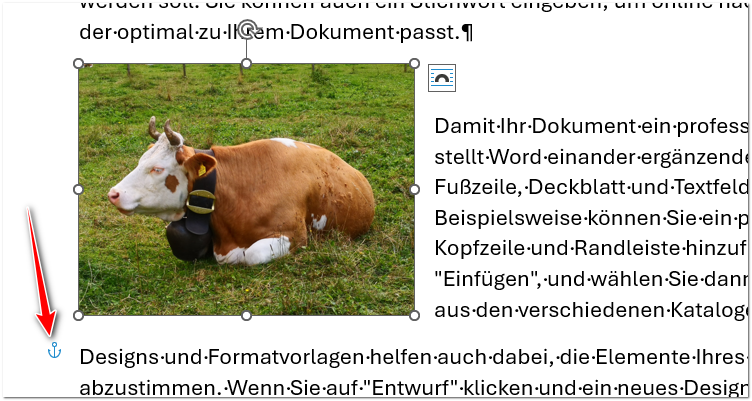
Ein Bild mit einem Textfluss (z.B. Quadrat, Eng, etc.) einzufügen, ist in der Regel die schlechteste Variante, weil Sie die Position des Bildes nicht mehr 100% unter Kontrolle haben. Man kann zwar ein Bild auf der Seite fixieren. Wenn sich aber der dazugehörige Anker auf eine andere Seite verschiebt, dann verschiebt es das Bild auch. Das kann gewollt sein, aber meist führt es nur zu Verwirrung.
Fazit zu den Regeln
- Müssen Sie links und rechts vom Bild nichts schreiben, dann nehmen Sie die Layoutfunktion «Mit Text in Zeile»
- Müssen Sie links oder rechts etwas schreiben oder möchten Sie zwei Bilder nebeneinander, dann fügen Sie eine Tabelle mit 2 Spalten ein und verwenden bei den Bildern die Layoutfunktion «Mit Text in Zeile»
- Wollen Sie unbedingt einen Textfluss verwenden, fragen Sie zuerst mich😉