Inhaltsverzeichnis
Automatismen ignorieren
Es gibt gewisse Dinge, die kann Word automatisch. Es gibt keinen Grund, diese Arbeiten nicht automatisch erledigen zu lassen.
Hier ein paar Beispiele:
- Inhaltsverzeichnis
- Abbildungsverzeichnisse
- Seitenzahlen
- Querverweise
- Überschriften von Hand nummerieren
Es gibt immer wieder Leute, die versuchen, diese Dinge von Hand zu erstellen. Das endet meist ein einem Desaster.
Gerade obige Punkte kann Word sehr gut automatisch für uns erledigen. Also lassen wir dies auch so machen!
Im Folgenden noch ein paar Hinweise dazu. Diese Hinweise sind nur ganz kurz gefasst. Detail-Anleitungen finden Sie dann in den entsprechenden Kapiteln.
Inhaltsverzeichnis
Detailanleitung: Inhaltsverzeichnis einfügen
Ein Inhaltsverzeichnis wird auf keinen Fall von Hand erstellt. Word kann dies prima selbst und automatisch erledigen.
Die einzige Voraussetzung dafür ist aber, dass Sie korrekt mit den Überschriften-Formatvorlagen arbeiten.
Haben Sie also Ihre Überschriften korrekt formatiert, müssen Sie nur noch an der gewünschten Stelle das Inhaltsverzeichnis einfügen:
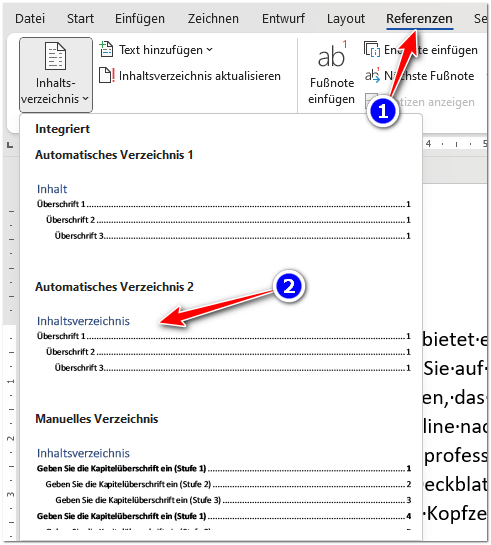
Tipp: nehmen Sie das Verzeichnis 2, weil hier die Überschrift (Inhaltsverzeichnis) schöner ist
Abbildungsverzeichnisse
Detailanleitung: Beschriftungen einfügen
Ein Abbildungsverzeichnis ist wie ein Inhaltsverzeichnis. Aber es listet nicht Überschriften, sondern Abbildungen auf.
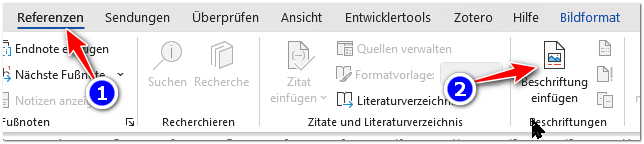
Die Bedingung, damit das funktioniert, ist, dass Sie die Bilder beschriften, und zwar mit der Beschriftungsfunktion:
Seitenzahlen
Detailanleitung: Seitenzahlen und andere Dinge einfügen
Seitenzahlen dürfen nie von Hand in die Kopf- oder Fusszeile eingefügt werden, sonst ist Word nicht in der Lage, diese automatisch auf jeder Seite hochzuzählen.
Falls Sie eine Gesamtseitenzahl hinschreiben, darf diese auch nicht von Hand geschrieben werden. Wird Ihr Dokument nämlich länger als die Zahl, die Sie angegeben haben, kriegen Sie plötzlich sowas:

Das wäre ziemlich hässlich in einer Maturarbeit…
Seitenzahlen dürfen Sie ausschliesslich auf zwei Varianten einfügen:
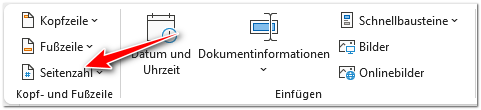
- durch Wahl eines fixfertigen Schnellbausteins
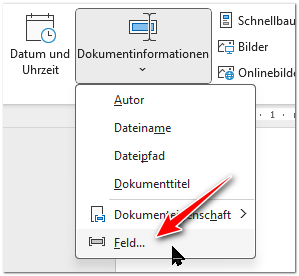
- durch das Einfügen von Feldfunktionen
Also entweder hierüber:
Oder über eine Feldfunktion, z.B. über das Dialogfenster „Feld…“:
Querverweise
Detailanleitung: Querverweise
In wissenschaftlichen Arbeiten, aber auch in Lehrbüchern, macht es Sinn, mit Querverweisen zu arbeiten. Das heisst, hat man zu einem Thema etwas geschrieben, verweist man auf eine andere Stelle im Dokument, was häufig wie folgt aussieht:
(siehe Kapitel 3.1 auf Seite 13).
Solche Angaben (Kapitelangabe und Seitenzahlen) dürfen auf keinen Fall von Hand getippt werden. Die Gefahr, dass sich beide Werte im Laufe des Schreibens der Arbeit ändern, ist zu gross.
Klar können Sie vor dem Druck nochmals das ganze Dokument durchlesen und alle Querverweise kontrollieren. Aber genau solche mühsame und stumpfsinnige Arbeit wollen wir eben vermeiden.
Es geht viel einfacher: mit den Querverweisen von Word. Diese finden Sie hier:

Überschriften von Hand nummerieren
Überschriften sollen nicht von Hand nummeriert werden.
Das ist wiederum etwas, das Sie dann kurz vor dem Ausdruck der Arbeit nochmals kontrollieren müssten. Die Chance, dass Sie eine Überschrift übersehen und dann falsch drucken, ist sehr gross.
Auch hier: Word kann sehr gut mit nummerierten Überschriften umgehen.
Arbeiten tun Sie dabei mit der folgenden Schaltfläche (Nr. 1):
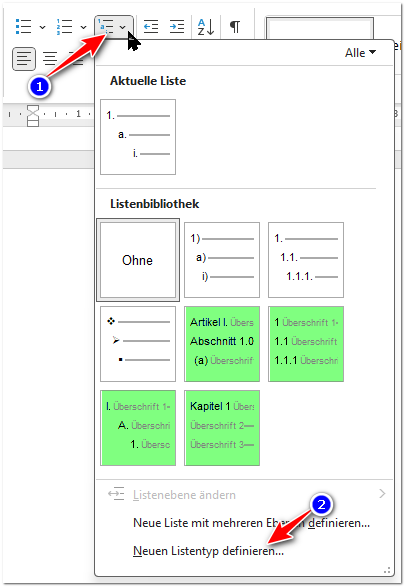
Verwenden dürfen Sie eines der vier grün markierten Nummerierungsschema.
Falls für Sie keines passen sollte, müssen Sie eine eigenen Listenformatvorlage erstellen mit dem untersten Menüpunkt (Nr. 2).