Wordkurs
Docs» advanced:number_headings

Überschriften nummerieren

Sie werden häufig die Anforderung haben, dass Sie die Überschriften in Ihrem Dokument nummerieren sollen.

Machen Sie dies auf keinen Fall von Hand!

Word hat dafür einen schönen und einfachen Automatismus eingebaut.

Wie es geht

Klicken Sie einfach mit dem Cursor irgendwo im Dokument auf eine Überschrift:

Nun klicken Sie auf das Symbol rechts von der Nummerierung (auf keinen Fall auf das Nummerierungs-Symbol klicken!) (Nr. 1):
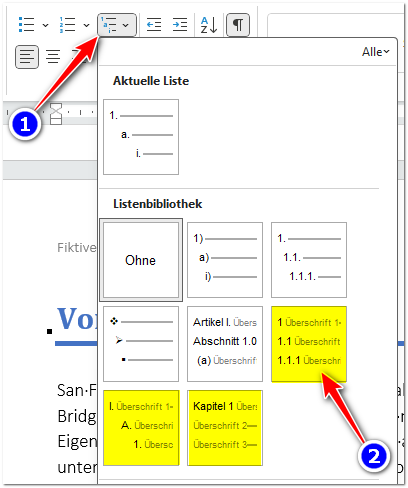
Da erscheinen diverse Nummerierungsmöglichkeiten. Wählen Sie einen der drei gelben Vorschläge. In 99% der Fälle nehmen Sie den mit der Nr. 2 markierten Vorschläge.

Und schon sind alle Ihre Überschriften nummeriert:
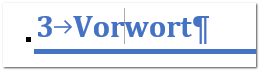
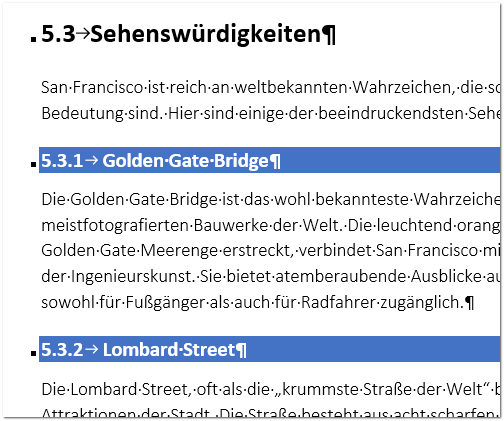
Auch die Überschriften zweiter und dritter Ebene sind korrekt nummeriert:
Nummerierung teilweise entfernen

Sie werden merken, dass das Inhaltsvzerzeichnis und das Abbildungsverzeichnis ebenfalls nummeriert wurden:
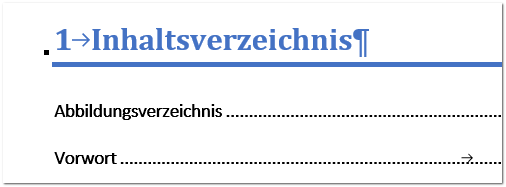
Dies will man häufig nicht. Aus diesem Grund können Sie die Nummerierung hier entfernen.

Klicken Sie einfach in die Überschrift vom Inhaltsverzeichnis:
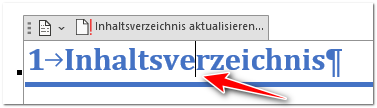
Anschliessend deaktivieren Sie im Menüband nun aktive Nummerierungssymbol:
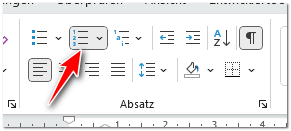
Bei Bedarf nehmen Sie auch bei anderen Überschriften die Nummerierung raus.

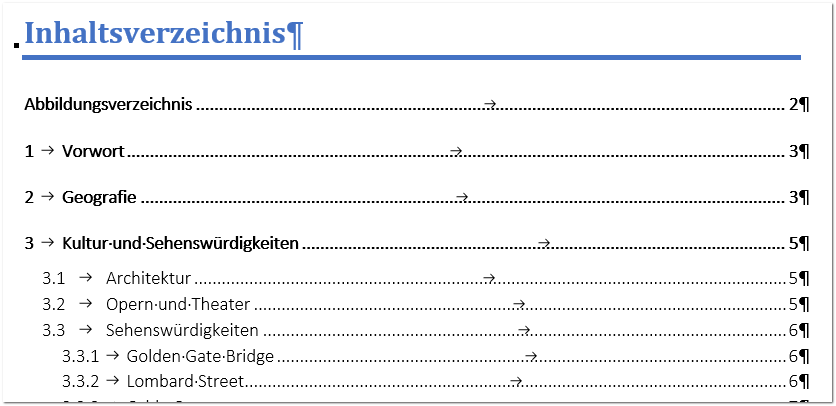
Am Schluss aktualisieren Sie das Inhaltsverzeichnis und schon kriegen Sie die Nummern perfekt angezeigt:
Aufgaben

Aufgaben

Falls nicht schon geschehen, laden Sie sich die folgende Datei runter: die_giraffe_1.docx (die sollte Ihnen bekannt vorkommen😉).

Aufgabe 1

Öffnen Sie die Datei und schauen Sie sich das Inhaltsverzeichnis an.

Aktualisieren Sie das Inhaltsverzeichnis. Sehen Sie, was passiert?

Lösung Aufgabe 1

Das Inhaltsverzeichnis selbst enthält alle Überschriften, aber die Seitenzahlen waren nicht aktuell.

Keine Sorge, das Inhaltsvezeichnis (und andere berechneten Felder wie Seitenzahlen, Querverweise, etc.) werden beim Ausdrucken resp. beim Wechsel in die Druckvorschau automatisch aktualisiert.

Aufgabe 2

  • So, nun versuchen Sie, die Überschriften zu nummerieren.
  • Anschliessend entfernen sie die Nummerierung beim Inhaltsverzeichnis und beim Abbildungsverzeichnis wieder
  • Wechseln Sie in die Seitenansicht (siehe Schnellzugriff anpassen) und kontrollieren Sie, ob alles gut ist.
Previous Next

Wordkurs

Table of Contents

Inhaltsverzeichnis

  • Überschriften nummerieren
    • Wie es geht
    • Nummerierung teilweise entfernen
    • Aufgaben

Todsünden

  • Unnötige ENTER nach Überschriften 📹
  • Sonstige überflüssige ENTER
  • Mit ENTER auf eine neue Seite
  • Manuelle Formatierungen
  • Unnötige Leerschläge
  • Alles markieren und Schrift ändern
  • Automatismen ignorieren
  • Inhaltsverzeichnis zuerst einfügen
  • Nur noch Zeilenumbrüche verwenden
  • Selbstkontrolle

Grundlagen

  • Grundbegriffe
  • Markieren oder nicht?
  • Absatz markieren
  • Selbstkontrolle

Word sinnvoll einrichten

  • Formatierungszeichen einblenden
  • Lineal einblenden
  • Navigationsbereich einblenden
  • Unnötiges aus dem Menüband entfernen
  • Schnellzugriff anpassen
  • Korrektes Dateiformat
  • Selbstkontrolle

Direkte Formatierung

  • Hierarchie in der Formatierung
  • Schriftart-Formatierung
  • Absatz-Formatierung 1
  • Absatz-Formatierung 2
  • Absatz-Formatierung 3
  • Absatz-Formatierung 4
  • Selbstkontrolle

Formatvorlagen

  • Grundlagen zu Formatvorlagen
  • Handwerk
    • Formatvorlagen zuweisen
    • Formatvorlagen anpassen
      • Formatvorlage "Standard" anpassen
    • Formatvorlagen erstellen
    • Aufgabenbereich anzeigen
    • Alle Formatvorlagen anzeigen
  • Designs
  • Was ist denn mit dem Pinsel?
  • Inhaltsverzeichnis einfügen
  • Selbstkontrolle

Medien

  • Merksätze zu Bilder
  • Bilder einfügen
  • Tabellen einfügen
  • Beschriftungen einfügen
  • Selbstkontrolle

Kopf- und Fusszeilen

  • Grundlagen
  • Seitenzahlen einfügen
  • Für Fortgeschrittene
  • Selbstkontrolle

Probe 1

Abschnitte

  • Grundlagen
  • Abschnittsumbruch einfügen
  • Eine Seite in Querformat
  • Keine Seitennummerierung
  • Mit vorheriger verknüpfen

Maturarbeit und Berichte

  • Einführung
  • Überschriften nummerieren
  • Fussnoten und Endnoten
  • Querverweise
  • Zitierung und Quellenverwaltung