Wordkurs
Docs» advanced:xref

Querverweise

Gerade in wissenschaftlichen Arbeiten, wie Ihre Maturarbeit ein erster solcher Versuch sein wird, aber auch in Lehrbüchern macht es Sinn, innerhalb eines Dokuments auf andere Stellen zu verweisen. Dies kann beispielsweise so aussehen:

Statt auf eine Abbildung verweisen kann man beispielsweise auch auf eine Überschrift verweisen:

Sie sehen, dass zwei Dinge angegeben werden:

  1. Abbildungsname oder Überschrift
  2. Seitenzahl

Selbstverständlich könnte man die Seitenzahl auch weglassen, aber sie hilft, schneller die gesuchte Seite zu finden.

Querverweise auf Überschriften

Anleitung für Windows

Die Funktion des Querverweises finden Sie im Menüband im Register «Referen-zen», und zwar in der gleichen Gruppe wie die Beschriftungen von vorhin:

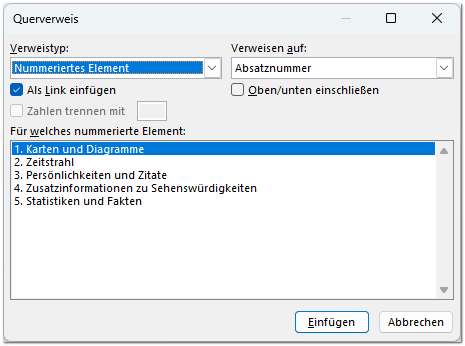
Beim Klick auf die Schaltfläche erscheint der Dialog «Querverweis», welcher aber beim ersten Starten nicht sondern sinnvolle Einstellungen zeigt:

Kleiner Hinweis: bei diesem Dialogfenster handelt es sich um die Sorte Fens-ter, bei welcher Sie trotz geöffnetem Dialog mit der Maus weiterhin in Ihr Do-kument klicken können. Das ist äusserst praktisch. Sie können also das Quer-verweis-Dialogfenster ohne Probleme längere Zeit offenlassen und weiter-schreiben.

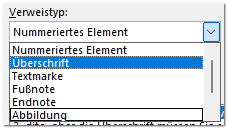
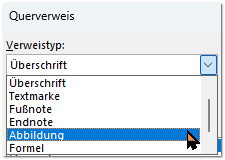
Als erstes müssen Sie nun oben links beim Verweistyp was Sinnvolles auswählen:

In den allermeisten Fällen ist das «Überschrift», «Abbildung» oder «Tabelle».

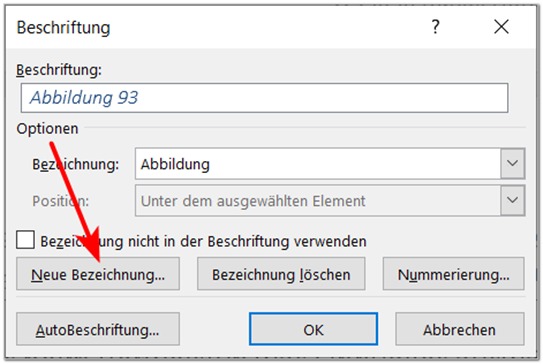
Erinnern Sie sich an das Thema Beschriftungen? Da konnten Sie eine eigene Bezeichnung erstellen:

Auch diese selbst erstellten Bezeichnungen erscheinen im Dialogfenster «Quer-verweis».

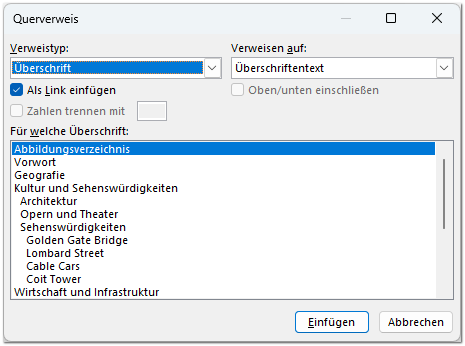
Nachdem ich bei mir in diesem Dokument hier den Verweistyp «Überschrift» ausgewählt habe, erscheint eine Liste darunter:

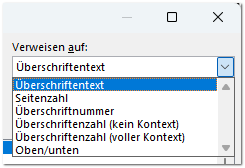
Das sind ganz einfach alle Überschriften im aktuellen Dokument. Sobald Sie nun auf die Schaltfläche «Einfügen» klicken, wird an der aktuellen Cursor-Position (Vorsicht, schauen Sie gut, ob sich der Cursor wirklich an der gewünschten Stelle befindet) ein Querverweis auf diese Überschrift eingefügt. Bevor Sie nun vorschnell auf die Schaltfläche «Einfügen» klicken, ändern Sie im Dialogfenster rechtes oben den Punkt «Verweisen auf:» auf den gewünschten Eintrag:

Hier können Sie nämlich einstellen, was im Querverweistext stehen soll. Hier ein paar Beispiele mit der Überschrift „Kultur und Sehenswürdigkeiten“:

  • siehe Kultur und Sehenswürdigkeiten (Überschriftentext)
  • siehe 8 (Seitenzahl, das Wörtchen „Seite“ müssen Sie selber tippen)
  • siehe 0 (Überschriftennummer, ist in diesem Beispiel 0, da die Überschriften nicht nummeriert sind)
  • siehe oben (Oben/unten)

Die erste und zweite Art sind die, welche Sie am meisten verwenden werden.

Sie werden meistens zwei Verweise einfügen müssen: einen für den Überschriftentext und einen für die Seitenzahl. Fügen Sie nur einen dieser beiden Verweisarten ein, dann fehlt der Leser*in meist eine Information, um Ihrem Querverweis effizient folgen zu können.

Hier ein kleines Video, wie das Ganze funktioniert:
20250105-103138.gif_direct

Querverweise auf Abbildungen

Wählen Sie links oben im Dialogfenster unter «Verweistyp» nicht «Überschrift», sondern «Abbildung», dann erscheinen rechts unter «Verweisen auf:» auch an-dere Einträge:
Am besten probieren Sie diese Punkte selber mal durch. Meistens bringt der erste Punkt «Gesamte Beschriftung» nicht viel, weil sonst ein Querverweis viel zu unübersichtlich wird:

Sehr häufig verwendet man den Punkt «Nur Bezeichnung und Nummer». Dann erscheint der Querverweis wie folgt:

Was haben wir nun erreicht?

Auf den ersten Blick scheint das unglaublich viel Aufwand zu sein. Es ist doch viel einfacher, von Hand „siehe Kapitel 'Einleitung' auf Seite 3“ zu schreiben.

Ja, grundsätzlich schon. Der Initialaufwand ist leicht grösser, weil man noch das Dialogfenster „Querverweise“ öffnen muss.

Aber ab da ist man deutlich schneller. Wir müssen nämlich nicht mehr alle paar Tage die Seiten durchlesen und die Querverweise korrigeren.

Vielleicht sagen Sie sich aber: das mache ich nur ein einziges Mal, und zwar am Schluss vor dem Drucken. OK, das dürfen Sie. Dann brauchen Sie aber eine halbe Stunde, das zu machen. Hätten Sie die Querverweise von Anfang an korrekt als Automatismus eingefügt, bräuchten Sie vor dem Drucken nicht eine halbe Stunde daran zu verschwenden.

Zudem: ich schliesse eine Wette mit Ihnen ab: Sie werden sicher einer der vielen Querverweise am Schluss vergessen zu aktualisieren😂.

Querverweise aktualisieren

Querverweise aktualisieren sich währende dem Schreiben im Dokument nicht automatisch, sondern erst beim Drucken resp. PDF-Erstellen. Es ist aber klar, dass vor allem Seitenzahlen relativ rasch nicht mehr stimmen.

Wenn Sie das stört während der Arbeit, gehen Sie wie folgt vor:

  1. Mit Ctrl & a das ganze Dokument markieren
  2. Taste F9 (in Ihrem Fall vermutlich Fn & F9) drücken

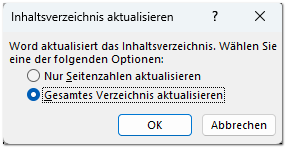
Dies aktualisiert sämtliche Felder (diese grauen Textbereiche). Hier wird vermutlich auch ein Hinweis wegen dem Aktualisieren des Inhaltsverzeichnisses kommen. Das ist normal und können Sie machen:
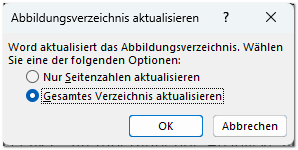
Haben Sie weitere Verzeichnisse wie ein Abbildungsverzeichnis, wird auch hier die Frage nach der Aktualisierung kommen. Auch da können Sie getrost aktualiseren:
Previous Next

Wordkurs

Table of Contents

Inhaltsverzeichnis

  • Querverweise
    • Querverweise auf Überschriften
    • Querverweise auf Abbildungen
    • Was haben wir nun erreicht?
    • Querverweise aktualisieren

Todsünden

  • Unnötige ENTER nach Überschriften 📹
  • Sonstige überflüssige ENTER
  • Mit ENTER auf eine neue Seite
  • Manuelle Formatierungen
  • Unnötige Leerschläge
  • Alles markieren und Schrift ändern
  • Automatismen ignorieren
  • Inhaltsverzeichnis zuerst einfügen
  • Nur noch Zeilenumbrüche verwenden
  • Selbstkontrolle

Grundlagen

  • Grundbegriffe
  • Markieren oder nicht?
  • Absatz markieren
  • Selbstkontrolle

Word sinnvoll einrichten

  • Formatierungszeichen einblenden
  • Lineal einblenden
  • Navigationsbereich einblenden
  • Unnötiges aus dem Menüband entfernen
  • Schnellzugriff anpassen
  • Korrektes Dateiformat
  • Selbstkontrolle

Direkte Formatierung

  • Hierarchie in der Formatierung
  • Schriftart-Formatierung
  • Absatz-Formatierung 1
  • Absatz-Formatierung 2
  • Absatz-Formatierung 3
  • Absatz-Formatierung 4
  • Selbstkontrolle

Formatvorlagen

  • Grundlagen zu Formatvorlagen
  • Handwerk
    • Formatvorlagen zuweisen
    • Formatvorlagen anpassen
      • Formatvorlage "Standard" anpassen
    • Formatvorlagen erstellen
    • Aufgabenbereich anzeigen
    • Alle Formatvorlagen anzeigen
  • Designs
  • Was ist denn mit dem Pinsel?
  • Inhaltsverzeichnis einfügen
  • Selbstkontrolle

Medien

  • Merksätze zu Bilder
  • Bilder einfügen
  • Tabellen einfügen
  • Beschriftungen einfügen
  • Selbstkontrolle

Kopf- und Fusszeilen

  • Grundlagen
  • Seitenzahlen einfügen
  • Für Fortgeschrittene
  • Selbstkontrolle

Probe 1

Abschnitte

  • Grundlagen
  • Abschnittsumbruch einfügen
  • Eine Seite in Querformat
  • Keine Seitennummerierung
  • Mit vorheriger verknüpfen

Maturarbeit und Berichte

  • Einführung
  • Überschriften nummerieren
  • Fussnoten und Endnoten
  • Querverweise
  • Zitierung und Quellenverwaltung