Grundbegriffe
Es lohnt sich, in Word und anderen Textverarbeitungsprogrammen gewisse Grundbegriffe zu kennen und zu verstehen.
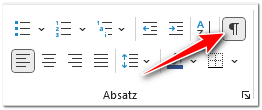
Hinweis: es lohnt sich, die Formatierungszeichen einzublenden, sonst sehen Sie viele Formatierungen (vor allem auch falsche) nicht:
Wenn wir in einer Textverarbeitung arbeiten, lohnt es sich, folgende Begriffe zu kennen:
- Zeichen
- Wörter
- Leerschläge
- Tabstopps
- Absatz resp. Absätze
- Zeilen
- Abschnitte
- Dokument
Zeichen und Wörter
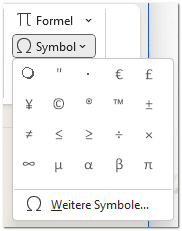
Dazu muss ich wohl nicht viel sagen. Mit Zeichen ist einfach ein einzelnes getipptes „Ding“ auf Ihrem Dokument gemeint. Das kann ein einzelner Buchstabe sein, eine Zahl, ein Emoji, oder beispielsweise auch ein Sonderzeichen, das Sie im Register „Einfügen“ ganz rechts unter der Schaltfläche „Symbol“ finden:
Mehrere Zeichen ergeben ein Wort, und Wörter werden meist durch einen Leerschlag getrennt.
Leerschläge
Leerschläge erwähne ich, weil Sie nie mehr als einen Leerschlag nacheinander tippen sollten…
Leeerschläge erkennen Sie an den Punkten zwischen den Wörtern:
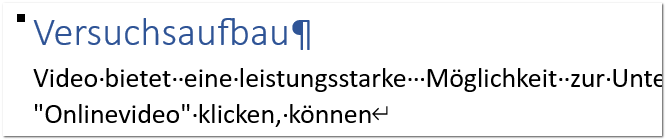
Somit erkennen Sie in diesem Screenshot sofort, dass ich Blödsinn gemacht habe: nach „bietet“ habe ich zwei Leerschläge gemacht und nach „leistungsstarke“ drei und nach „Möglichkeit“ nochmals zwei.
Tabstopps
Tabstopps erkennen Sie an dem nach rechts gerichteten Pfeil:

Hier erkennen Sie, dass ich nach Video aber zuerst einen Leerschlag getippt und erst dann auf die Tabulator-Taste gedrückt habe. Das ist Blödsinn. Das macht keinen Sinn.
Tabstopps sind eine klassische Alternative für tabellarische Darstellungen. Manchmal sind Word-Tabellen sinnvoller, manchmal Tabstopps.
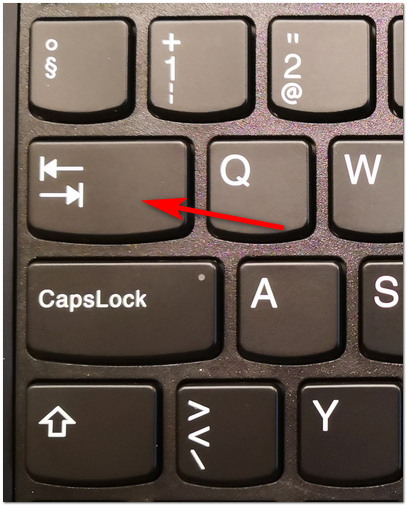
Sie fragen sich, welches die Tabulator-Taste ist? Hier ist sie:
Absätze
Das Konzept des Absatzes müssen Sie unbedingt verstehen. Der Grund ist, weil man auf der Ebene des Absatzes Formatierungen vornehmen kann.
Sie können beispielsweise einen Absatz zentrieren oder rechtsbündig darstellen. Oder Sie können den Zeilenabstand anpassen.
Im folgenden Screenshot sehen Sie drei Überschriften und ein bisschen Fliesstext:
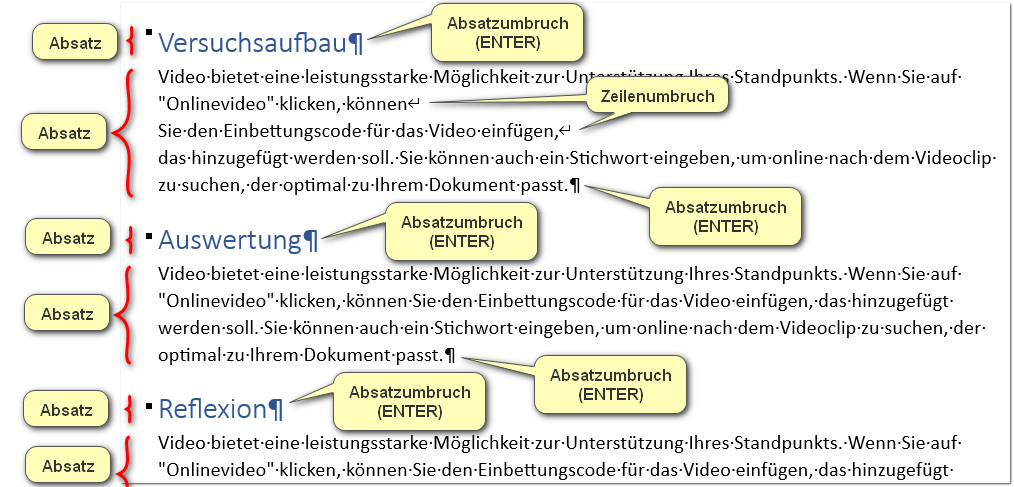
Immer dann, wenn Sie ENTER drücken, erzeugen Sie einen neuen Absatz. Ein Absatz geht immer vom einen Absatzzeichen zum nächsten (ein Absatzzeichen resp. eine Absatzmarke ist dieses komische Zeichen, das wie ein Pi-Zeichen aussieht).
Sie können eine Absatzformatierung immer nur einem ganzen Absatz zuweisen. Sobald Sie einen Zeilenumbruch haben, springen Sie zwar dadurch auf eine neue Zeile. Aber es handelt sich immer noch um den gleichen Absatz.
In der folgenden Animation versuche ich, nur die erste Zeile rechtsbündig auszurichten:
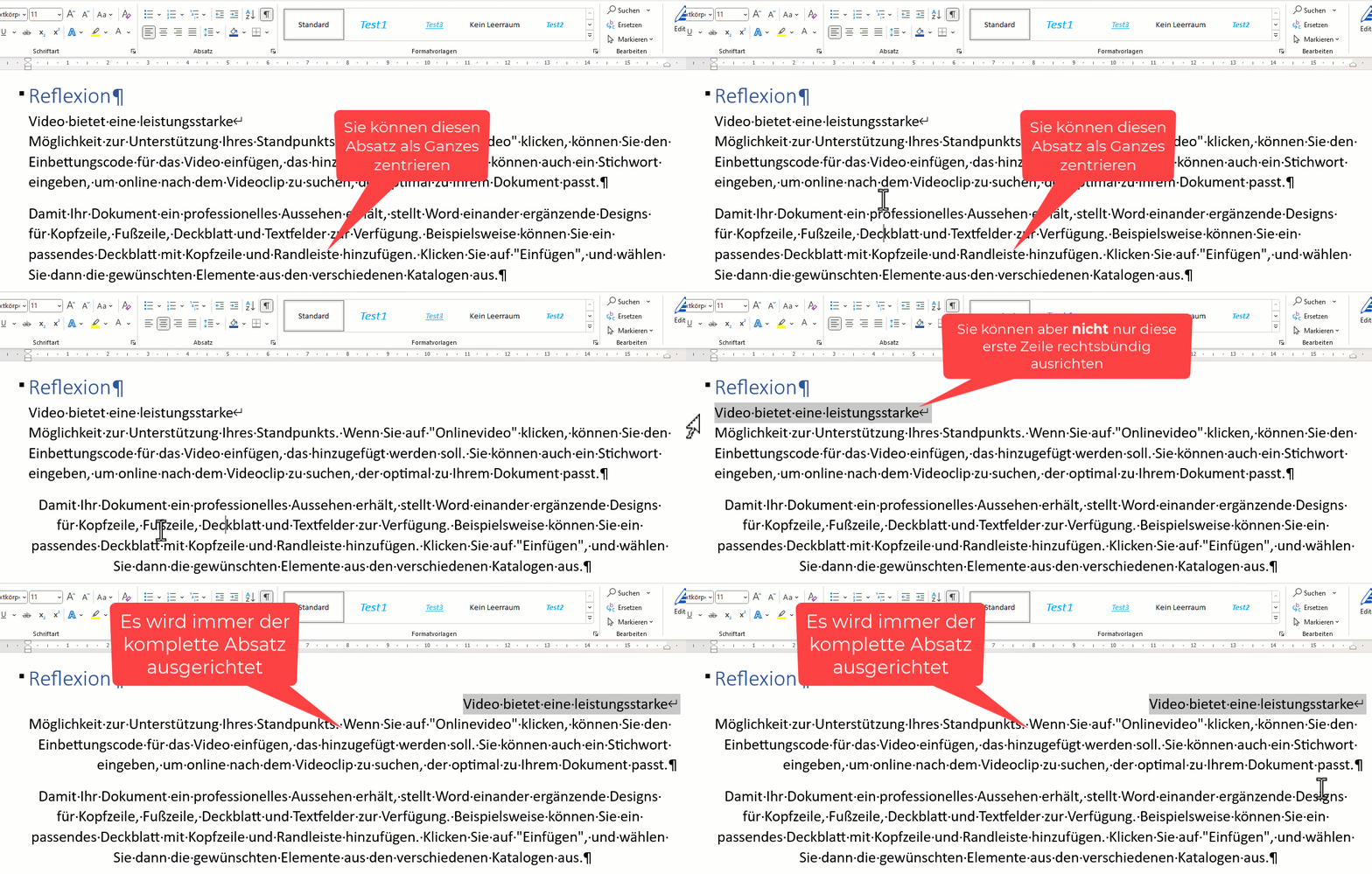
Das gelingt mir nicht, da diese Zeile zum ganzen Absatz gehört. Also wird der ganze Absatz ausgerichtet.
Zeilen
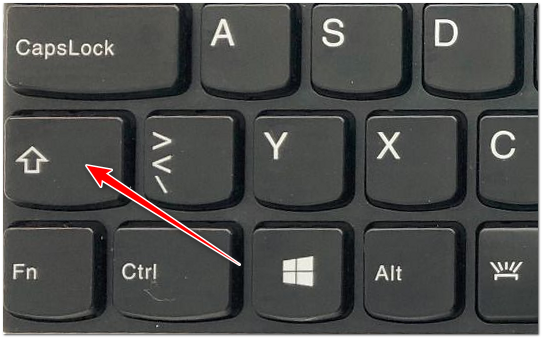
Während Sie einen Absatzumbruch mit ENTER erzeugen, können Sie einen Zeilenumbruch mittels Shift & ENTER erzeugen.
Die Shift-Taste ist diese hier:
Sie fragen sich, wann Sie einen Zeilenumbruch statt eines Absatzumbruches benötigen?
Erinnern Sie sich, dass Word bei einem Absatzumbruch (ENTER) einen grösseren Abstand macht? Das kann beispielsweise bei einem Brief lästig sein, wenn Sie Ihre Adresse eingeben wollen. Also drücken Sie am Ende der Zeile nicht ENTER, sondern Shift & ENTER, und schon sind Sie den unerwünschten Abstand los:
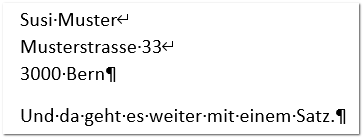
Sobald Sie wieder ENTER drücken, gibt es wieder einen grösseren Abstand.
Tipp: bitte beginnen Sie jetzt nicht, generell Shift & ENTER zu drücken! ENTER ist nachwievor in 95% aller Fälle der korrekte Umbruch.
Aufzählungen und Zeilenumbrüche
Bei Aufzählungen und Nummerierungen benötigt man gelegentlich einen Zeilenumbruch, wenn man zu einem aufgezählten Punkt noch was dazu schreiben will. Schauen Sie hier:
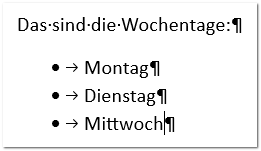
Angenommen, Sie wollen zum Dienstag noch was ergänzen. Dann drücken Sie hinter „Dienstag“ nicht ENTER, sondern Shift & ENTER, um eben einen Zeilenumbruch einzufügen. So erscheint auch kein Aufzählungszeichen.
Das sieht dann so aus:
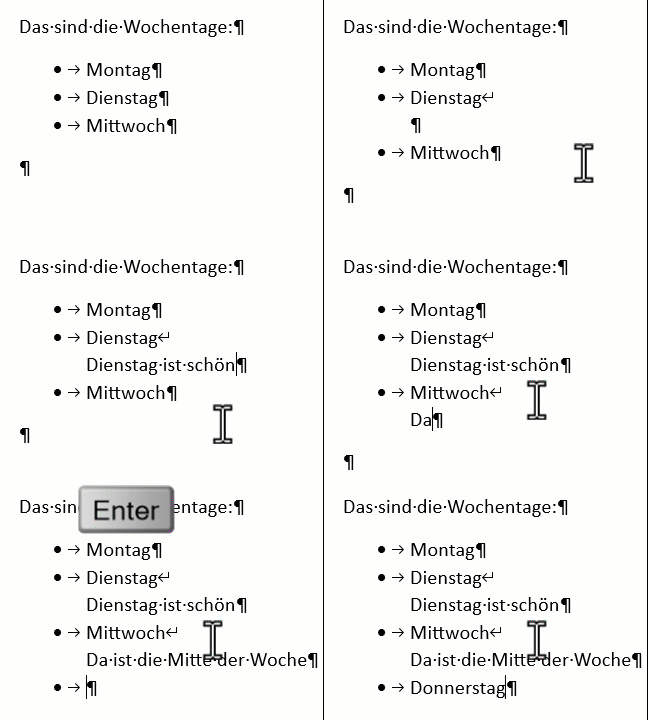
Achten Sie darauf, wann ich einen Zeilenumbruch, und wann einen Absatzumbruch einfüge.
Sobald ich einen neuen Wochentag schreiben will (mit Aufzählungszeichen), drücke ich wie üblich einfach ENTER.
Abschnitte
Umgangssprachlich sagen wir häufig „Abschnitt“, meinen dabei aber meistens einen Absatz. Ein Abschnitt in Word ist was anderes.
In Word ist ein Abschnitt für viele Einstellungen in der Seiteneinrichtung zuständig:
- haben wir zwei Seiten in Hochformat und eine dritte in Querformat, so sind die ersten beiden Seiten der erste Abschnitt, die dritte Seite der zweite Abschnitt
- Folgt wieder eine hochformatige vierte Seite, dann wird das der dritte Abschnitt
- Jedes Dokument hat mindestens einen Abschnitt!
- Zwischen jedem Abschnitt macht man einen sog. Abschnittsumbruch
Hier eine kleine Übersicht:
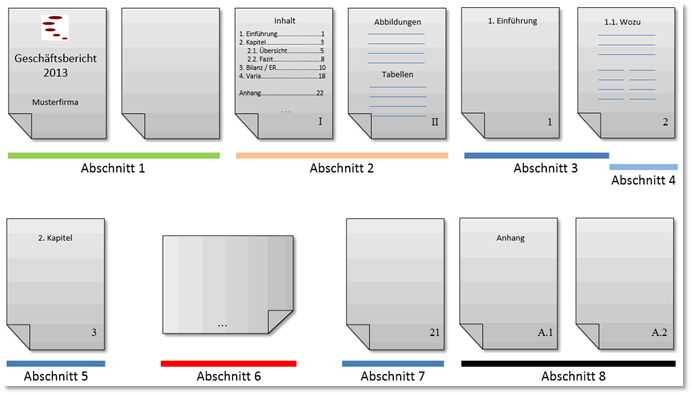
- Die ersten beiden Seiten sind der erste Abschnitt; hier haben wir keine Seitennummer
- Die Seiten 3 und 4 haben eine römische Seitennummer, drum braucht es einen neuen Abschnitt
- Ab der Seite 5 braucht es einen neuen Abschnitt, weil wir jetzt arabisch statt römisch nummerieren
- Eigentlich hätten wir bis Seite 7 den gleichen Abschnitt
- Weil wir auf Seite 6 aber auf zweispaltigen Text wechseln, braucht es einen neuen Abschnitt
- Auf Seite 7 braucht es wieder einen neuen Abschnitt, weil wir von 2 Spalten auf eine Spalte wechseln
- Die Seite 8 ist in Querformat, also ist das wieder ein neuer Abschnitt
- Seite 9 ist wieder in Hochformat, also braucht es einen neuen Abschnitt
- Der Anhang weist eine spezielle Seitennummerierung auf, drum haben wir hier einen neuen Abschnitt
Abschnitte werden Sie zu einem späteren Zeitpunkt lernen. Hier ging es nur mal darum, zu zeigen, wann diese benötigt werden.
Dokument
Ein Dokument ist einfach das, was Sie unter einem Dateinamen abspeichern, z.B.:
- Bericht.docx
- Bewerbung.docx
- etc.
Ein Dokument besteht aus mindestens einer Seite. Ein Dokument enthält auch mindestens einen Abschnitt.