Wordkurs
Docs» direct:font

Schriftart-Formatierung

Die Schriftart-Formatierung wenden Sie immer auf einzelne Zeichen an.

Die kleinste Einheit ist ein Buchstabe resp. ein Zeichen. Das kommt dann vor, wenn Sie beispielsweise einzelne Zeichen hoch- oder tiefstellen wollen:

In der Praxis auch üblich ist das spezielle Formatieren eines ganzen Wortes, z.B. so:

Achtung! Was Sie nie machen sollten: das ganze Dokument markieren mit Ctrl & a und dann die Schriftart ändern. Das ist eine der Todsünden…

Das eigentliche Handwerk des Formatierens ist nicht schwierig. Im Folgenden ein paar Hinweise dazu.

Klappen Sie einen der beiden farbigen Bereiche auf, je nach dem, ob Sie ein Windows-Gerät oder einen Mac haben.
Anleitung für Windows

Schriftart-Formatierung unter Windows

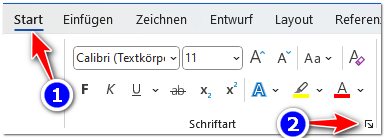
Die Werkzeuge für die Schriftart-Formatierung finden Sie im Register „Start“ (Nr. 1):

Da finden Sie eine kleine Auswahl der am häufigsten benötigten Werkzeuge.

Wollen Sie Zugriff auf alle Schriftart-Formatierungen haben, klicken Sie in Windows auf den Dialog-Verweis „Schriftart“ (Nr. 2).

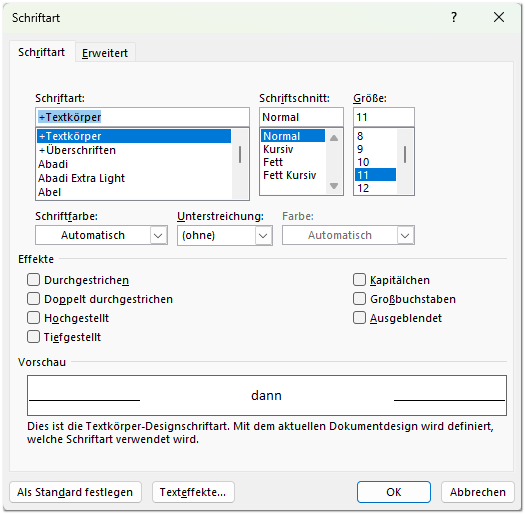
Das öffnet das Dialogfenster „Schriftart“:

Auf dem Register „Schriftart“ finden Sie die Einstellungen, die Sie allenfalls benötigen. Das Register „Erweitert“ werden Sie wohl nur selten benötigen. Darauf gehen wir im Rahmen dieses Kurses auch nicht ein.

Tipp: zum Markieren die Tastatur verwenden

Tipp: zum Markieren die Tastatur verwenden

Meistens werden Sie wohl mit dem Touchpad resp. mit der Maus Text markieren. Gelegentlich geht das aber mit der Tastatur einfacher.

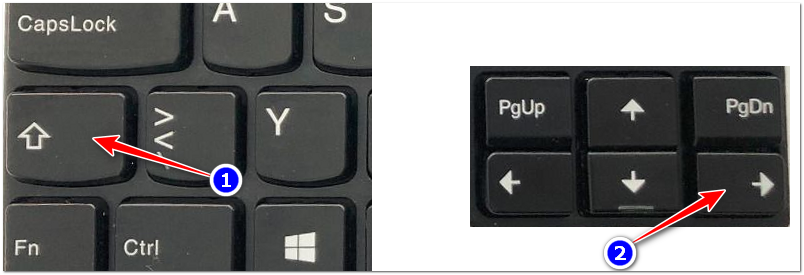
Blinkt an der gewünschten Stelle der Cursor und Sie wollen das Zeichen rechts davon hochstellen, dann drücken Sie die Shift-Taste (Nr. 1), lassen sie gedrückt und drücken einmal die Cursortaste nach rechts (Nr. 2):

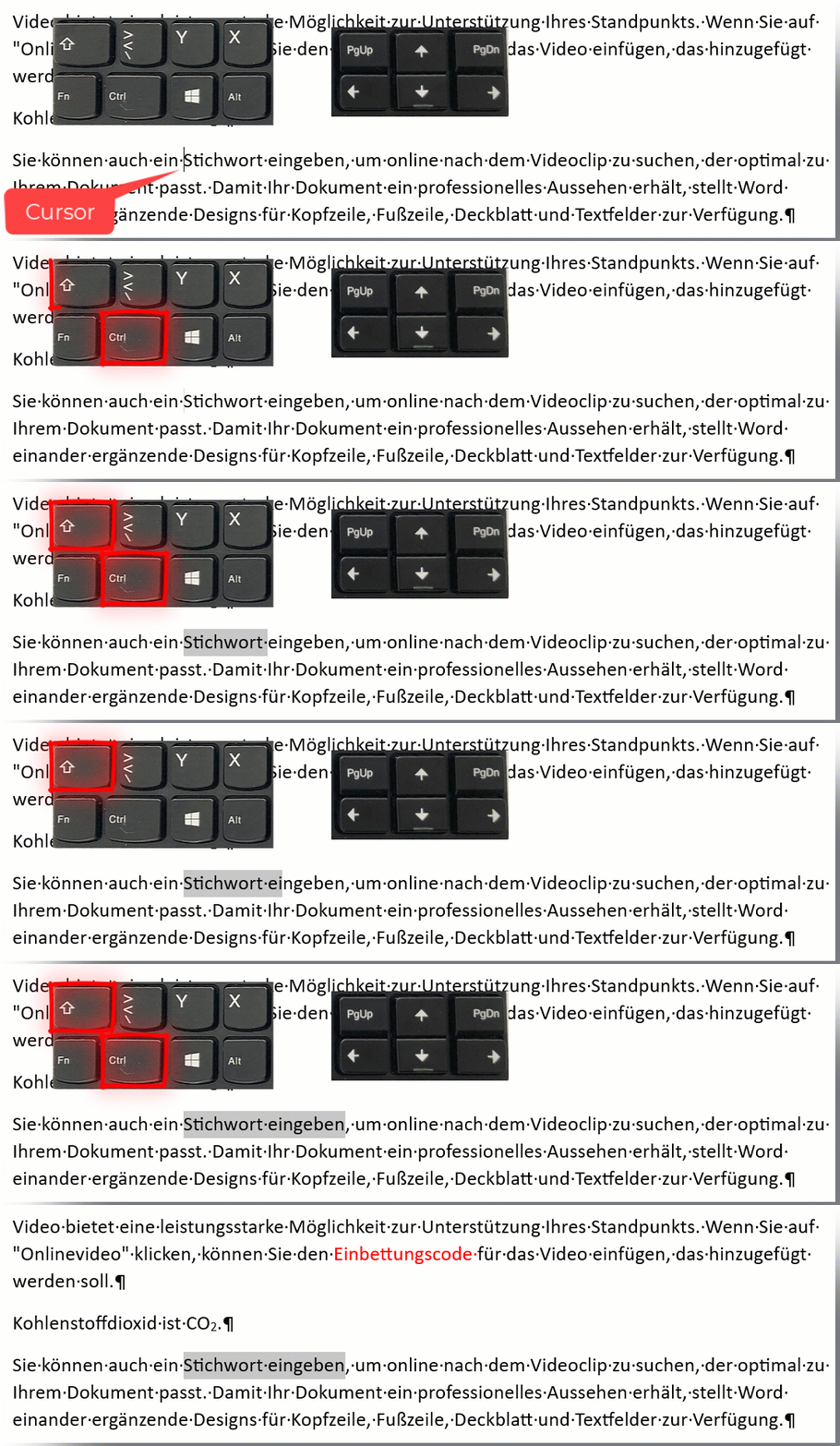
Drücken Sie gleichzeitig noch die Ctrl-Taste dazu, wird gleich das ganze Wort markiert.

In der folgenden Animation sehen Sie:

  • wie zuerst die beiden Tasten Ctrl & Shift gedrückt werden und gedrückt bleiben
  • dann wird mit einem Druck auf die Cursortaste nach rechts das ganze Wort Stichwort (inkl. Leerschlag) markiert
  • dann wird die Ctrl-Taste losgelassen
  • dann wird drei Mal die Cursortaste nach rechts gedrückt, damit jeweils ein Zeichen mehr markiert wird
  • dann wird die Ctrl-Taste nochmals gedrückt
  • somit wird beim Drücken der Cursortaste nach rechts der Rest des Wortes markiert

Anleitung für Mac

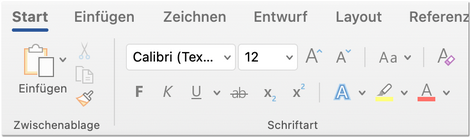
Die Werkzeuge für die Schriftart-Formatierung finden Sie in Word auf einem Mac im Register „Start“ in der Gruppe „Schriftart“:

Da finden Sie eine kleine Auswahl der am häufigsten benötigten Werkzeuge.

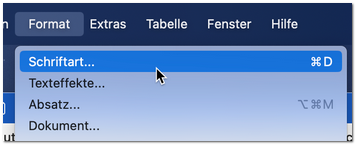
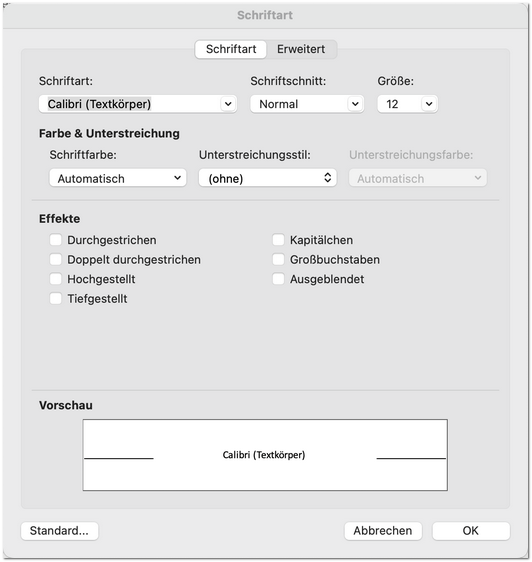
Wollen Sie Zugriff auf alle Schriftart-Formatierungen haben, klicken Sie im Menü „Format“ auf den Menüeintrag „Schriftart…“:

Das öffnet das Dialogfenster „Schriftart“:

Auf dem Register „Schriftart“ finden Sie die Einstellungen, die Sie allenfalls benötigen. Das Register „Erweitert“ werden Sie wohl nur selten benötigen. Darauf gehen wir im Rahmen dieses Kurses auch nicht ein.

Und jetzt kommen die Aufgaben. Bitte erledigen Sie diese. Unter dem Bereich „Lösungen“ finden Sie Lösungshinweise.
Aufgaben

Aufgaben

Aufgabe 1

  • Schliessen Sie Word mal komplett und öffnen es wieder mit einem neuen, leeren Dokument
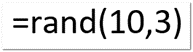
  • Geben Sie den folgenden Befehl ein, damit Sie ein wenig Demotext zum Üben haben:

    Das sollte etwa eine Seite Text produzieren

Aufgabe 2

  • Im ersten Absatz streichen Sie das Wort „leistungsstarke“ durch
  • Das Wort „Standpunkts“ im ersten Satz streichen Sie doppelt durch

Aufgabe 3

  • Ändern Sie die Schriftfarbe von „Video“ im ersten Satz auf ein Standard-Rot
  • Das Wort „Unterstützung“ im ersten Satz streichen Sie mit dem Stabilo gelb an
  • Im Wort „Standpunkts“ ändern Sie nur „Stand“ auf eine grüne Farbe

Aufgabe 4

  • Im zweiten Absatz unterstreichen Sie das Wort „Dokument“
  • Das Wort „Aussehen“ unterstreichen Sie mit einer gewellten Linie
  • Das Wort „Textfelder“ in der zweiten Zeile des zweiten Absatzes unterstreichen Sie mit einer doppelt gewellten Linie

Aufgabe 5

  • Ändern Sie im dritten Absatz die Darstellung von „Designs und Formatvorlagen“ auf GROSSBUCHSTABEN
  • Ändern Sie im dritten Absatz die Darstellung von „die Elemente Ihres Dokuments“ auf Kapitälchen

Aufgabe 6

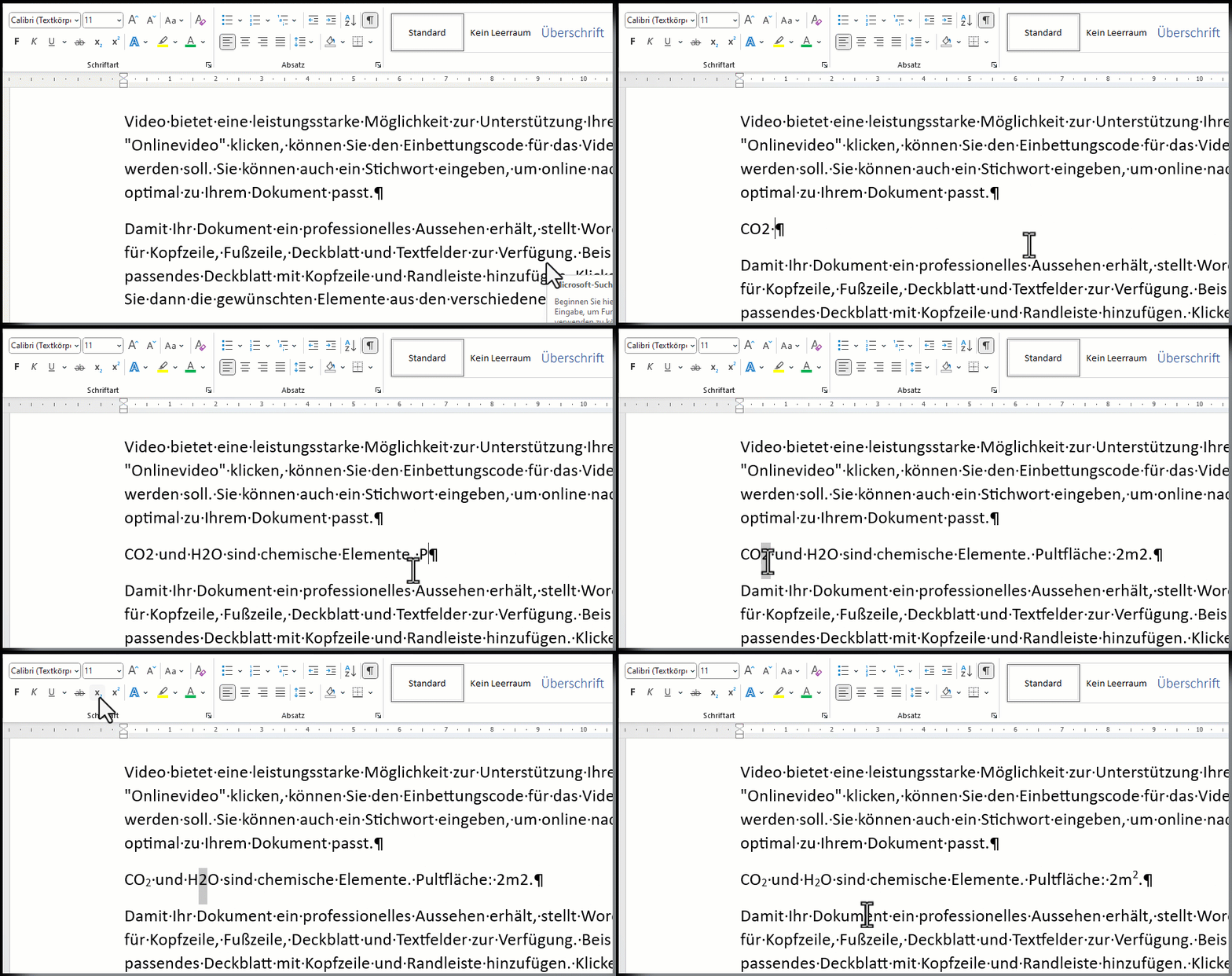
  • Es geht nun darum, Text hoch- und tiefzustellen
  • Fügen Sie nach dem ersten Absatz einen neuen leeren Absatz ein. Konkret heisst das, drücken Sie hinter „zu Ihrem Dokument passt.“ einfach ENTER
  • Dort schreiben Sie folgendes hin:
    CO2 und H2O sind chemische Elemente. Die Fläche eines Pultes beträgt 2m2.

Lösungen

Lösung Aufgabe 1

Da gibt es wohl nicht viel zu sagen. Wenn es nicht klappt mit dem Einfügen von Demotext, dann rufen Sie mich bitte!

Lösung Aufgabe 2

  • Klicken Sie in das Wort rein (Markieren ist unnötig)
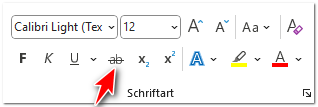
  • Nun klicken Sie auf das folgende Symbol:

    Auf dem Mac sieht das gleich aus

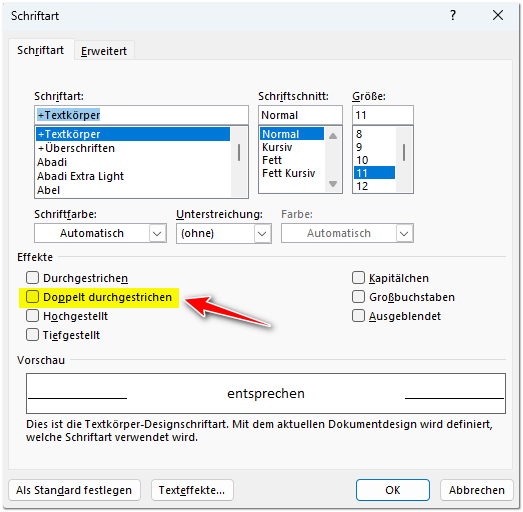
  • Die doppelte Unterstreichung braucht man eher selten. Deshalb finden Sie diese auch nicht im Menüband. Wechseln Sie in das Dialogfenster „Schriftart“, da finden Sie die Einstellung:

Lösung Aufgabe 3

  • Klicken Sie in das Wort rein (Markieren ist unnötig)
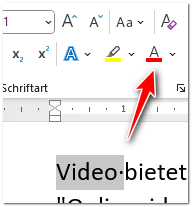
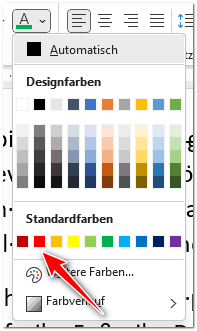
  • Falls bereits die rote Farbe eingestellt ist, können Sie direkt auf die Schaltfläche klicken:
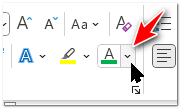
  • ist eine andere Farbe eingestellt, klicken Sie auf das kleine Pfeilchen rechts von der Schaltfläche:
  • Nun wählen Sie ein Rot aus den Standardfarben (aus dem unteren Bereich; im oberen Bereich handelt es sich um Designfarben):
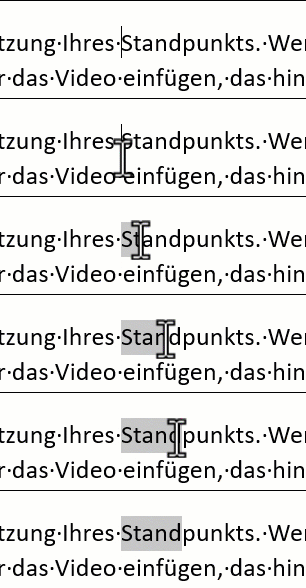
  • Wenn Sie nicht das ganze Wort „Standpunkts“ auf eine grüne Schriftfarbe ändern sollen, dann müssen Sie wirklich markieren, und zwar eben diese ersten fünf Buchstaben:
    • Das ist also eine dieser Ausnahmen, wo Sie wirklich mal was markieren müssen
  • Die Schriftfarbe ändern können Sie bereits😎

Lösung Aufgabe 4

  • Klicken Sie in das Wort rein (Markieren ist unnötig)
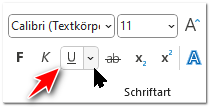
  • Nun können Sie vermutlich direkt auf die Schaltfläche „Unterstreichen“ klicken:
  • Beachten Sie, dass es sich hier um eine zweigeteilet Schaltfläche handelt:
    • Beim Klick links passiert grad was (die zuletzt eingestellte Unterstreichungsart wird gewählt)
    • Beim Klick rechts kommt eine Auswahl an Unterstreichungen
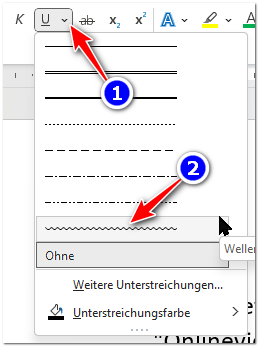
  • Um ein Wort mit einer Wellenlinie zu unterstreichen, müssen Sie jetzt rechts klicken und die entsprechende Option wählen:
  • Eine doppelt gewellte Linie finden Sie in dieser kleinen Auswahl nicht (weil das wirklich kein Schwein braucht🐽). Aber Sie finden es im Dialogfenster „Schriftart“. Am schnellsten kommen Sie hin, wenn Sie hier gleich auf „Weitere Unterstreichungen…“ anklicken

Lösung Aufgabe 5

  • Jetzt dürfen Sie wieder mal markieren😂
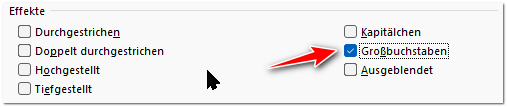
  • Gehen Sie in das Dialogfenster „Schriftart“ und wählen hier den folgenden Punkt:
    • Achtung, die Buchstaben werden nur IN GROSSSCHRIFT dargestellt. Gespeichert werden sie weiterhin als Kleinbuchstaben. Hier handelt es sich nicht um die gleiche Funktion, wie wenn Sie die CAPS LOCK Taste verwenden würden.
  • Kapitälchen finden Sie als Optionen grad oberhalb „Grossbuchstaben“

Lösung Aufgabe 6

Das könnte etwa wie folgt gehen:

Hinweis:

Sobald Sie einen Text markieren, erscheint in der Regel eine Mini-Symbolleiste:

Sie dürfen selbstverständlich auch diese verwenden, um Formatierungen vorzunehmen. Sie sieht aber je nach Word-Version nicht immer ganz genau gleich aus. Microsoft schraubt gerne daran rum.

Previous Next

Wordkurs

Table of Contents

Todsünden

  • Unnötige ENTER nach Überschriften 📹
  • Sonstige überflüssige ENTER
  • Mit ENTER auf eine neue Seite
  • Manuelle Formatierungen
  • Unnötige Leerschläge
  • Alles markieren und Schrift ändern
  • Automatismen ignorieren
  • Inhaltsverzeichnis zuerst einfügen
  • Nur noch Zeilenumbrüche verwenden
  • Selbstkontrolle

Grundlagen

  • Grundbegriffe
  • Markieren oder nicht?
  • Absatz markieren
  • Selbstkontrolle

Word sinnvoll einrichten

  • Formatierungszeichen einblenden
  • Lineal einblenden
  • Navigationsbereich einblenden
  • Unnötiges aus dem Menüband entfernen
  • Schnellzugriff anpassen
  • Korrektes Dateiformat
  • Selbstkontrolle

Direkte Formatierung

  • Hierarchie in der Formatierung
  • Schriftart-Formatierung
  • Absatz-Formatierung 1
  • Absatz-Formatierung 2
  • Absatz-Formatierung 3
  • Absatz-Formatierung 4
  • Selbstkontrolle

Formatvorlagen

  • Grundlagen zu Formatvorlagen
  • Handwerk
    • Formatvorlagen zuweisen
    • Formatvorlagen anpassen
      • Formatvorlage "Standard" anpassen
    • Formatvorlagen erstellen
    • Aufgabenbereich anzeigen
    • Alle Formatvorlagen anzeigen
  • Designs
  • Was ist denn mit dem Pinsel?
  • Inhaltsverzeichnis einfügen
  • Selbstkontrolle

Medien

  • Merksätze zu Bilder
  • Bilder einfügen
  • Tabellen einfügen
  • Beschriftungen einfügen
  • Selbstkontrolle

Kopf- und Fusszeilen

  • Grundlagen
  • Seitenzahlen einfügen
  • Für Fortgeschrittene
  • Selbstkontrolle

Probe 1

Abschnitte

  • Grundlagen
  • Abschnittsumbruch einfügen
  • Eine Seite in Querformat
  • Keine Seitennummerierung
  • Mit vorheriger verknüpfen

Maturarbeit und Berichte

  • Einführung
  • Überschriften nummerieren
  • Fussnoten und Endnoten
  • Querverweise
  • Zitierung und Quellenverwaltung