Hierarchie in der Formatierung
Es gibt in Word vier Hierarchiestufen, welche formatiert werden können:
- Zeichen
- Absatz
- Abschnitt
- Dokument
Zeichen
Das ist nichts Geheimnisvolles. Sie formatieren einzelne Zeichen, beispielsweise mit der Schriftart „Arial“, mit der Schriftgrösse 22 und zusätzlich noch fett.
Ein einzelnes Zeichen ist einfach das kleinstmögliche „Ding“, das Sie formatieren können. Das ist dann der Fall, wenn Sie ein Zeichen tiefstellen müssen, z.B. bei der chemischen Formel von Wasser: H2O.
Häufig formatieren Sie aber ganze Wörter, z.B. mit roter Schriftfarbe, oder dann ganze Sätze, etc.
Absatz
Horizontale Ausrichtungen wie linksbündig, zentriert, rechtsbündig oder Blocksatz, beziehen sich nicht auf Zeichen, sondern immer auf ganze Absätze.
Absätze erkennen Sie an der Absatzmarke:
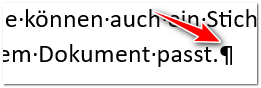
Sehen Sie diese nicht, müssen Sie die Formatierungszeichen resp. -symbole einblenden.
Sie schaffen es unmöglich, beim folgenden Screenshot nur das Wort „Designs“ zu zentrieren:
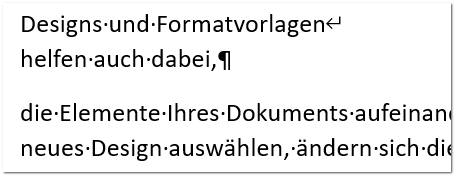
Sie können auch nicht nur die erste Zeile zentrieren, die zweite aber rechtsbündig darstellen. Es ist nur möglich, den ganzen Absatz, in diesem Fall beide Zeilen bis zur Absatzmarke, zusammen auszurichten.
Abschnitt
Abschnitte schauen wir in diesem Kurs nicht an. Bei einer Maturarbeit werden Sie aber allenfalls darauf stossen.
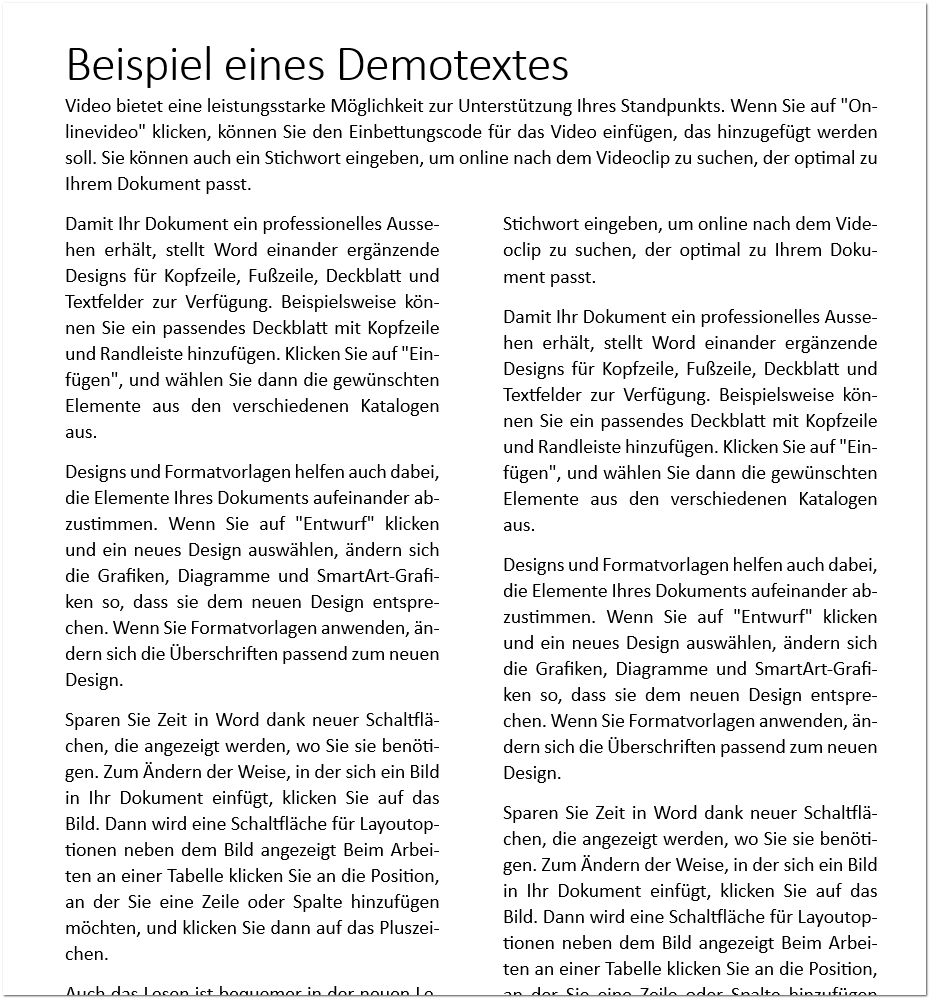
Abschnitte benötigen Sie, wenn Sie in einem z.B. 5seitigen Dokument in der Mitte eine Seite in Querformat haben möchten. Oder möchten Sie nach einer einspaltigen Einleitung den Text in zwei Spalten darstellen, dann müssen Sie auch mit Abschnitten arbeiten. Folgende Darstellung kommt recht häufig vor:
Dokument
Dokumentformatierungen wirken sich eben nicht nur auf einzelne Zeichen oder Absätze aus, sondern auf ganze Dokumente.
Erstellen Sie beispielsweise ein neues Dokument und gehen in die Seiteneinrichtung, dann sieht das so aus:
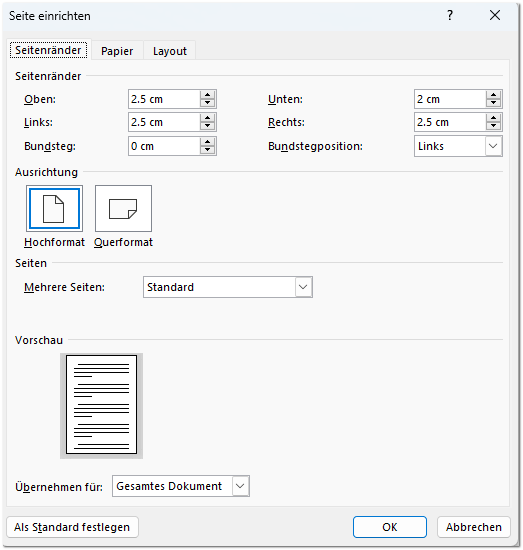
Hier können Sie Seitenränder definieren, aber auch die Seiten-Ausrichtung oder das Papierformat (im Register „Papier“) ändern. Das alles bezieht sich in diesem Fall auf das ganze Dokument.
Echte Dokumentformatierungen gibt es in Word praktisch keine. Die meisten Einstellungen unter „Seite einrichten“ können sich auch auf einzelne Abschnitte beziehen. Das ist aktuell aber nicht relevant, weil ein Word-Dokument immer mindestens einen Abschnitt enthält.
So gesehen entspricht das Dokument einem Abschnitt.
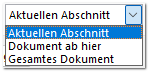
Solange Sie nur einen Abschnitt haben, zeigt das die folgende Einstellung auch so an:
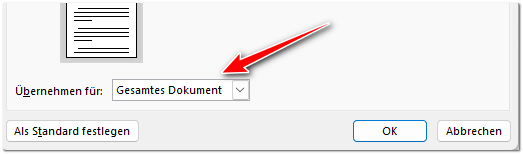
Sobald Sie aber mit mehreren Abschnitten arbeiten müssen, finden in diesem Dropdown-Feld auch andere Einstellungen: