Wordkurs
Docs» direct:para2

Absatz-Formatierung 2: horizontale Ausrichtung

Absätze können in zwei Richtungen ausgerichtet werden:

  • horizontal
  • vertikal

Horizontale Ausrichtung

Horizontale Ausrichtung bedeutet, man richtet Absätze „am Horizont“ aus. Das können beispielsweise linksbündig, zentriert und rechtsbündig ausgerichtete Absätze sein:

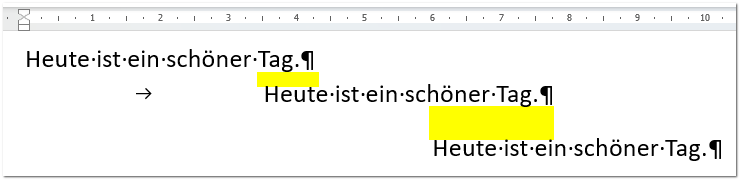
Es sind aber auch weitere Möglichkeiten für eine horizontale Ausrichtung vorhanden:

  • Linker Einzug
  • Rechter Einzug
  • Hängender Einzug
  • Erstzeileneinzug
  • Tabstopps gehören auch dazu, die schauen wir ein Andermal an

Vertikale Ausrichtung

Mit vertikaler Ausrichtung ist gerade das Gegenteil gemeint: die Ausrichtung von Absätzen von oben nach unten. Sie können sich quasi den Horizont um 90° gedreht vorstellen. Hier ein Beispiel mit zwei unterschiedlichen Abständen zwischen den Absätzen:
Auf dieser Seite geht es ausschliesslich um die horizontale Ausrichtung. Für die vertikale Ausrichtung gehen Sie auf die Seite Absatz-Formatierung 1.
Anleitung für Windows (inkl. Video)

Absätze horizontal ausrichten

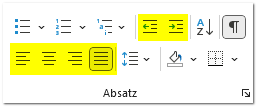
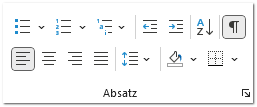
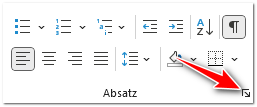
Die wichtigsten Absatz-Formatierungen finden Sie im Register „Start“ in der Gruppe „Absatz“:

Benötigen Sie mehr Möglichkeiten, können Sie den Dialog-Verweis anklicken:

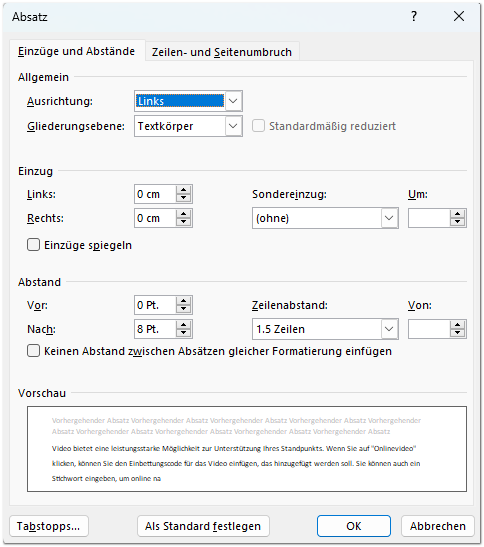
So landen Sie im Dialogfenster „Absatz“:

Möglichkeiten im Menüband

Es geht hier in dieser Erklärung um die horizontale Ausrichtung. Dazu finden wir im Menüband zwei Bereiche:

  • einerseits die vier horizontalen Ausrichtungsarten wie linksbündig, zentriert, etc.
  • andererseits das Einfügen und Entfernen von linken Einzügen

Diese Schaltflächen bezieht sich immer auf den gerade aktuellen Absatz, also auf den Absatz, wo der Cursor drin blinkt.

Möglichkeiten im Dialogfenster "Absatz"

In vielen Fällen werden Sie gleich das Dialogfenster „Absatz“ öffnen, weil Sie hier wirklich alle Formatierungsmöglichkeiten finden und nicht raten müssen, was wohl im Menüband vorhanden ist und was nicht.

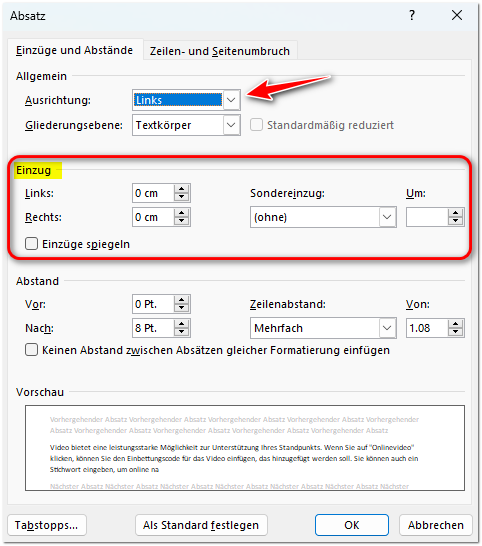
Für die vertikale Formatierung ist nur dieser Teil zuständig:

  • Die Ausrichtung (Pfeil ganz oben) werden Sie meist direkt im Menüband einstellen. Aber hier dürfen Sie natürlich auch
  • Sie können linke und rechte Einzüge definieren
  • Zusätzlich finden Sie rechts davon den „Sondereinzug“. Darunter verstecken sich die beiden spezielleren Einzüge:
    • hängender Einzug
    • Erstzeileneinzug

Anleitung für Mac

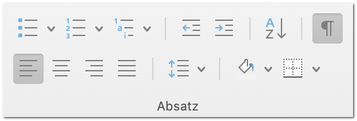
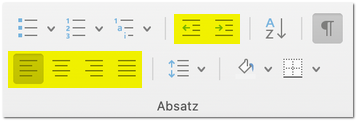
Die wichtigsten Absatz-Formatierungen finden Sie im Register „Start“ in der Gruppe „Absatz“:

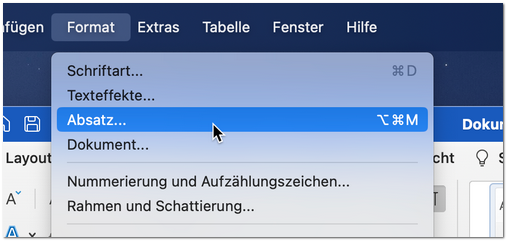
Benötigen Sie mehr Möglichkeiten, gehen Sie ins Menü „Format“ und wählen den Menüeintrag „Absatz…“:

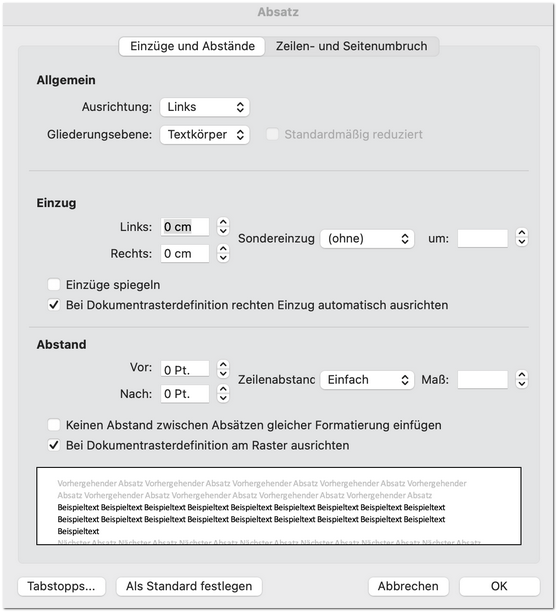
So landen Sie im Dialogfenster „Absatz“:

Möglichkeiten im Menüband

Es geht hier in dieser Erklärung um die horizontale Ausrichtung. Dazu finden wir im Menüband zwei Bereiche:

  • einerseits die vier horizontalen Ausrichtungsarten wie linksbündig, zentriert, etc.
  • andererseits das Einfügen und Entfernen von linken Einzügen

Diese Schaltflächen bezieht sich immer auf den gerade aktuellen Absatz, also auf den Absatz, wo der Cursor drin blinkt.

Möglichkeiten im Dialogfenster "Absatz"

In vielen Fällen werden Sie gleich das Dialogfenster „Absatz“ öffnen, weil Sie hier wirklich alle Formatierungsmöglichkeiten finden und nicht raten müssen, was wohl im Menüband vorhanden ist und was nicht.

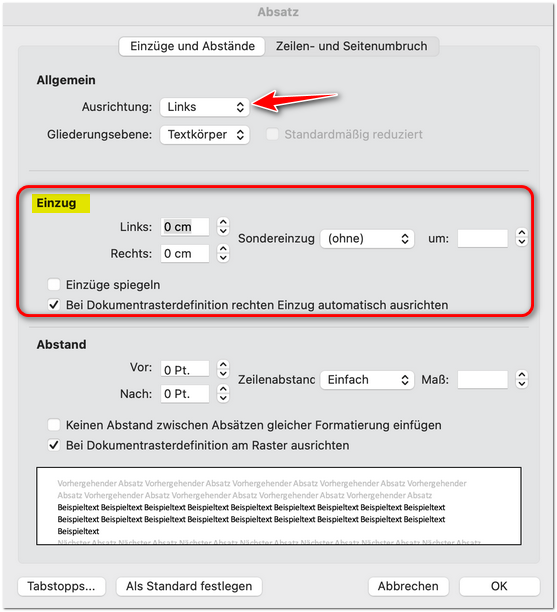
Für die vertikale Formatierung ist nur dieser Teil zuständig:

  • Die Ausrichtung (Pfeil ganz oben) werden Sie meist direkt im Menüband einstellen. Aber hier dürfen Sie natürlich auch
  • Sie können linke und rechte Einzüge definieren
  • Zusätzlich finden Sie rechts davon den „Sondereinzug“. Darunter verstecken sich die beiden spezielleren Einzüge:
    • hängender Einzug
    • Erstzeileneinzug

Aufgaben

Aufgaben

Aufgabe 1

  • Schliessen Sie Word mal komplett und öffnen es wieder mit einem neuen, leeren Dokument
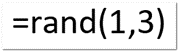
  • Geben Sie den folgenden Befehl ein, damit Sie ein wenig Demotext zum Üben haben:

    Das erzeugt einen einzigen Absatz mit drei grammatikalischen Sätzen
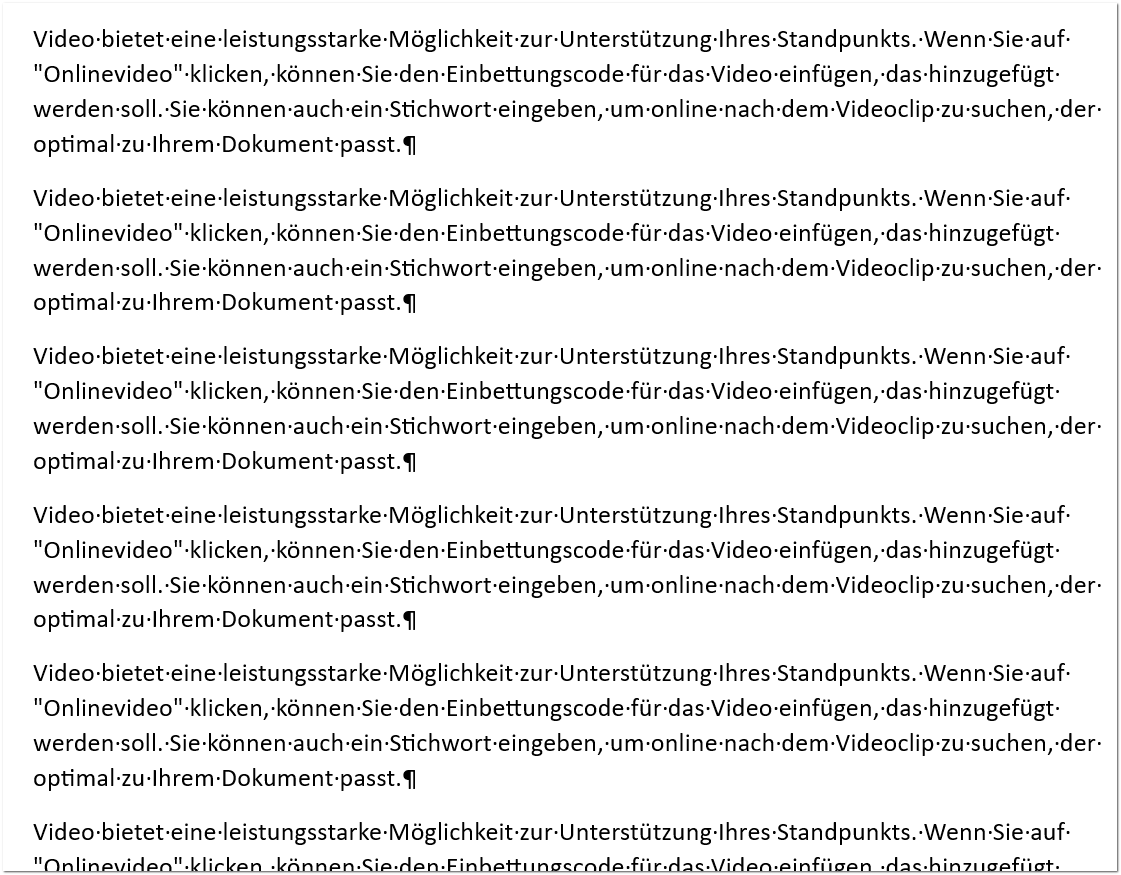
  • Kopieren Sie diesen Absatz und fügen ihne unter dem ersten Absatz ca. 7x hin. Das sollte dann etwa so aussehen:

Aufgabe 2

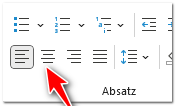
  • Den ersten Absatz formatieren Sie linksbündig
  • Den zweiten Absatz formatieren Sie zentriert
  • …den dritten rechtsbündig
  • …und den vierten in Blocksatz

So sehen Sie die Unterschiede dieser vier horizontalen Ausrichtungs-Möglichkeiten.

Aufgabe 3

  • Den Absatz Nr. 5 (also den nächsten) formatieren Sie mit einem linken Einzug von 1cm
  • Dem Absatz Nr. 6 weisen Sie einen rechten Einzug von 6cm

Aufgabe 4

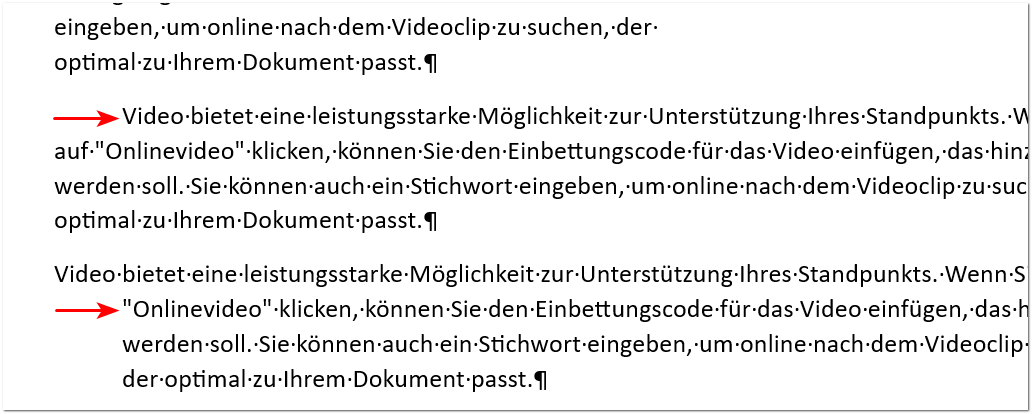
  • Dem Absatz Nr. 7 weisen Sie einen Erstzeileneinzug von 1cm zu
  • Dem Absatz Nr. 8 weisen Sie einen hängenden Einzug von 1cm zu

Lösungen

Lösung Aufgabe 1

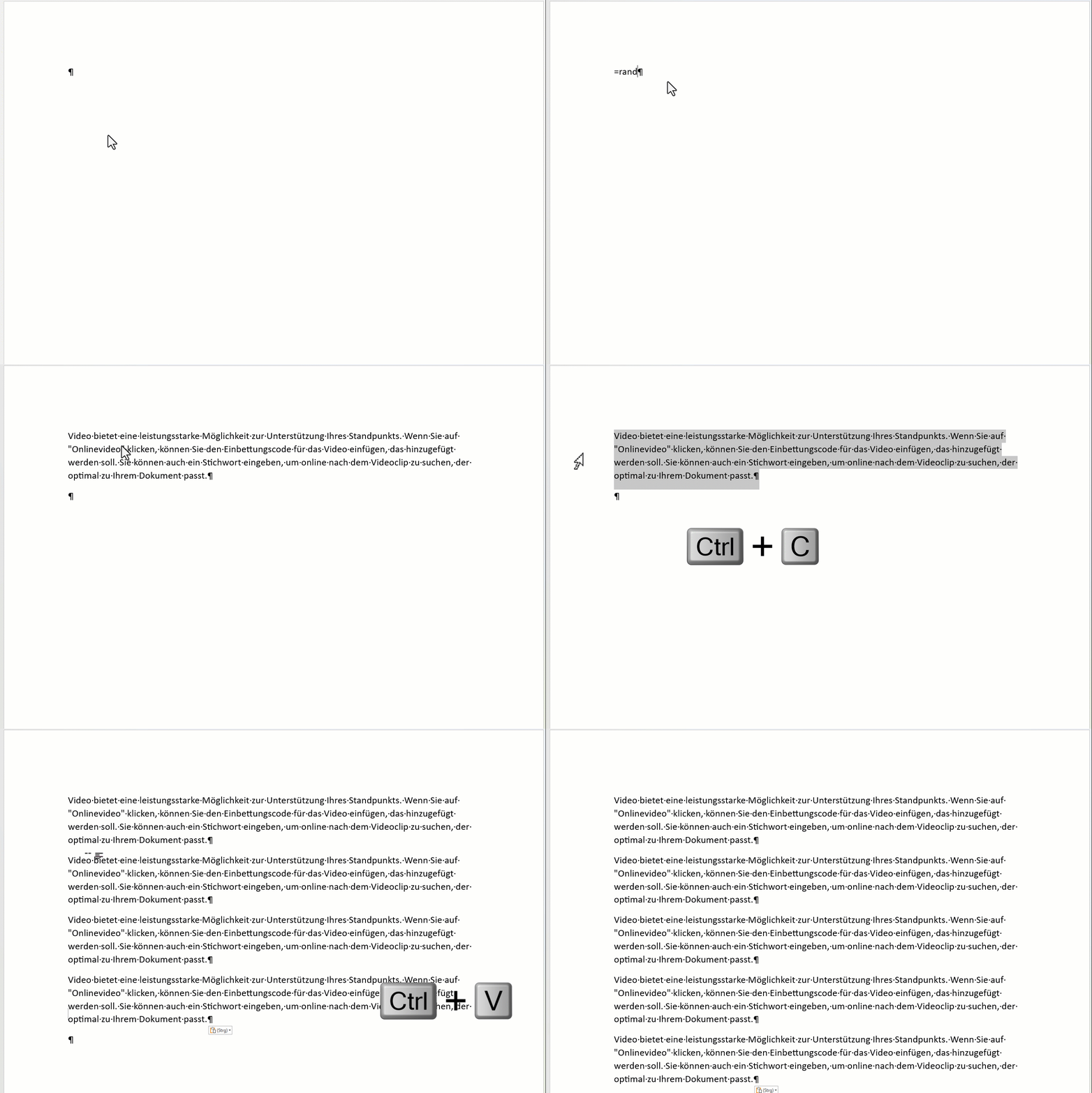
Demotext einfügen und den Absatz kopieren. Das könnte etwa so gehen:

Lösung Aufgabe 2

  • Der erste Absatz wird wohl schon linksbündig formatiert sein. Das ist ja die Standardeinstellung. Sie können es aber kurz verifizieren:
    • Klicken Sie in den ersten Absatz (nicht markieren, das ist unnötig!)
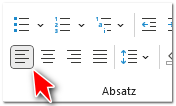
    • Wenn linksbündig aktiv ist, dann ist gut:
  • In den zweiten Absatz klicken Sie rein und wählen zentriert:
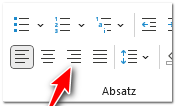
  • Klicken Sie in den dritten Absatz und klicken auf rechtsbündig:
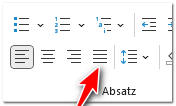
  • Und zum Schluss den vierten Absatz auf Blocksatz:

Vergleichen Sie nun mal den ersten mit dem vierten Absatz. Sehen Sie den Unterschied?

Bei längeren Arbeiten ist Blocksatz häufig schöner. Aber wie immer ist das Geschmacksache😋.

Aufgabe 3

Linker Einzug

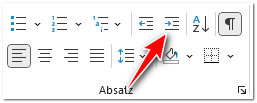
Einen linken Einzug könnten Sie theoretisch mit der folgenden Schaltfläche einfügen:

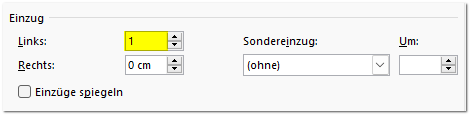
Dummerweise stimmt das Mass nicht. Ich verlange ja genau 1cm. Also gehen Sie über das Dialogfenster „Absatz“ und wählen und schreiben hier eine 1 rein (Erinnerung: ein „Pt.“ oder sowas in der Art müssen Sie nicht schreiben; die Zahl reicht):

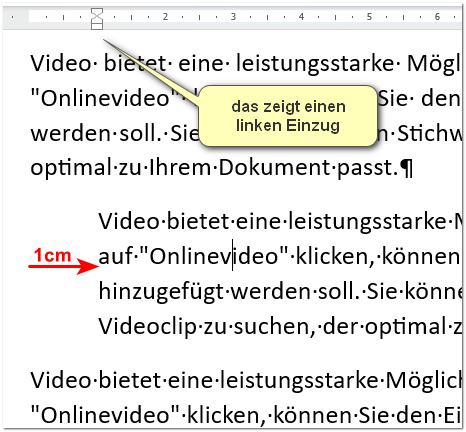
Das Resultat sollte wie folgt aussehen:

Das nennt man einen linken Einzug.

Achtung, das kann verwirren. Word macht ja einen Einzug nach rechts. Das stimmt. Aber der Einzug passiert auf der linken Seite des Absatzes resp. auf der linken Seite des Blatt Papiers. Drum sagt man dem „Linker Einzug“.

Rechter Einzug

Schauen Sie, dass Sie sich im richten Absatz befinden (also nicht Sie, sondern der Cursor😂)

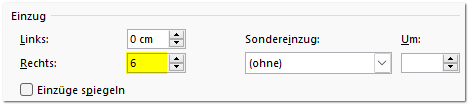
Geben Sie die Zahl 6 beim folgenden Feld ein:

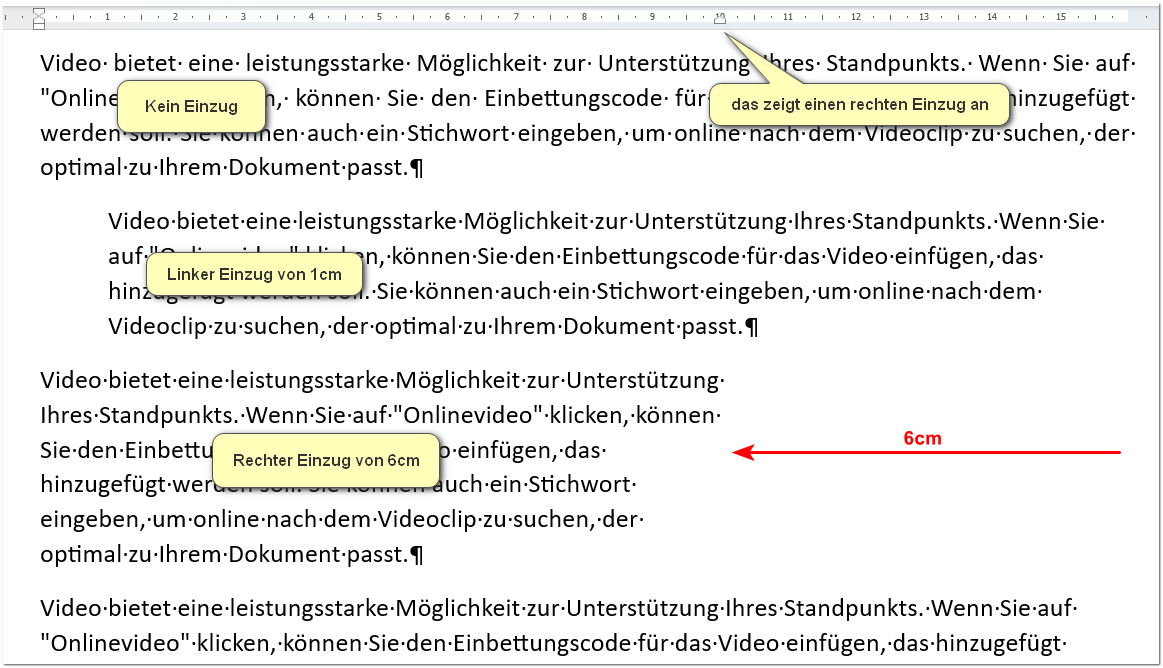
Das Resultat sieht wie folgt aus:

Aufgabe 4

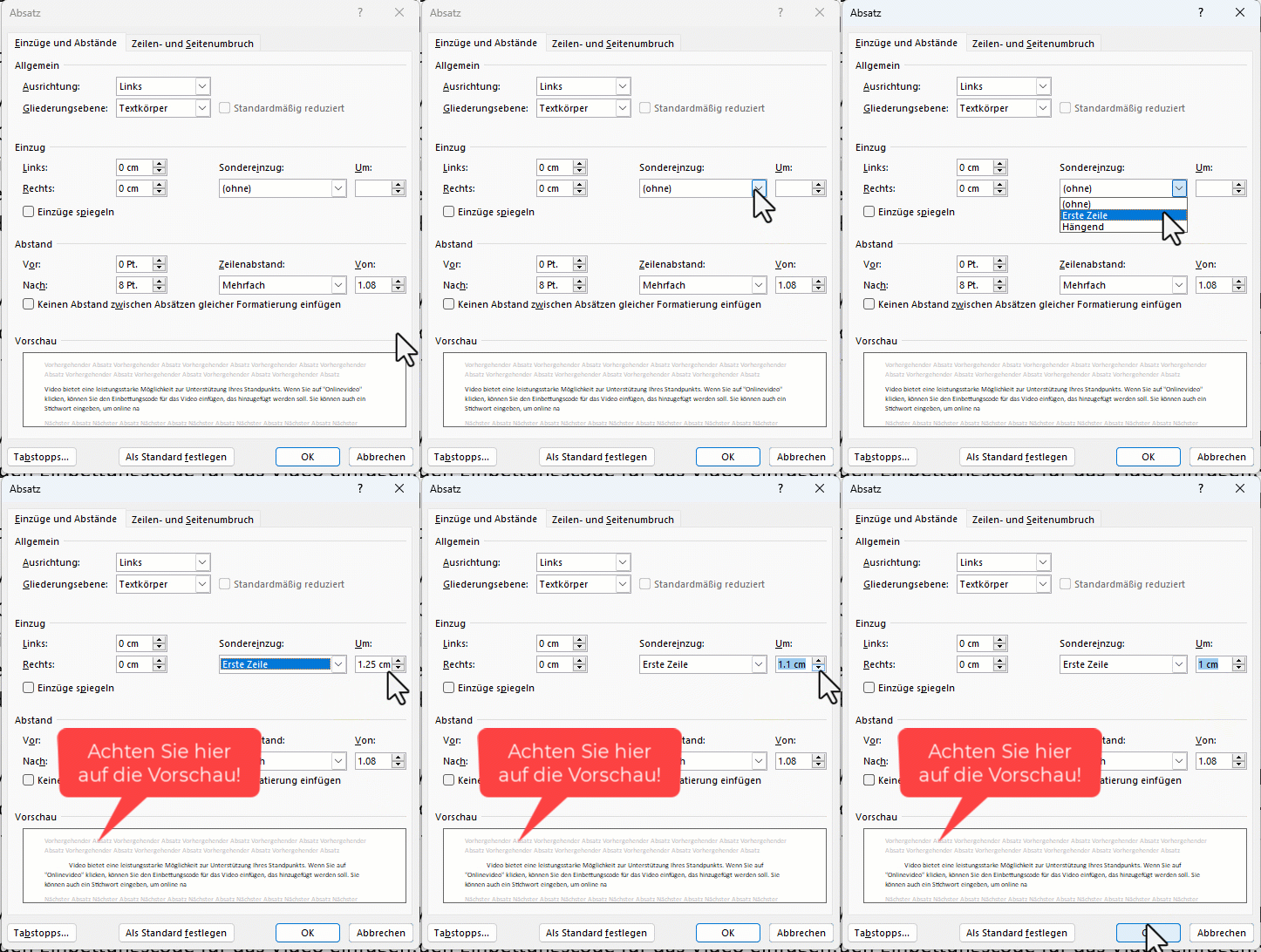
Den Erstzeileneinzug finden Sie unter „Sondereinzug“:

Auch den hängenden Einzug finden Sie darin.

Das Resultat sieht wie folgt aus:

Previous Next

Wordkurs

Table of Contents

Inhaltsverzeichnis

  • Absatz-Formatierung 2: horizontale Ausrichtung
    • Horizontale Ausrichtung
    • Vertikale Ausrichtung

Todsünden

  • Unnötige ENTER nach Überschriften 📹
  • Sonstige überflüssige ENTER
  • Mit ENTER auf eine neue Seite
  • Manuelle Formatierungen
  • Unnötige Leerschläge
  • Alles markieren und Schrift ändern
  • Automatismen ignorieren
  • Inhaltsverzeichnis zuerst einfügen
  • Nur noch Zeilenumbrüche verwenden
  • Selbstkontrolle

Grundlagen

  • Grundbegriffe
  • Markieren oder nicht?
  • Absatz markieren
  • Selbstkontrolle

Word sinnvoll einrichten

  • Formatierungszeichen einblenden
  • Lineal einblenden
  • Navigationsbereich einblenden
  • Unnötiges aus dem Menüband entfernen
  • Schnellzugriff anpassen
  • Korrektes Dateiformat
  • Selbstkontrolle

Direkte Formatierung

  • Hierarchie in der Formatierung
  • Schriftart-Formatierung
  • Absatz-Formatierung 1
  • Absatz-Formatierung 2
  • Absatz-Formatierung 3
  • Absatz-Formatierung 4
  • Selbstkontrolle

Formatvorlagen

  • Grundlagen zu Formatvorlagen
  • Handwerk
    • Formatvorlagen zuweisen
    • Formatvorlagen anpassen
      • Formatvorlage "Standard" anpassen
    • Formatvorlagen erstellen
    • Aufgabenbereich anzeigen
    • Alle Formatvorlagen anzeigen
  • Designs
  • Was ist denn mit dem Pinsel?
  • Inhaltsverzeichnis einfügen
  • Selbstkontrolle

Medien

  • Merksätze zu Bilder
  • Bilder einfügen
  • Tabellen einfügen
  • Beschriftungen einfügen
  • Selbstkontrolle

Kopf- und Fusszeilen

  • Grundlagen
  • Seitenzahlen einfügen
  • Für Fortgeschrittene
  • Selbstkontrolle

Probe 1

Abschnitte

  • Grundlagen
  • Abschnittsumbruch einfügen
  • Eine Seite in Querformat
  • Keine Seitennummerierung
  • Mit vorheriger verknüpfen

Maturarbeit und Berichte

  • Einführung
  • Überschriften nummerieren
  • Fussnoten und Endnoten
  • Querverweise
  • Zitierung und Quellenverwaltung