Aufgabenbereich anzeigen
Der Formatvorlagen-Katalog
Bis jetzt haben Sie wohl mit dem Formatvorlagen-Katalog im Register „Start“ gearbeitet:

Dieser ist zwar praktisch, aber es gibt eine Alternative dazu, und zwar den Aufgabenbereich „Formatvorlagen“.
Der Aufgabenbereich "Formatvorlagen"
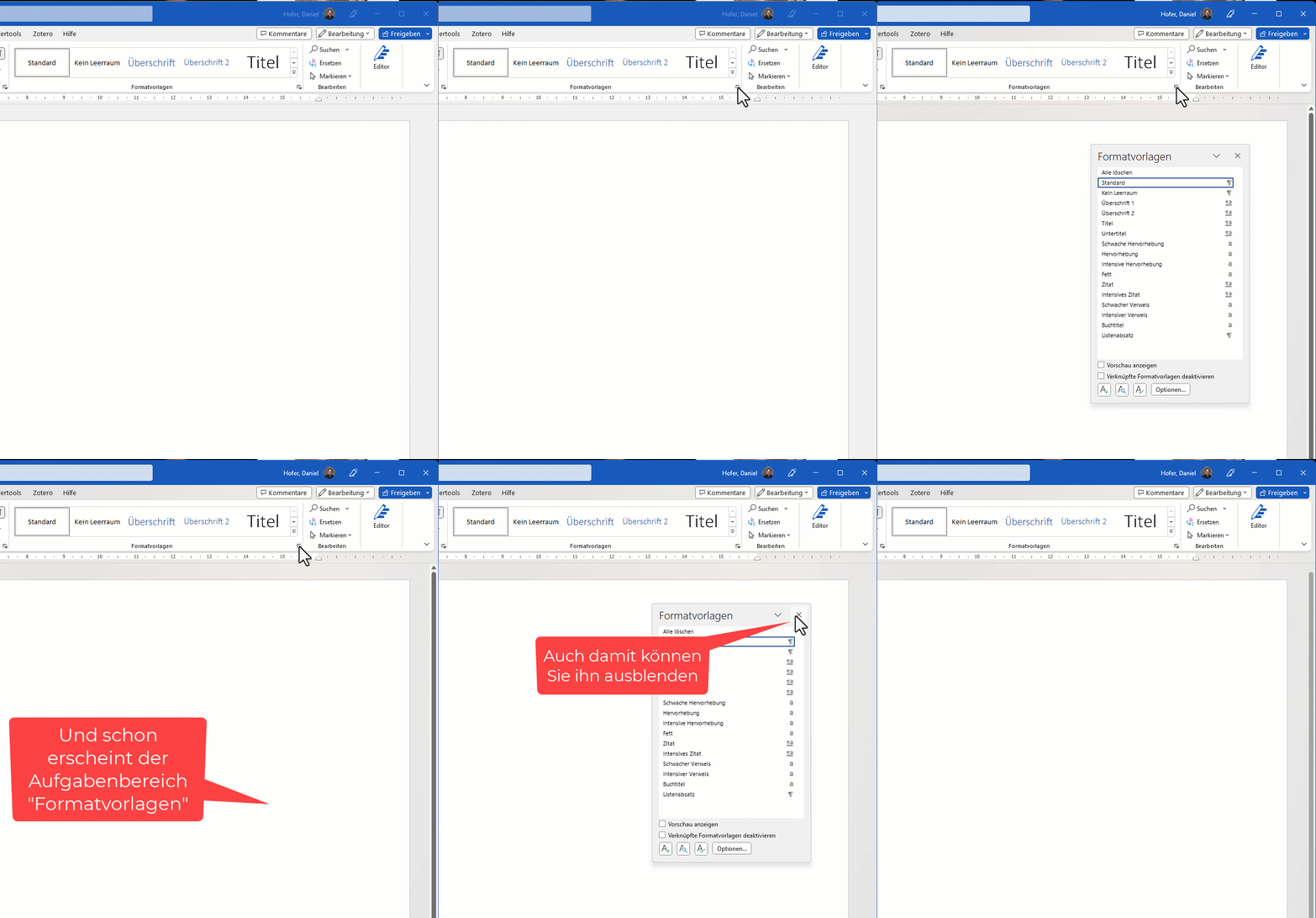
Da erscheinen die Formatvorlagen nicht nebeneinander, sondern untereinander.
So können Sie ihn ein- und ausblenden:
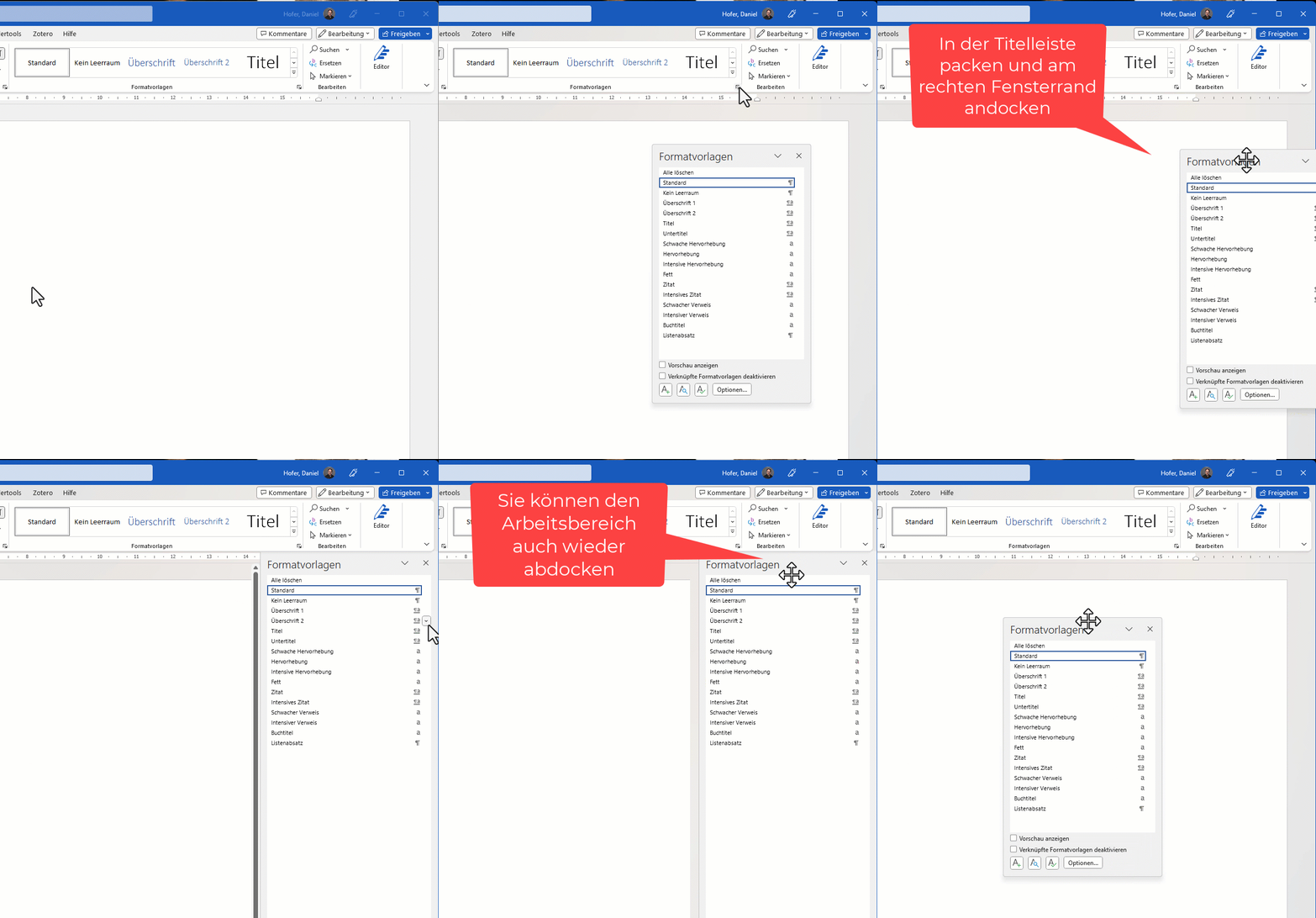
Sie können den Aufgabenbereich auch am rechten Fensterrand andocken:
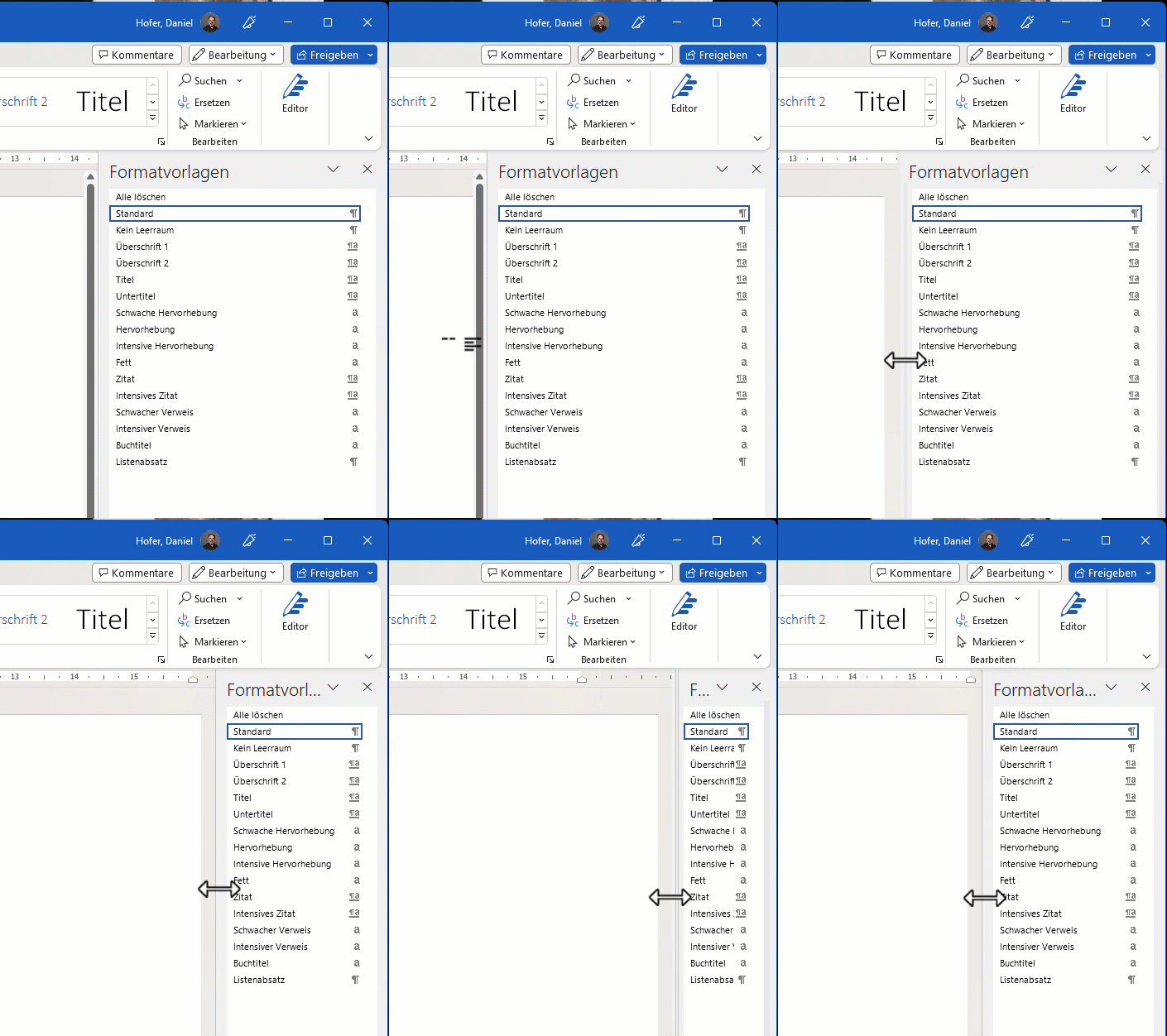
Dies macht meist auch Sinn. Und wenn Ihnen der Aufgabenbereich zu breit ist, machen Sie ihn einfach schmaler:
Sind das alle Formatvorlagen?
Nein, natürlich nicht😂. Standardmässig werden in dieser List nur ganz wenig Formatvorlagen dargestellt.
Das kann praktisch sein, aber meist nervt es. Word kennt einige hundert eingebaute Formatvorlagen. Es macht in der Regel Sinn, diese auch in dieser Liste anzeigen zu lassen.
Wie das geht, finden Sie hier: Alle Formatvorlagen anzeigen
Der Formatvorlagen-Katalog
Bis jetzt haben Sie wohl mit dem Formatvorlagen-Katalog im Register „Start“ gearbeitet:

Dieser ist zwar praktisch, aber es gibt eine Alternative dazu, und zwar den Aufgabenbereich „Formatvorlagen“.
Der Aufgabenbereich "Formatvorlagen"
Da erscheinen die Formatvorlagen nicht nebeneinander, sondern untereinander.
So können Sie ihn ein- und ausblenden und auch breiter und schmaler machen (wobei die minimale Breite auf einem Mac viel zu gross ist. Das nervt…).
Hier sehen Sie, wie man ihn einblendet: 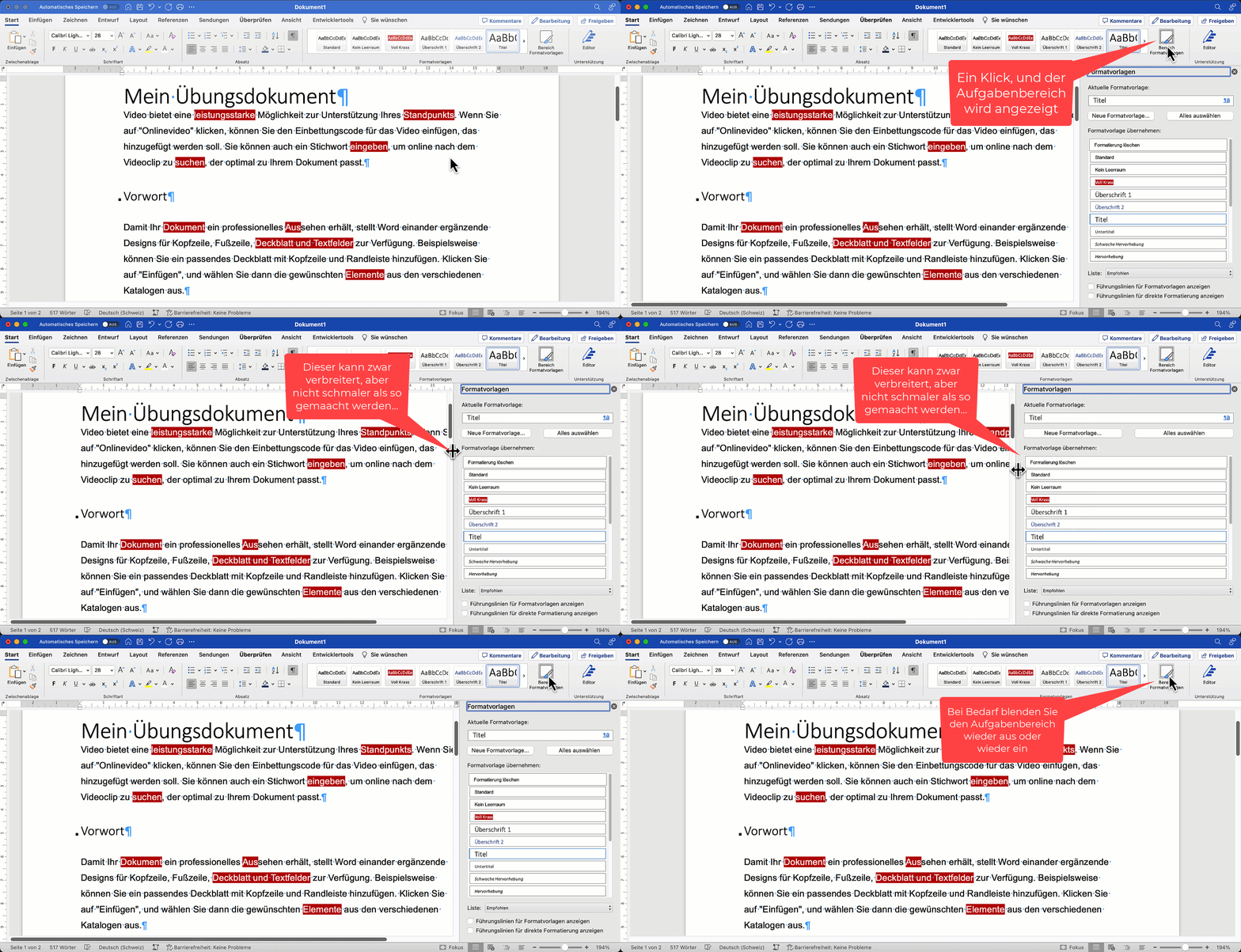
Sind das alle Formatvorlagen?
Nein, natürlich nicht😂. Standardmässig werden in dieser List nur ganz wenig Formatvorlagen dargestellt.
Das kann praktisch sein, aber meist nervt es. Word kennt einige hundert eingebaute Formatvorlagen. Es macht in der Regel Sinn, diese auch in dieser Liste anzeigen zu lassen.
Wie das geht, finden Sie hier: Alle Formatvorlagen anzeigen