Formatvorlage "Standard" anpassen
Auf der Seite Alles markieren und Schrift ändern haben Sie gesehen, dass Sie nie, aber auch wirklich gar nie, das ganze Dokument markieren sollen und dann die Schriftart ändern dürfen.
Dort habe ich auch gezeigt, wie Sie es korrekt machen.
Hier noch eine andere Variante, die auch häufig verwendet wird:
Sie passen einfach die Formatvorlage „Standard“ Ihren Wünschen an. Und das geht, wie Sie bereits gesehen haben, ganz einfach.
Wenn Sie also in Deutsch eine Reflexion schreiben müssen, und die Deutsch-Lehrperson verlangt Arial 12 und Zeilenabstand 1.5, dann haben Sie das innert 20 Sekunden für Ihr Dokument korrekt angepasst:
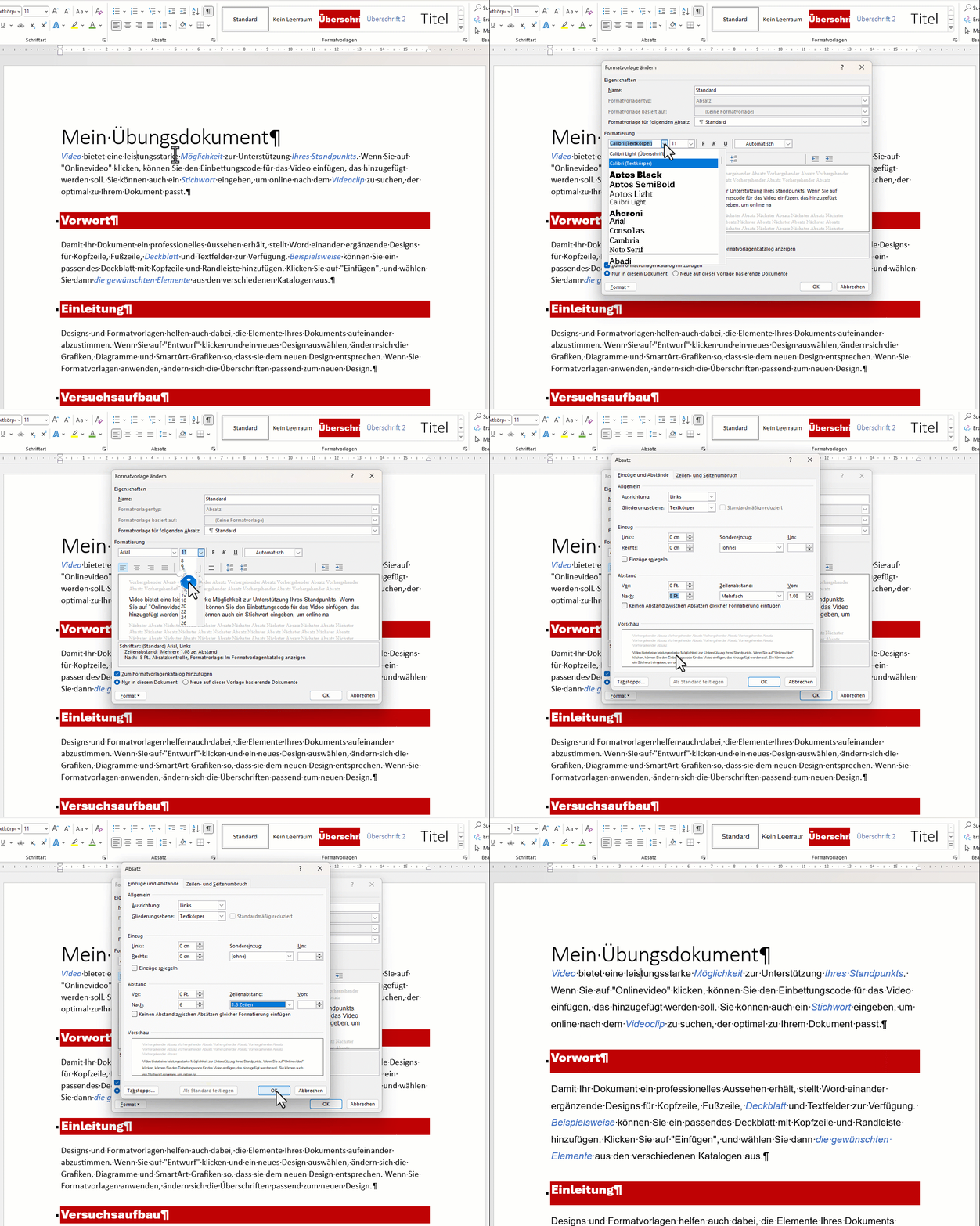
Ignorieren Sie die roten Überschriften, das kommt von der vorherigen Animation😂. Zudem habe ich noch den „Abstand nach“ spasseshalber auf 6 Pt. verkleinert.
Was haben wir erreicht?
Wir haben erreicht, dass im aktuellen Dokument die Standard-Schriftart Arial 12 ist. Zudem haben wir den Zeilenabstand auf 1.5 Zeilen geändert.
Dies gilt aber nur für dieses eine Dokument. Wenn Sie dieses schliessen und in ein paar Stunden Word neu starten, dann wird wieder Calibri 11 als Standard zum Vorschein kommen.
Das ist absolut normales Verhalten. Calibri gefällt Ihnen ja vielleicht am besten und normalerweise schreiben Sie mit Calibri. Auf Arial ändern Sie nur, wenn eine Lehrperson das verlangt.
Kann ich denn Arial für immer ändern
Was, wenn Ihnen Arial besser gefällt als Calibri? Kann man das so einstellen, dass immer beim Start von Word Arial erscheint?
Ja klar, das geht auch!
Version 1
Wenn es nur um die Schriftart geht, erreichen Sie das direkt über den Schriftart-Dialog, ohne über die Formatvorlagen zu gehen:
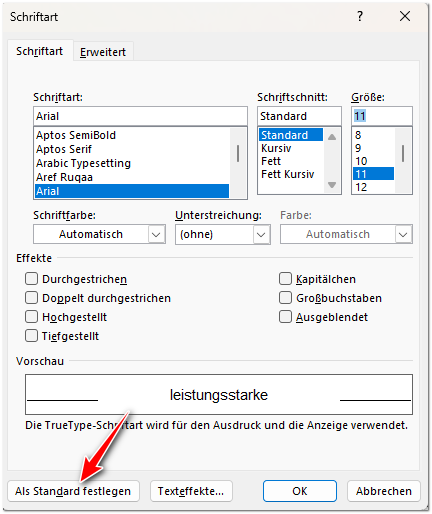
Hier wählen Sie Arial und die gewünschte Schriftgrösse aus, und dann klicken Sie einfach links unten auf „Als Standard festlegen“. Es erscheint folgende Frage:
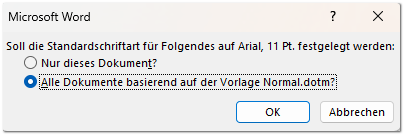
Würden Sie hier den oberen Punkt wählen, wäre das nichts anderes, als im aktuellen Dokument die Formatvorlage „Standard“ anzupassen. Das haben wir weiter oben bereits gemacht.
Wollen Sie aber in Zukunft immer Arial haben, dann wählen Sie eben die untere Option.
Version 2
Wollen Sie nicht nur die Schriftart, sondern auch Zeilenabstände oder die Abstände vor/nach anpassen, dann machen Sie es am einfachsten über die Formatvorlage „Standard“ (wie oben beschrieben). Hier wählen Sie am Schluss aber diese Option hier aus:
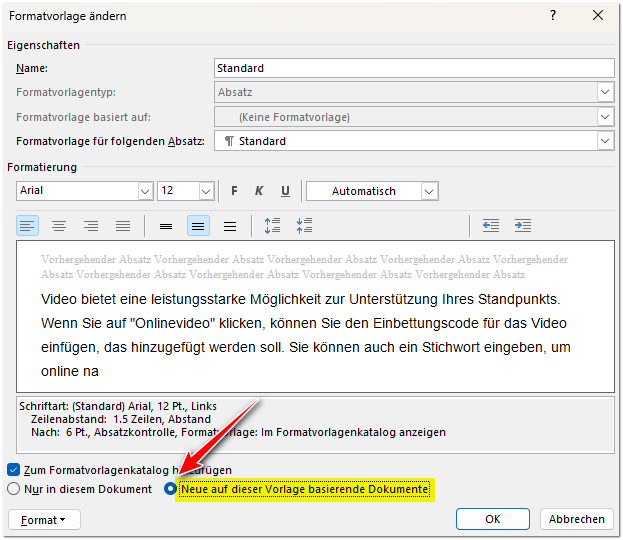
Das sorgt dafür, dass Arial nicht nur im aktuellen Dokument als Standard definiert wird, sondern ab sofort in jedem neuen Dokument.
Hinweis: bestehende Dokumente werden nicht angepasst. Haben die Times als Schriftart, dann bleibt das auch Times.
Achtung aufgepasst!
Haben Sie in einem Dokument beispielsweise an der „Überschrift 1“ rumgebastelt und sie sieht so aus:
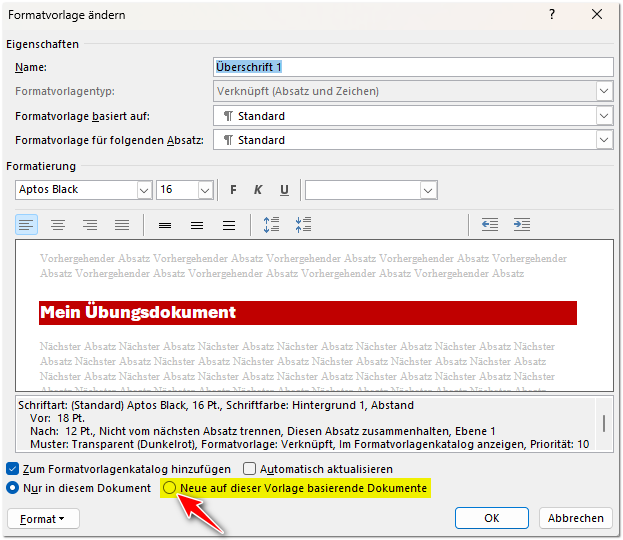
dann haben Sie ein kleines Problem, wenn Sie diese Formatvorlage mit der markierten Option so speichern. Ab sofort erscheinen Ihre Überschriften 1 immer mit dem roten Hintergrund.
Haha, und das wollen Sie vermutlich nicht😂.
Auf der Seite Alles markieren und Schrift ändern haben Sie gesehen, dass Sie nie, aber auch wirklich gar nie, das ganze Dokument markieren sollen und dann die Schriftart ändern dürfen.
Dort habe ich auch gezeigt, wie Sie es korrekt machen.
Hier noch eine andere Variante, die auch häufig verwendet wird:
Sie passen einfach die Formatvorlage „Standard“ Ihren Wünschen an. Und das geht, wie Sie bereits gesehen haben, ganz einfach.
Wenn Sie also in Deutsch eine Reflexion schreiben müssen, und die Deutsch-Lehrperson verlangt Arial 12 und Zeilenabstand 1.5, dann haben Sie das innert 20 Sekunden für Ihr Dokument korrekt angepasst:
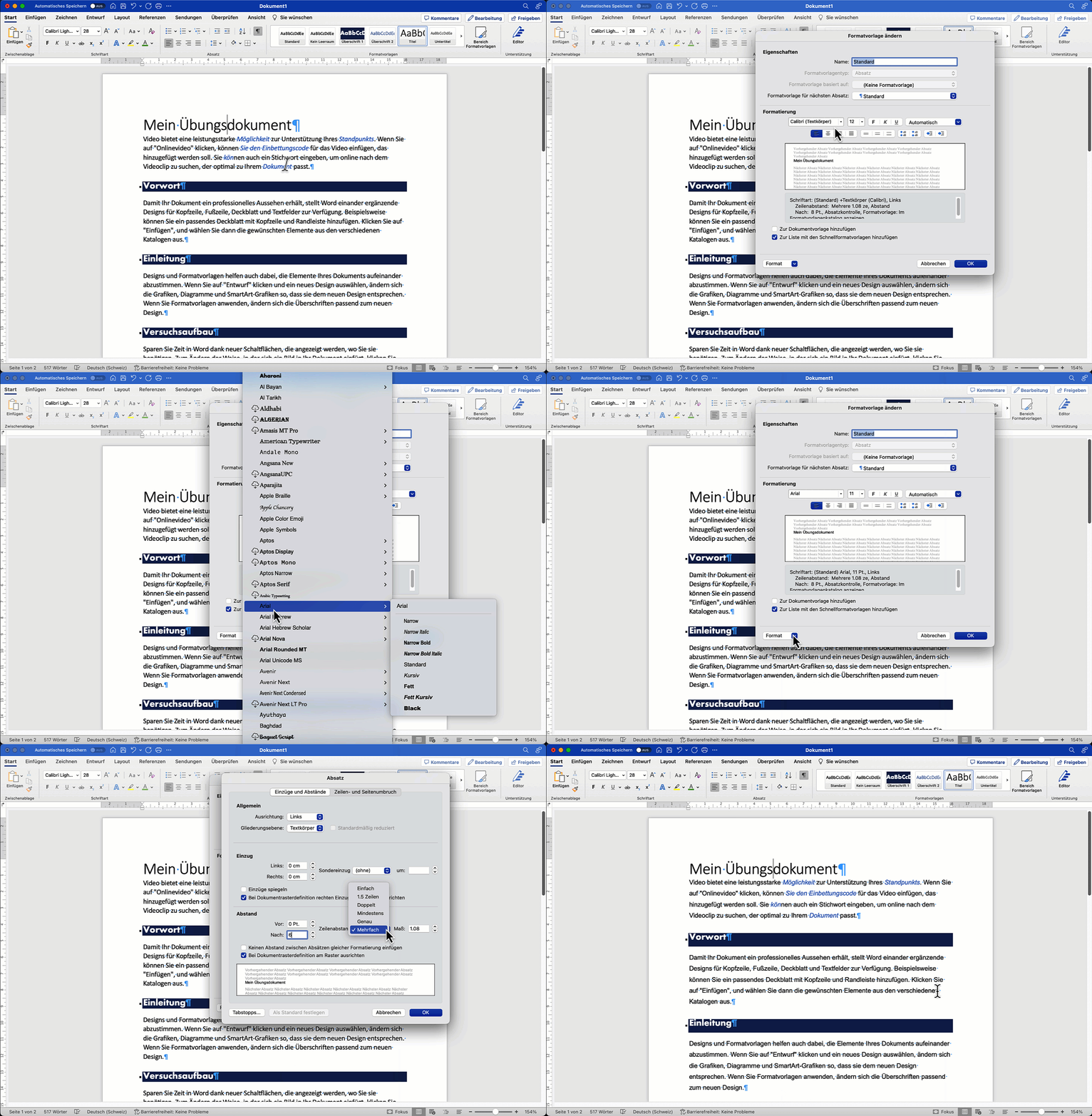
Ignorieren Sie die roten Überschriften, das kommt von der vorherigen Animation😂. Zudem habe ich noch den „Abstand nach“ spasseshalber auf 6 Pt. verkleinert.
Was haben wir erreicht?
Wir haben erreicht, dass im aktuellen Dokument die Standard-Schriftart Arial 12 ist. Zudem haben wir den Zeilenabstand auf 1.5 Zeilen geändert.
Dies gilt aber nur für dieses eine Dokument. Wenn Sie dieses schliessen und in ein paar Stunden Word neu starten, dann wird wieder Calibri 11 als Standard zum Vorschein kommen.
Das ist absolut normales Verhalten. Calibri gefällt Ihnen ja vielleicht am besten und normalerweise schreiben Sie mit Calibri. Auf Arial ändern Sie nur, wenn eine Lehrperson das verlangt.
Kann ich denn Arial für immer ändern
Was, wenn Ihnen Arial besser gefällt als Calibri? Kann man das so einstellen, dass immer beim Start von Word Arial erscheint?
Ja klar, das geht auch!
Version 1
Wenn es nur um die Schriftart geht, erreichen Sie das direkt über den Schriftart-Dialog, ohne über die Formatvorlagen zu gehen:
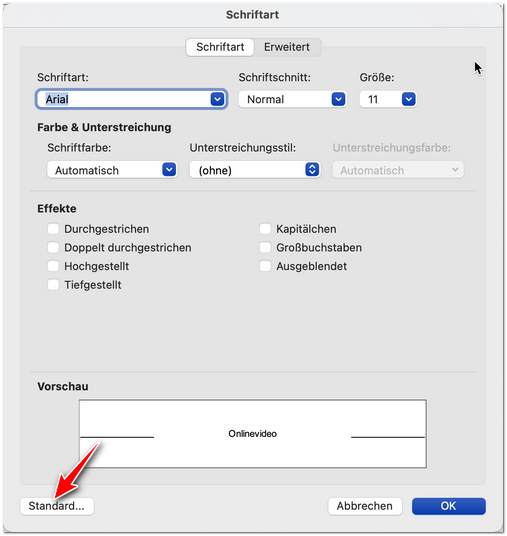
Hier wählen Sie Arial und die gewünschte Schriftgrösse aus, und dann klicken Sie einfach links unten auf „Als Standard festlegen“. Es erscheint folgende Frage:
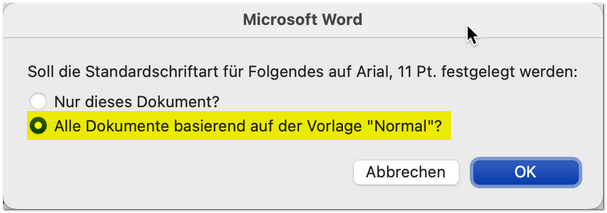
Würden Sie hier den oberen Punkt wählen, wäre das nichts anderes, als im aktuellen Dokument die Formatvorlage „Standard“ anzupassen. Das haben wir weiter oben bereits gemacht. Das ist in vielen Fällen auch erwünscht. Aber diesmal wollen wir Arial für zukünftige Dokumente als Standard definieren.
Deshalb wählen Sie die untere Version.
Version 2
Wollen Sie nicht nur die Schriftart, sondern auch Zeilenabstände oder die Abstände vor/nach anpassen, dann machen Sie es am einfachsten über die Formatvorlage „Standard“ (wie oben beschrieben). Hier wählen Sie am Schluss aber diese Option hier aus:
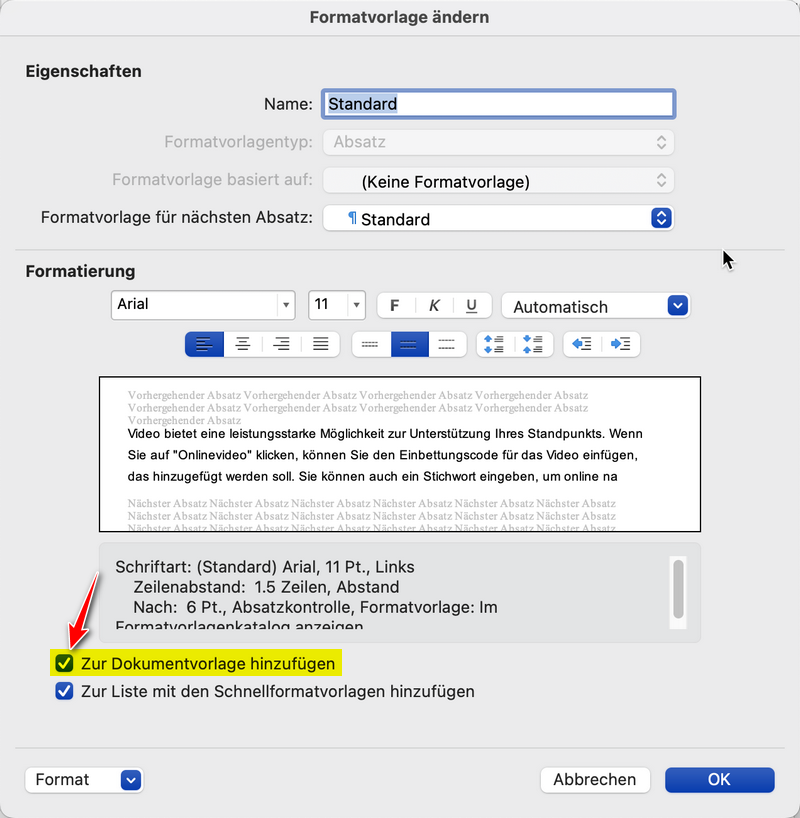
Das sorgt dafür, dass Arial nicht nur im aktuellen Dokument als Standard definiert wird, sondern ab sofort in jedem neuen Dokument.
Hinweis: bestehende Dokumente werden nicht angepasst. Haben die Times als Schriftart, dann bleibt das auch Times.
Achtung aufgepasst!
Haben Sie in einem Dokument beispielsweise an der „Überschrift 1“ rumgebastelt und sie sieht so aus:
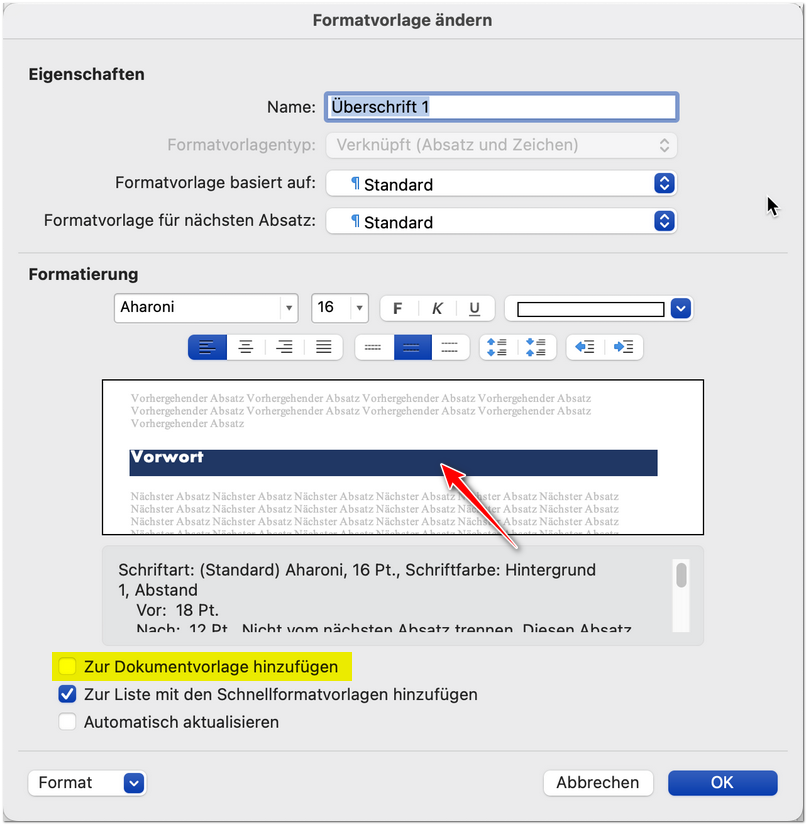
dann haben Sie ein kleines Problem, wenn Sie diese Formatvorlage mit der gelb markierten Option so speichern. Ab sofort erscheinen Ihre Überschriften 1 immer mit dem blauen Hintergrund (die Vorschau sehen Sie beim roten Pfeil).
Haha, und das wollen Sie vermutlich nicht😂.