Wordkurs
Docs» head:adv

Kopf- und Fusszeilen für Fortgeschrittene

Sobald Sie sich in einer Kopf- oder Fusszeile befinden, haben Sie das Register „Kopf- und Fusszeile“ verfügbar. Ein Ausschnitt davon sieht wie folgt aus:
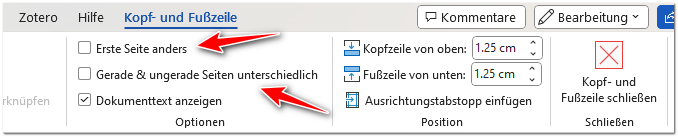
Diese beiden Optionen sind fast selbst erklärend (ich habe sie auch schon unter Ein paar Grundsätze zu Kopf- und Fusszeilen erklärt.

Erste Seite anders

Erste Seite anders

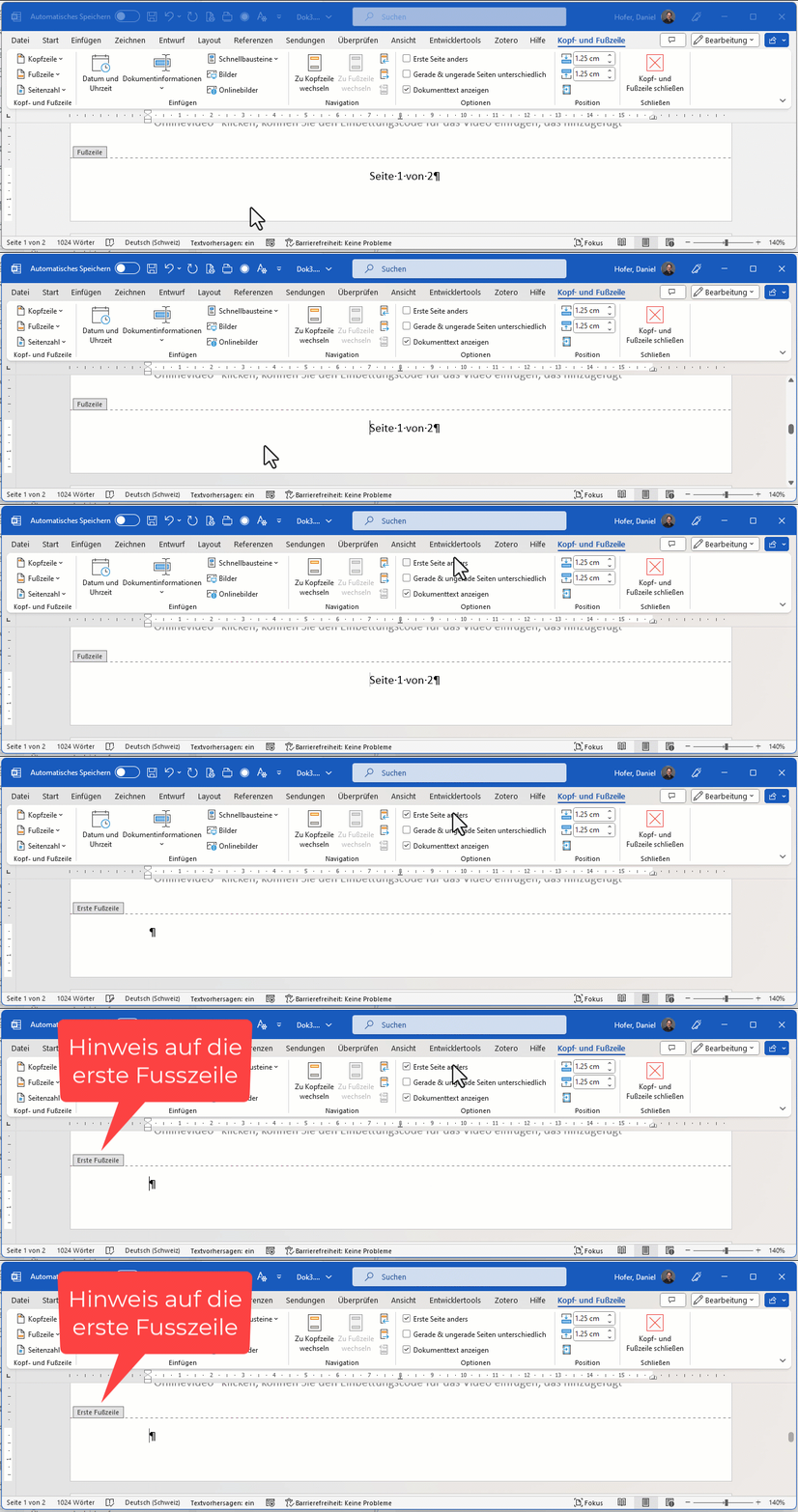
Ist die Option aktiviert, erscheint auf der ersten Seite keine Seitenzahl. Das ist alles, was diese Option macht.

Auf der zweiten Seite erscheint, vielleicht für Sie verwirrend, die Zahl 2. Das ist wiederum übliches Verhalten von Word, weil es sich bei der zweiten Seite ja in der Tat um die zweite Seite handelt. Drum zeigt Word hier eine 2 an. Wünschen Sie ein anderes Verhalten, müssten Sie mit Abschnitten arbeiten. Abschnitte wird für Ihre Maturarbeit ein Thema. Wir schauen das im Moment aber nicht an (Sie finden links aber ein Kapitel dazu).

Achtung! Wollen Sie auf den ersten beiden Seiten oder auf den ersten drei Seiten keine Seitenzahl, dann bringt Ihnen diese Option überhaupt nichts…dann müssen Sie mit Abschnitten arbeiten.

Tipp:

  1. Fügen Sie zuerst ganz normale eine Seitenzahl in Ihr Dokument ein
  2. Erst nachträglich aktivieren Sie diese Option

Das führt dazu, dass Word die erste Fusszeile löscht:

„Erste Seite anders“ heisst nicht zwingend, dass die erste Fusszeile leer sein muss. Mit der aktivierten Option haben Sie einfach die Möglichkeit, diese Fusszeile anders zu behandeln als die restlichen. Was Sie aber hineinschrieben, ist Word absolut egal.

Gerade & ungerade Seiten unterschiedlich

Gerade & ungerade Seiten unterschiedlich

Ist die Option aktiviert, ändert Word die Bezeichnung der Kopf- und Fusszeile auf der linken Seite entsprechend:

Sie sehen also immer direkt, ob Sie sich auf einer geraden oder auf einer ungeraden Seite befinden.

Gerade und ungerade Seiten unterschiedlich macht nur dann Sinn, wenn Sie Ihr Dokument doppelseitig ausdrucken. Dann können Sie beispielsweise dafür sorgen, dass auf der linken Seite die Seitenzahl linksbündig, auf der rechten Seite die Seitenzahl hingegen rechtsbündig dargestellt werden:

Tipp: Sie können sich die Arbeit sparen, wenn Sie die Seitenzahl in der Fusszeile generell zentriert darstellen. Dann ist die Option nämlich unnötig.

Sobald Sie Abschnitte im Griff haben werden, werden Sie die Option „Erste Seite anders“ nur noch selten benötigen. Die fügt Ihrem Dokument nur eine weitere, aber meist unnötige Komplexität, hinzu.

Merke:

  • wollen Sie wirklich nur auf der ersten Seite eine andere Kopf- oder Fusszeile haben, und auf den restlichen Seite danach immer die gleiche Kopf- und Fusszeile, dann ist „Erste Seite anders“ in Ordnung
  • wollen Sie auf den ersten beiden Seiten keine Seitenzahl, oder besteht Ihr Dokument aus 3 und mehr Abschnitten, dann vergessen Sie die Option „Erste Seite anders“. In diesem Fall können Sie nämlich ausschliesslich mit Abschnittsumbrüchen arbeiten.
Previous Next

Wordkurs

Table of Contents

Todsünden

  • Unnötige ENTER nach Überschriften 📹
  • Sonstige überflüssige ENTER
  • Mit ENTER auf eine neue Seite
  • Manuelle Formatierungen
  • Unnötige Leerschläge
  • Alles markieren und Schrift ändern
  • Automatismen ignorieren
  • Inhaltsverzeichnis zuerst einfügen
  • Nur noch Zeilenumbrüche verwenden
  • Selbstkontrolle

Grundlagen

  • Grundbegriffe
  • Markieren oder nicht?
  • Absatz markieren
  • Selbstkontrolle

Word sinnvoll einrichten

  • Formatierungszeichen einblenden
  • Lineal einblenden
  • Navigationsbereich einblenden
  • Unnötiges aus dem Menüband entfernen
  • Schnellzugriff anpassen
  • Korrektes Dateiformat
  • Selbstkontrolle

Direkte Formatierung

  • Hierarchie in der Formatierung
  • Schriftart-Formatierung
  • Absatz-Formatierung 1
  • Absatz-Formatierung 2
  • Absatz-Formatierung 3
  • Absatz-Formatierung 4
  • Selbstkontrolle

Formatvorlagen

  • Grundlagen zu Formatvorlagen
  • Handwerk
    • Formatvorlagen zuweisen
    • Formatvorlagen anpassen
      • Formatvorlage "Standard" anpassen
    • Formatvorlagen erstellen
    • Aufgabenbereich anzeigen
    • Alle Formatvorlagen anzeigen
  • Designs
  • Was ist denn mit dem Pinsel?
  • Inhaltsverzeichnis einfügen
  • Selbstkontrolle

Medien

  • Merksätze zu Bilder
  • Bilder einfügen
  • Tabellen einfügen
  • Beschriftungen einfügen
  • Selbstkontrolle

Kopf- und Fusszeilen

  • Grundlagen
  • Seitenzahlen einfügen
  • Für Fortgeschrittene
  • Selbstkontrolle

Probe 1

Abschnitte

  • Grundlagen
  • Abschnittsumbruch einfügen
  • Eine Seite in Querformat
  • Keine Seitennummerierung
  • Mit vorheriger verknüpfen

Maturarbeit und Berichte

  • Einführung
  • Überschriften nummerieren
  • Fussnoten und Endnoten
  • Querverweise
  • Zitierung und Quellenverwaltung