Ein paar Grundsätze zu Kopf- und Fusszeilen
Kopf- und Fusszeilen sind Bereiche in einem Dokument, welche sich auf jeder Seite wiederholen.
In der Kopfzeile schreibt man häufig hin, worum es sich beim Dokument handelt. Das kann beispielsweise so aussehen:
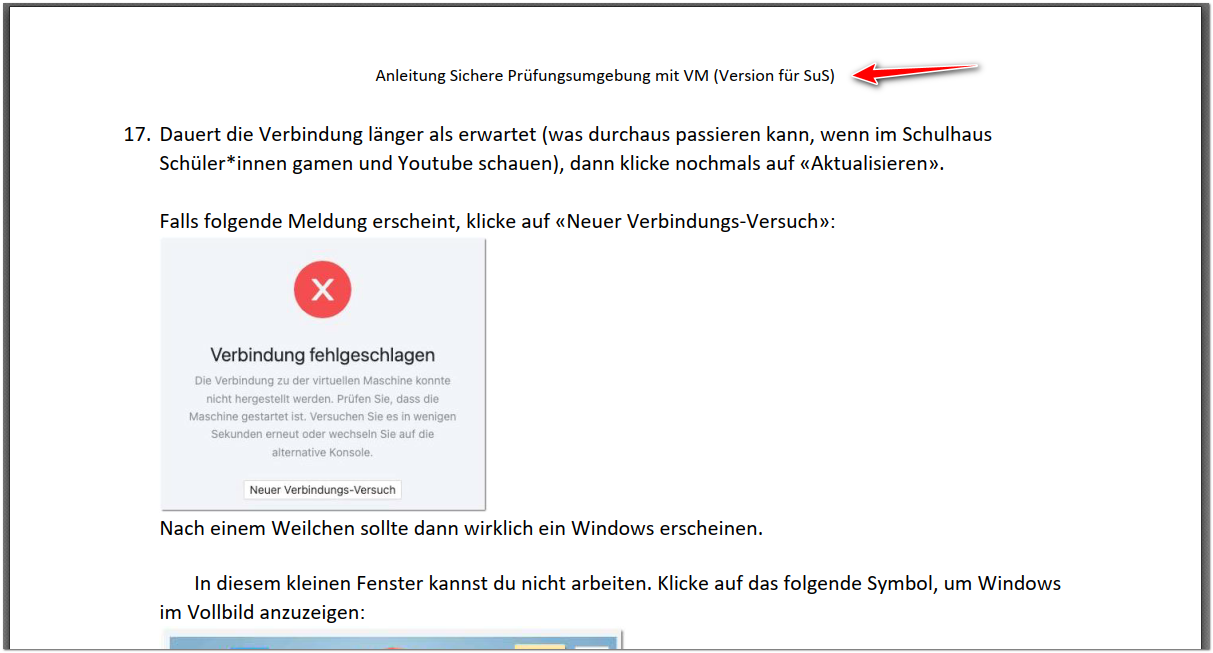
Diese erste Zeile erscheint auf jeder Seite.
Kopf- und Fusszeilen in Word haben standardmässig einen zentrierten und einen rechtsbündigen Tabstopp. Das wurde so gemacht, dass man effizent z.B. drei Informationen einfügen kann. Eine Kopfzeile kann somit beispielsweise auch so aussehen:
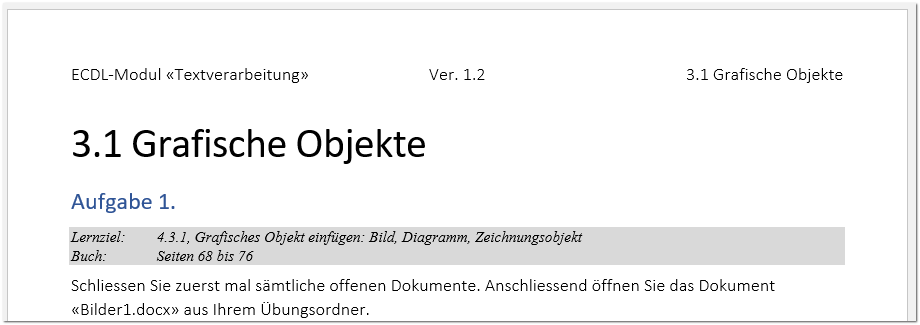
Wie Sie schlussendlich Ihre Kopfzeile nutzen, ist Ihnen überlassen. Beim Lesen eines längeren Dokuments lohnt es sich aber, hinzuschreiben, worum es sich bei dem Dokument handelt (eben z.B. um eine Maturarbeit zu einem bestimmten Thema).
In der Fusszeile schreibt man häufig die Seitenzahl rein, manchmal schreibt man auch noch andere Infos rein. Zum Beispiel so:
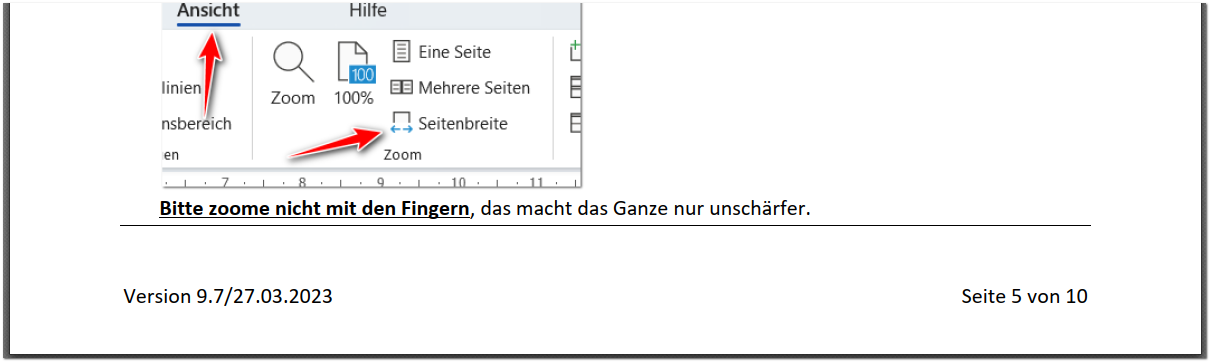
Grundsätzlich sind Sie frei, wo Sie die Seitenzahlen reinschreiben. Theoretisch dürfen Sie diese auch in der Kopfzeile reinschreiben. Aber üblicher ist schon die Fusszeile.
Im obigen Screenshot sehen Sie noch einen spezielleren Fall als üblich. Vergleichen Sie die Fusszeile mit dem folgenden Screenshot:
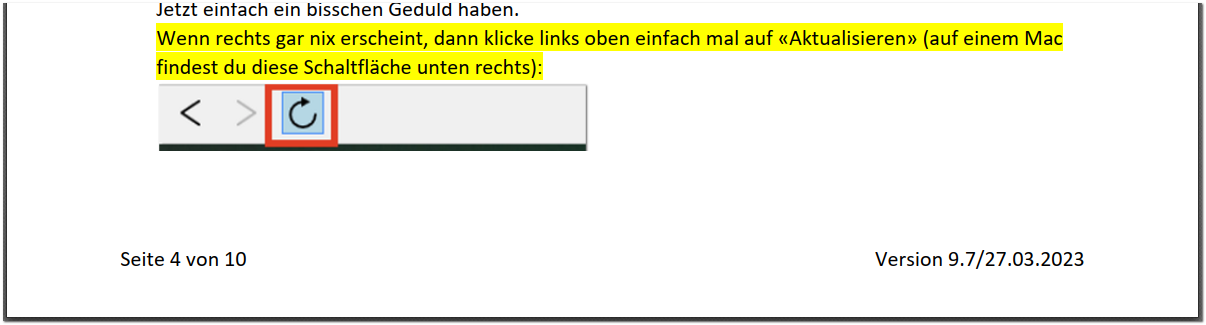
Fällt Ihnen was auf?
Auf einer geraden Seite steht die Seitenzahl links auf der Seite, bei einer ungeraden Seite steht sie rechts. Das ist eine Option, die Sie in Word einstellen können (Gerade & ungerade Seiten unterschiedlich).
Gelegentlich kommt es vor, dass Sie auf der ersten Seite keine Seitenzahl oder generell weder Fuss- noch Kopfzeile wünschen. Erinnern Sie sich an die Giraffe? Da hatten Sie ein Titelblatt. Da würde es scheusslich aussehen, wenn auf dem Titelblatt die Zahl 1 oder die Kopfzeile stehen würde:
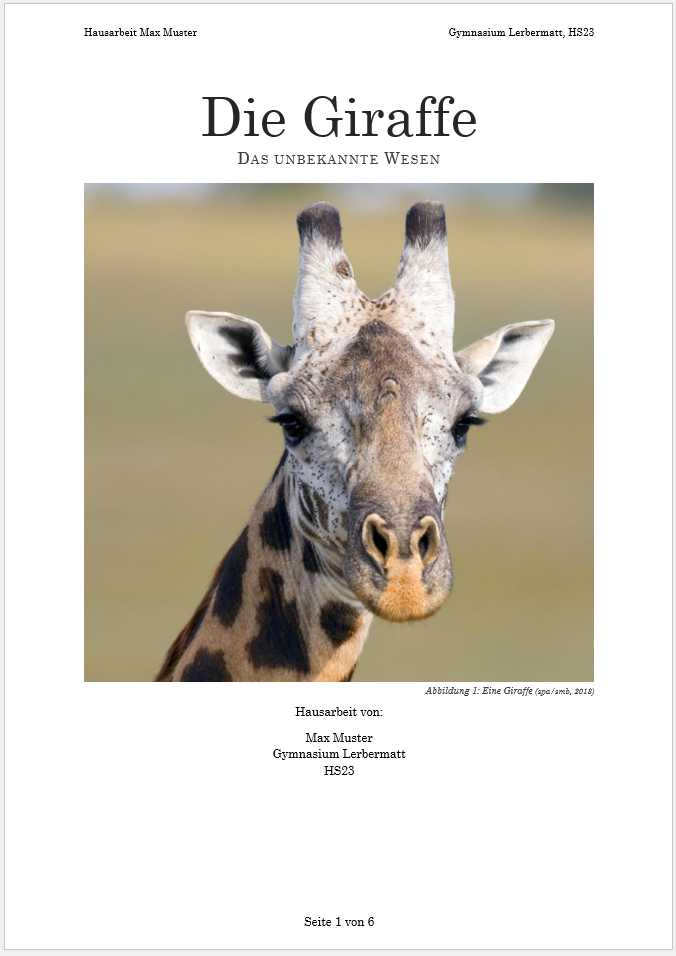
Das Ausblenden von Kopf- und Fusszeilen ist ebenfalls eine einfache Option, die Sie aktivieren können.
Hinweis: falls Sie sich im Fliesstext des Dokuments befinden, erscheint der Text in der Kopfzeile nicht schwarz, sondern grau. Wenn Sie in die Kopf- oder Fusszeile wechseln, erscheint dort der Text schwarz, dafür der Fliesstext grau. Das ist normales Verhalten von Word und soll Ihnen lediglich zeigen, in welchem Bereich Ihres Dokumenst Sie sich befinden. Kopf- und Fusszeilen sind andere Bereiche als der Haupttext.
Weitergehende Anpassungen
Es kann sein, dass Sie beispielsweise nicht nur auf der ersten Seite keine Seitenzahl möchten, sondern auf den ersten 3 oder 4 Seiten. Das ist etwas, das in einer Maturarbeit durchaus üblich ist:
- Die erste Seite ist das Deckblatt
- die zweite Seite ist die leere Rückseite
- die dritte Seite ist das Abstract
- die vierte Seite ist die leere Rückseite
- und erst ab der fünften Seite beginnt das eigentliche Dokument, z.B. mit dem Inhaltsverzeichnis
Wie das geht, werden Sie im Kapitel Abschnitte nachlesen können.