Beschriftungen einfügen
Grundsätzlich gilt: Sie müssen jedes grafische Objekt in Ihrem Dokument beschriften (und mit einer Quelle versehen, aber das lassen wir hier noch weg, das kommt erst im letzten Abschnitt zur Maturarbeit).
Wenn Sie die Beschriftungs-Funktion von Word verwenden, haben Sie den Vorteil, dass Sie gratis und automatisch ein Abbildungsverzeichnis kriegen😎.
Beschriftung bei einem Foto einfügen
Das geht ganz einfach:
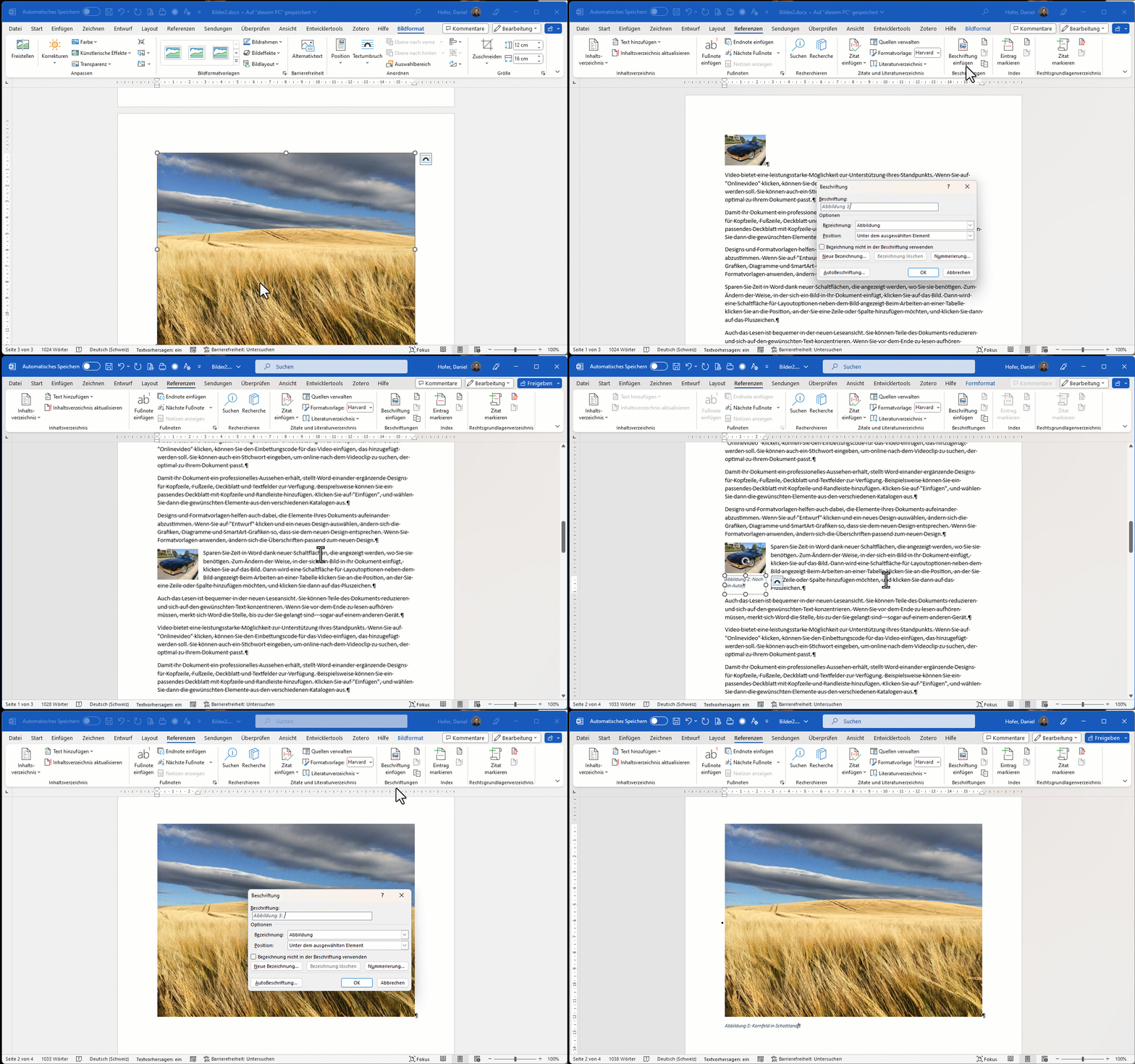
- Bild anklicken
- im Register „Referenzen“ den Punkt „Beschriftung einfügen“ auswählen
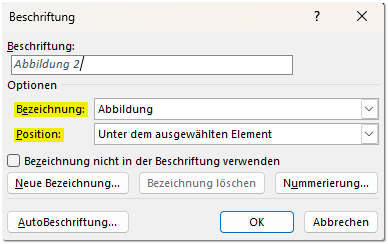
- Dialogfenster korrekt ausfüllen
- Und schon ist gut
Hier zeige ich Schritt für Schritt, wie es geht:
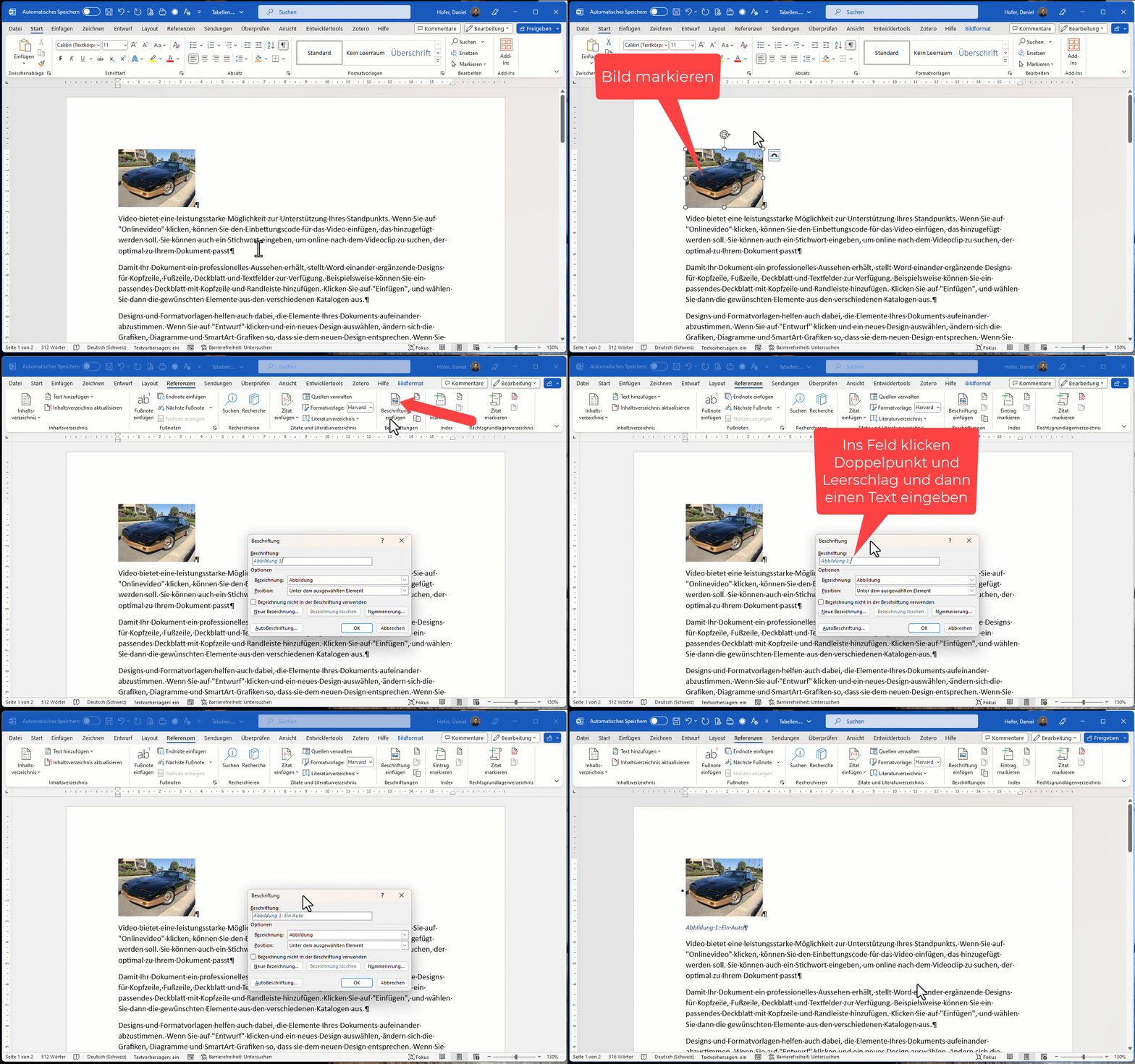
Das Wort „Abbildung“ im ersten Feld können Sie nicht löschen! Und das braucht es.
Sie könnten allenfalls ein anderes Wort auswählen im Feld „Bezeichnung“, aber in den meisten Fällen macht es das Ganze einfacher, wenn Sie für sämtliche Ihre Fotos, Bilder, Grafiken, Zeichnungen, etc. einfach den Begriff „Abbildung“ verwenden.
Beschriftung bei einer Tabelle einfügen
Das geht genau gleich, hat aber beim ersten Mal einen Haken.
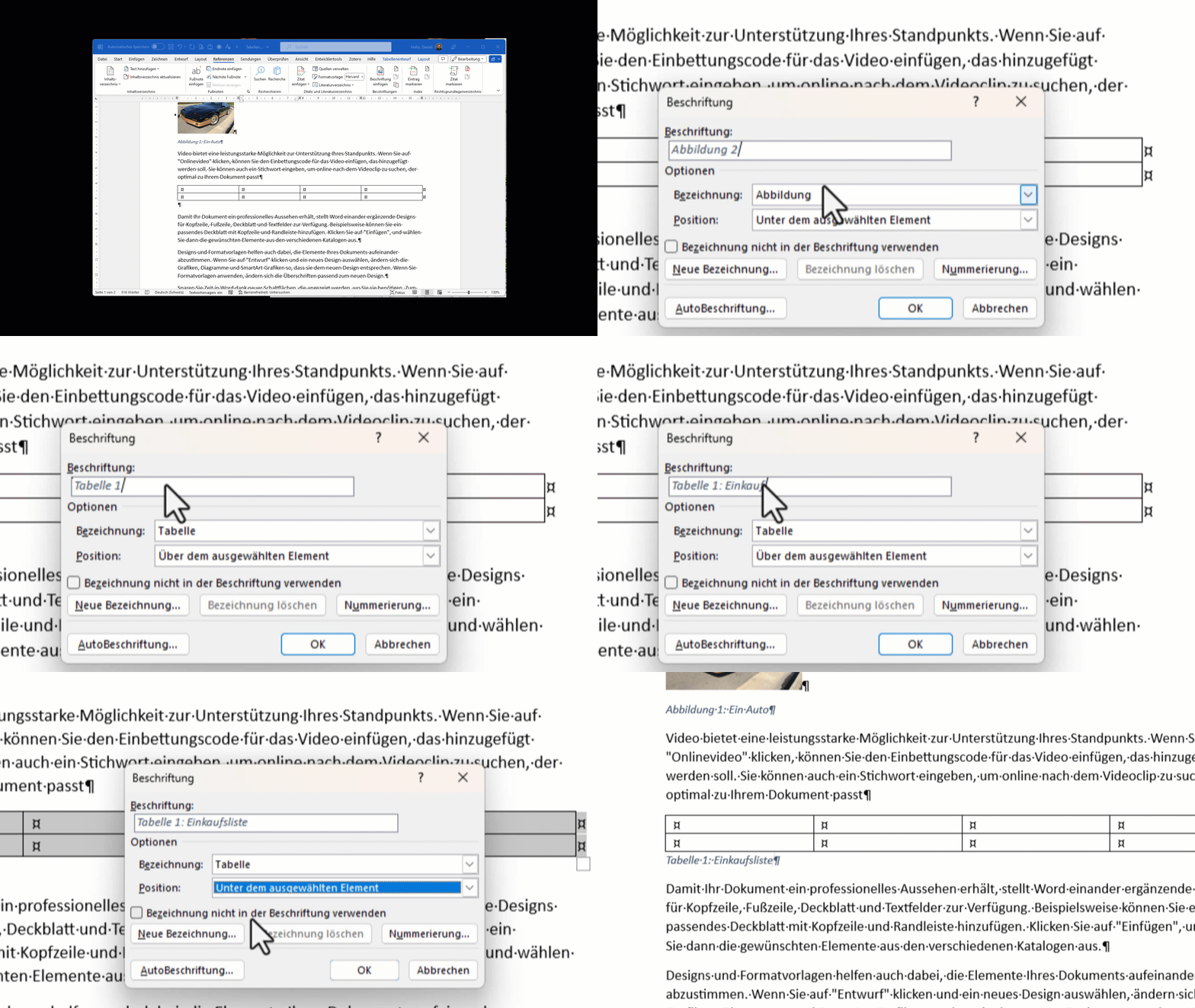
Sie klicken aber wieder in die Tabelle und wählen im Register „Referenzen“ den Punkt „Beschriftung einfügen“. Aber schauen Sie nun das Dialogfenster an:
Bei der Bezeichnung sollte nun sinnvollerweise „Tabelle“ stehen (wobei Ihre Lehrperson ev. auch mit Abbildung zufrieden ist).
Und bei der Position ist das Spannende, dass Word die Tabellenbeschriftung standardmässig oberhalb der Tabelle einfügen will. Das macht kein Mensch…
Also ändern Sie die beiden Punkte:
Eine Beschriftung bei einem Bild mit Textfluss einfügen
Hat Ihr Bild einen Textfluss, dann geht das Einfügen einer Beschriftung genau gleich, Word fügt die Beschriftung jedoch in ein Textfeld ein. Nun können Bild und Beschriftung unabhängig voneinander auf der Seite verschoben werden. Super…
Am besten gruppieren Sie beides noch, damit Bild und Beschriftung wenigstens zusammenbleiben:
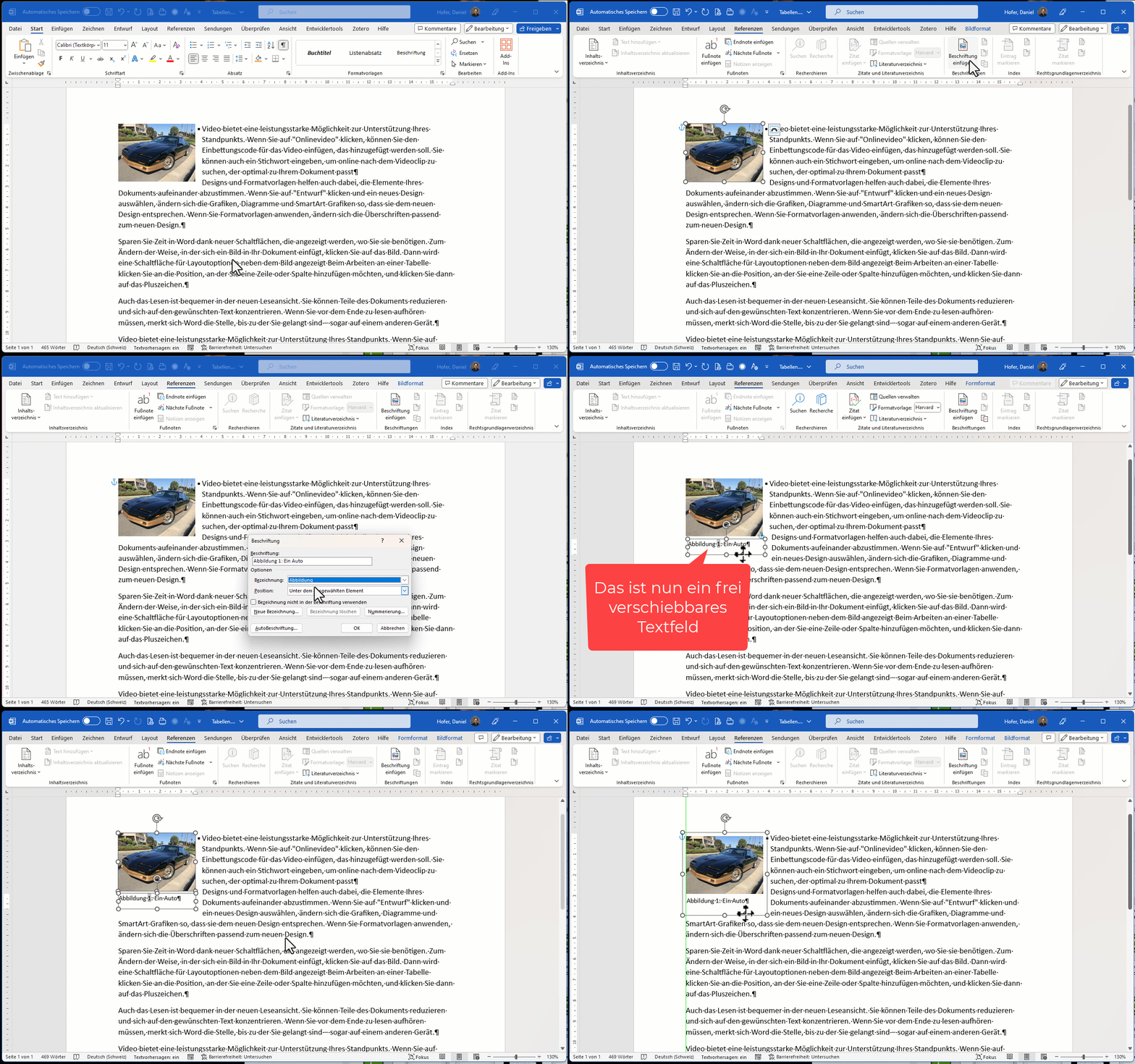
Sobald Sie auch mit Quellen arbeiten müssen, wird die Beschriftung bei einem Textfeld ein grosses Gebastel. Das wird dann ein weiterer Grund sein, konsequent auf einen Textfluss zu verzichten nur noch „Mit Text in Zeile“ zu wählen.
Abstand nach Bild zu gross
Vielleicht ist Ihnen aufgefallen, dass nach dem Bild ein zu grosser Abstand herrscht. Es sieht nicht schön aus, wenn die Beschriftung des Bildes so weit weg vom Bild ist. Bei der Tabelle sieht es hingegen gut aus:
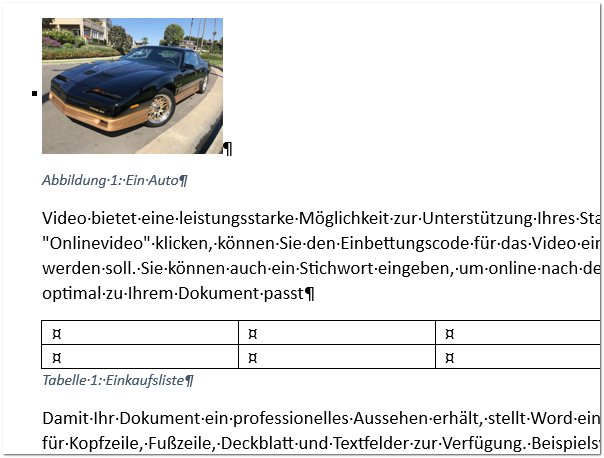
Das Problem liegt daran, dass der Absatz vom Bild einen „Abstand nach“ aufweist. OK, den könnten Sie nun manuell entfernen. Aber das müssen Sie dann immer wieder bei jedem Bild manuell machen.
Also, wie heisst das Geheimnis? Genau, rasch eine Formatvorlage erstellen😎.
Unterdessen sollten Sie wissen, wie das geht:
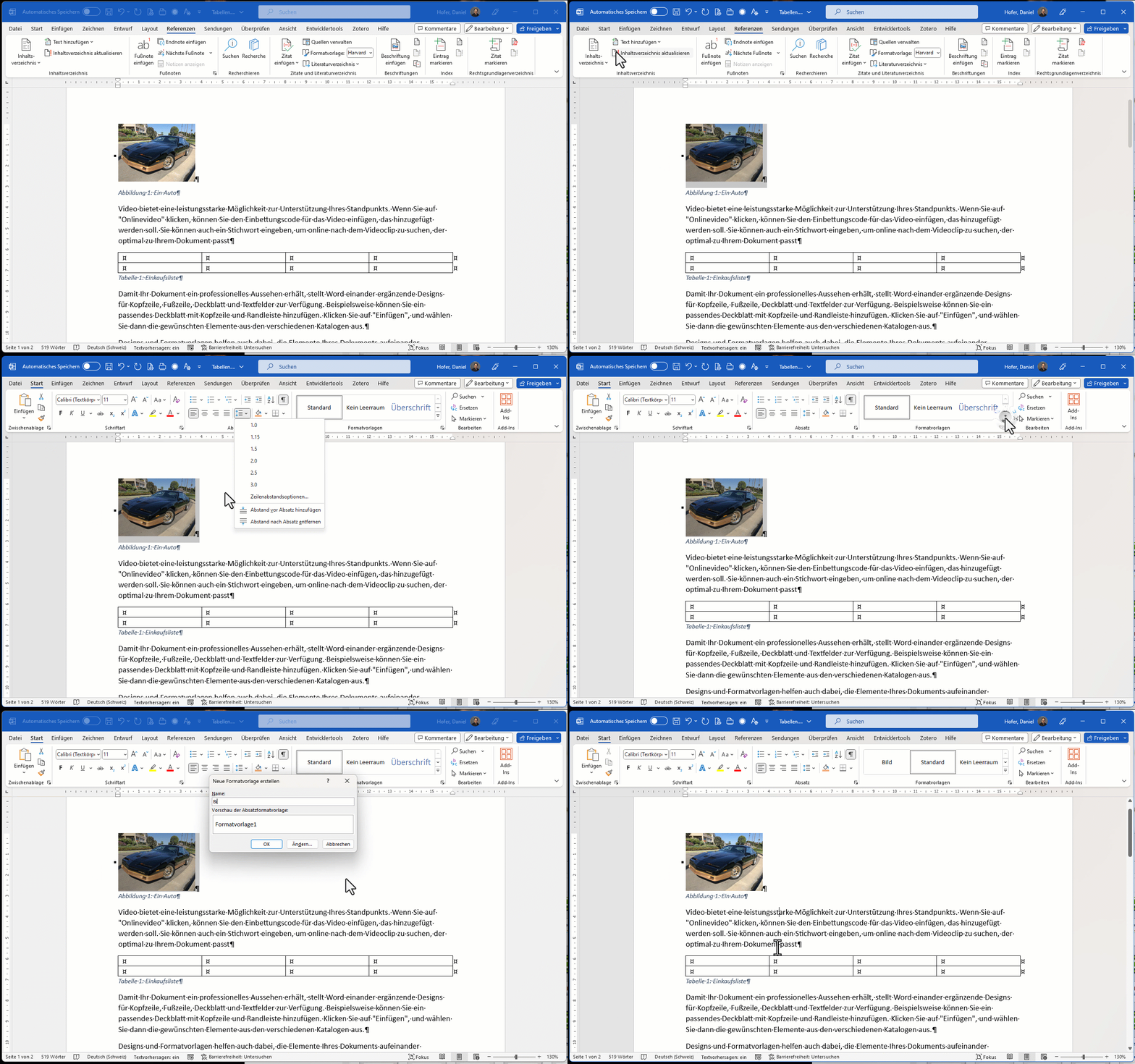
Ab sofort können Sie jedem Bild diese Formatvorlage „Bild“ zuweisen, und schon sind Sie den lästigen Abstand los.
Was uns diese Formatvorlage nun bringt? Ganz einfach: wenn Sie mit dem Abstand nicht zufrieden sind, können Sie ihn auf einen Schlag anpassen. Zudem ist Ihre Formatierung nun konserviert. Hätten Sie manuell den Abstand entfernt, kann es sein, dass Word plötzlich den Abstand wieder einfügt. Das passiert bei einer Formatvorlage nicht.
Beschriftung nachträglich anpassen
Sie können nachträglich von Hand in eine Beschriftung reinklicken und den Text anpassen. Sie müssen nicht noch einmal das Dialogfenster „Beschriftung“ aufrufen.
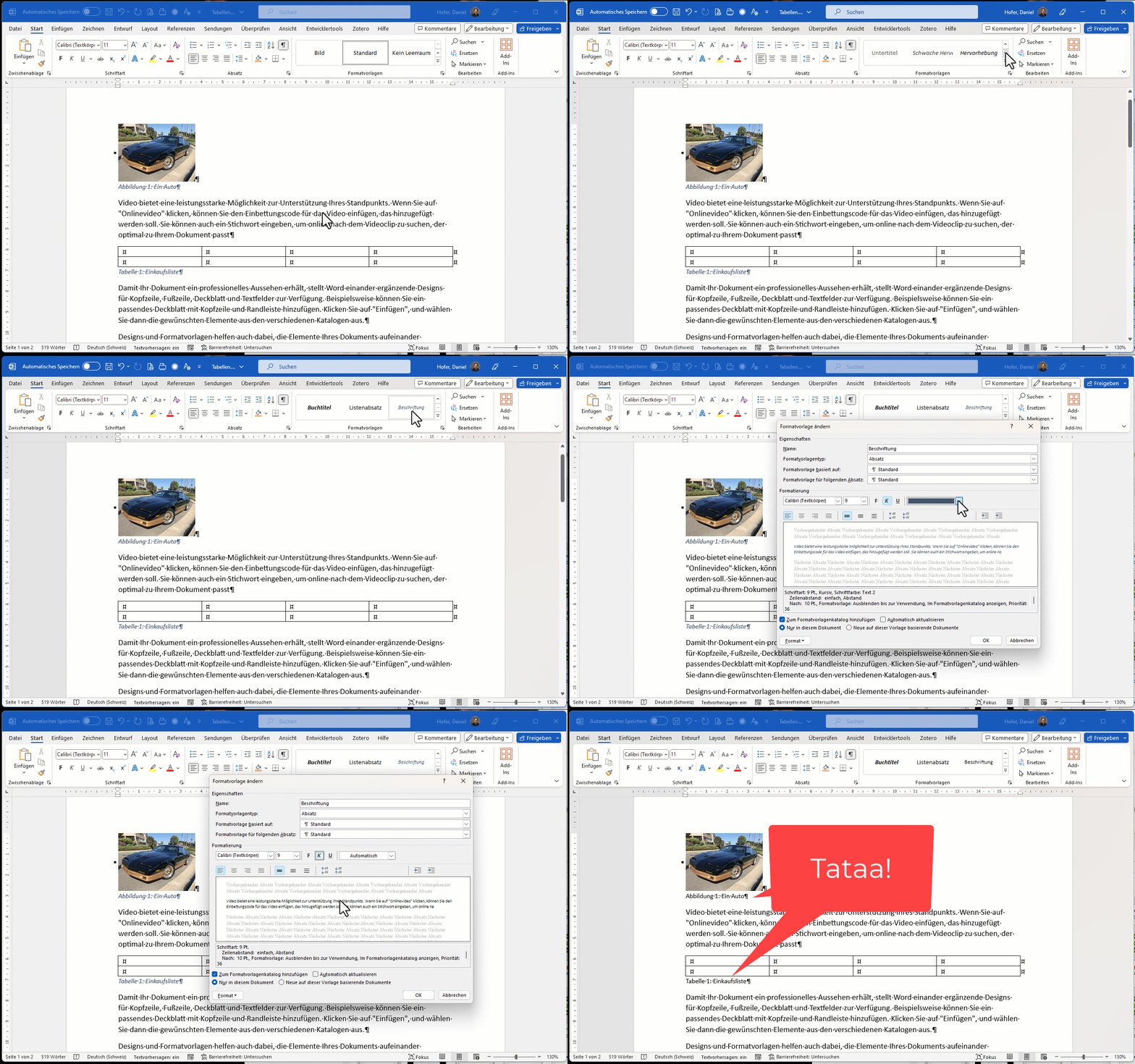
Das Format der Beschriftung anpassen
Gefällt Ihnen diese kursive und blaue Beschriftung nicht? Hehe, kein Problem: passen Sie einfach die Formatvorlage „Beschriftung“ an:
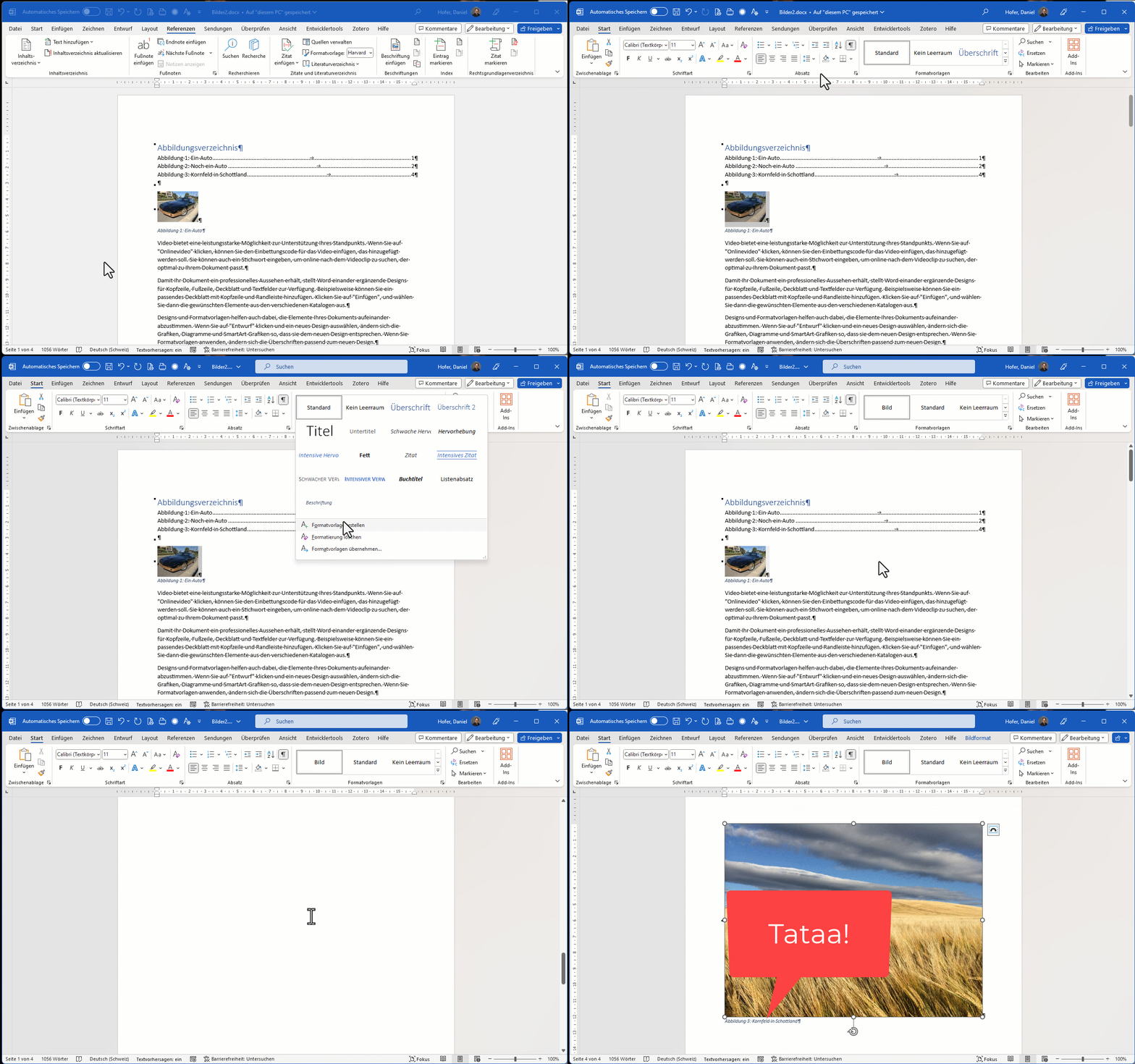
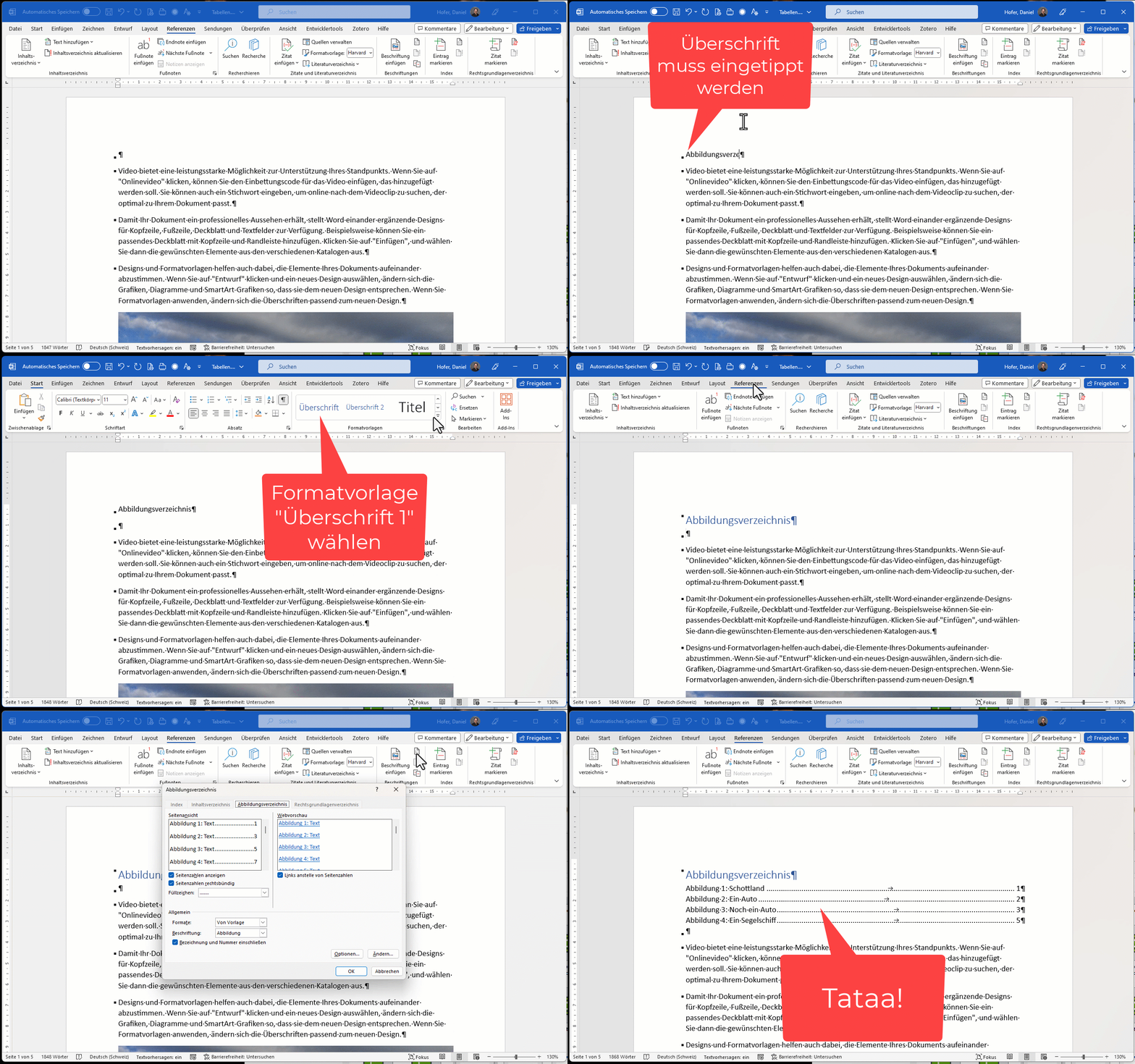
Abbildungsverzeichnis einfügen
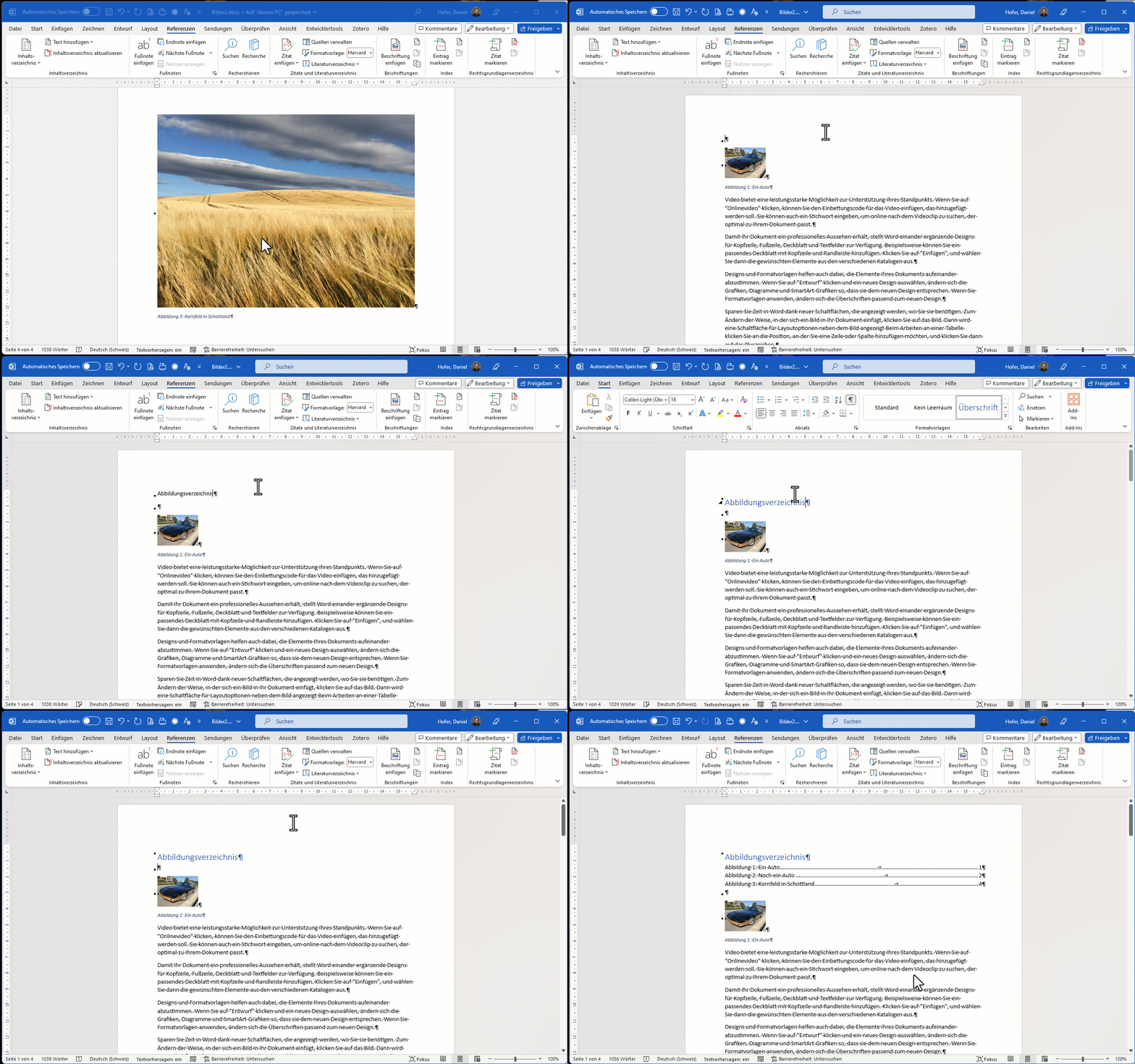
Word kann aus den beschrifteten Bildern ein Abbildungsverzeichnis erstellen. Das bedingt halt, dass Sie Ihre Bilder auch wirklich beschriften, und zwar nach der oben gezeigten Methode.
Im folgenden Dokument habe ich vier Bilder auf unterschiedlichen Seiten eingefügt und beschriftet. Im Video zeige ich, wie Sie ein Abbildungsverzeichnis erstellen:
- Die Überschrift „Abbildungsverzeichnis“ müssen Sie im Gegensatz zum Inhaltsverzeichnis von Hand schreiben
- Weisen Sie der Überschrift natürlich die Formatvorlage „Überschrift 1“ zu
- Einen Absatz darunter fügen Sie das Abbildungsverzeichnis ein
Hier die Animation:
Aufgaben
Schliessen Sie sämtliche Dokumente und öffnen ein neues leeres Dokument.
Aufgabe 1
Erstellen Sie wieder Demotext mit dem folgenden Befehl:
=rand(10,3)
Aufgabe 2
Aufgabe 2a
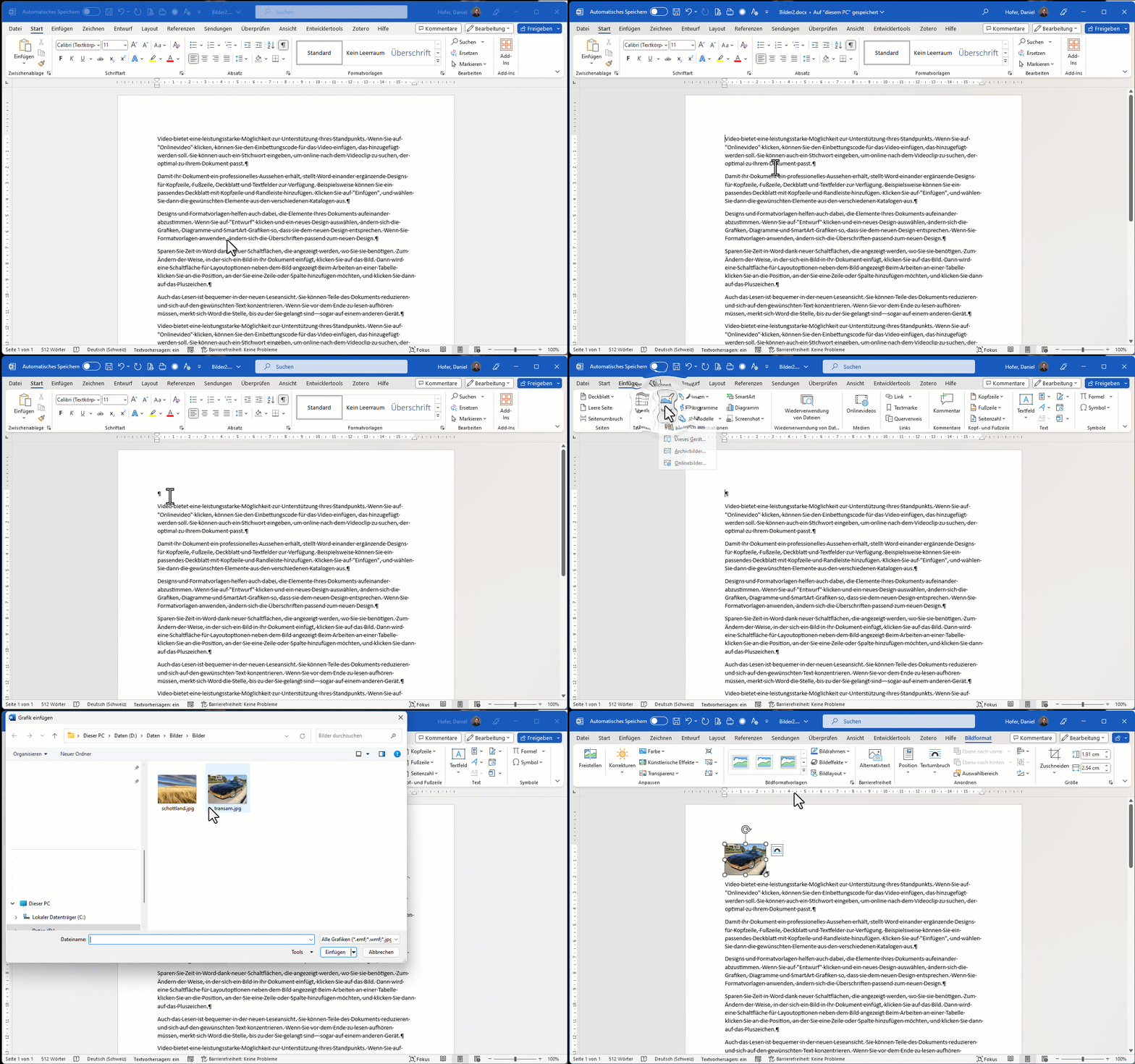
- Fügen Sie ganz oben einen neuen Absatz ein und fügen da das kleine Bild vom Auto ein.
Aufgabe 2b
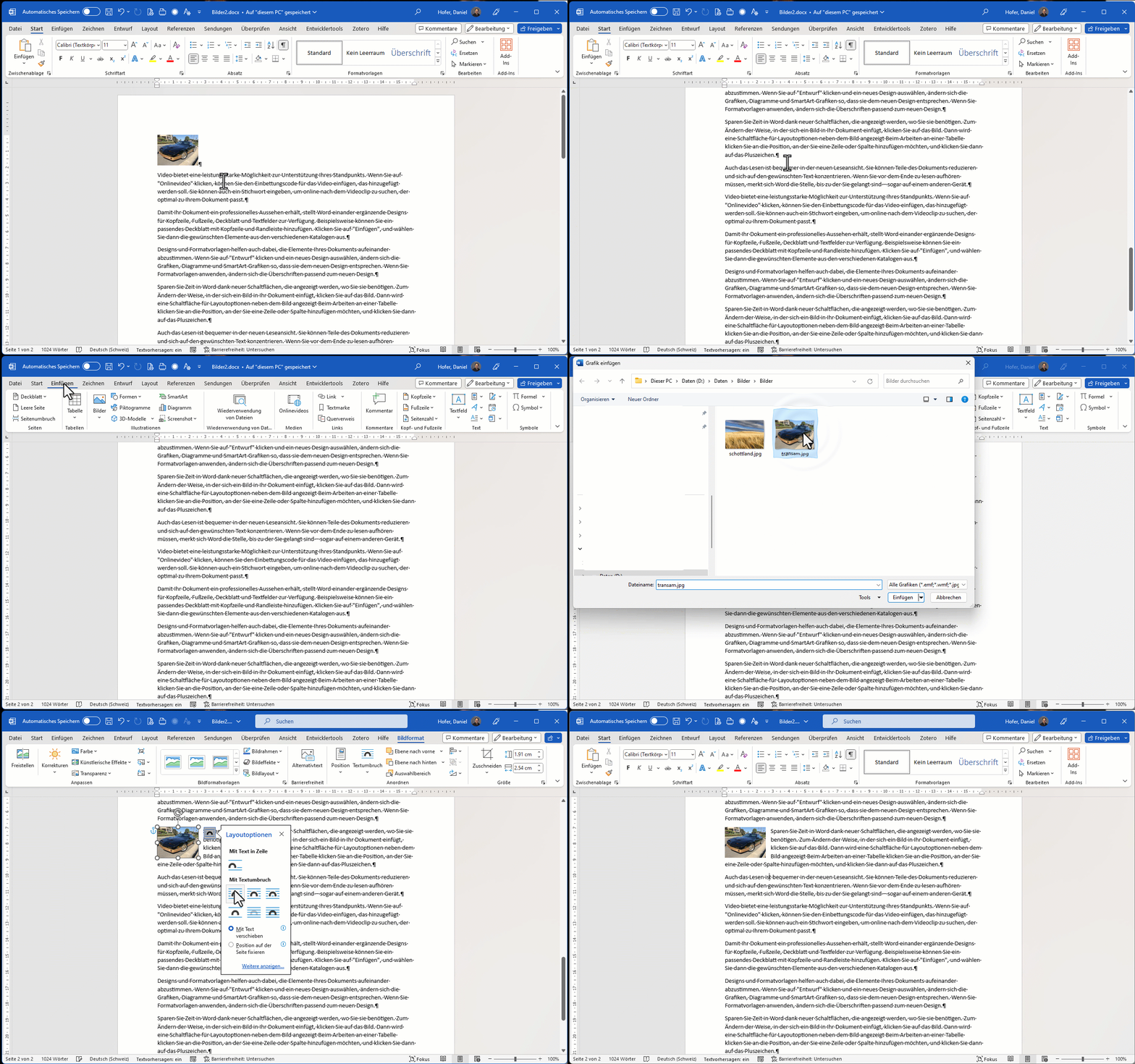
- Das gleiche Bild fügen Sie nochmals irgendwo auf der zweiten Seite ein, ändern aber diesmal den Textfluss auf „Quadrat“.
Aufgabe 2c
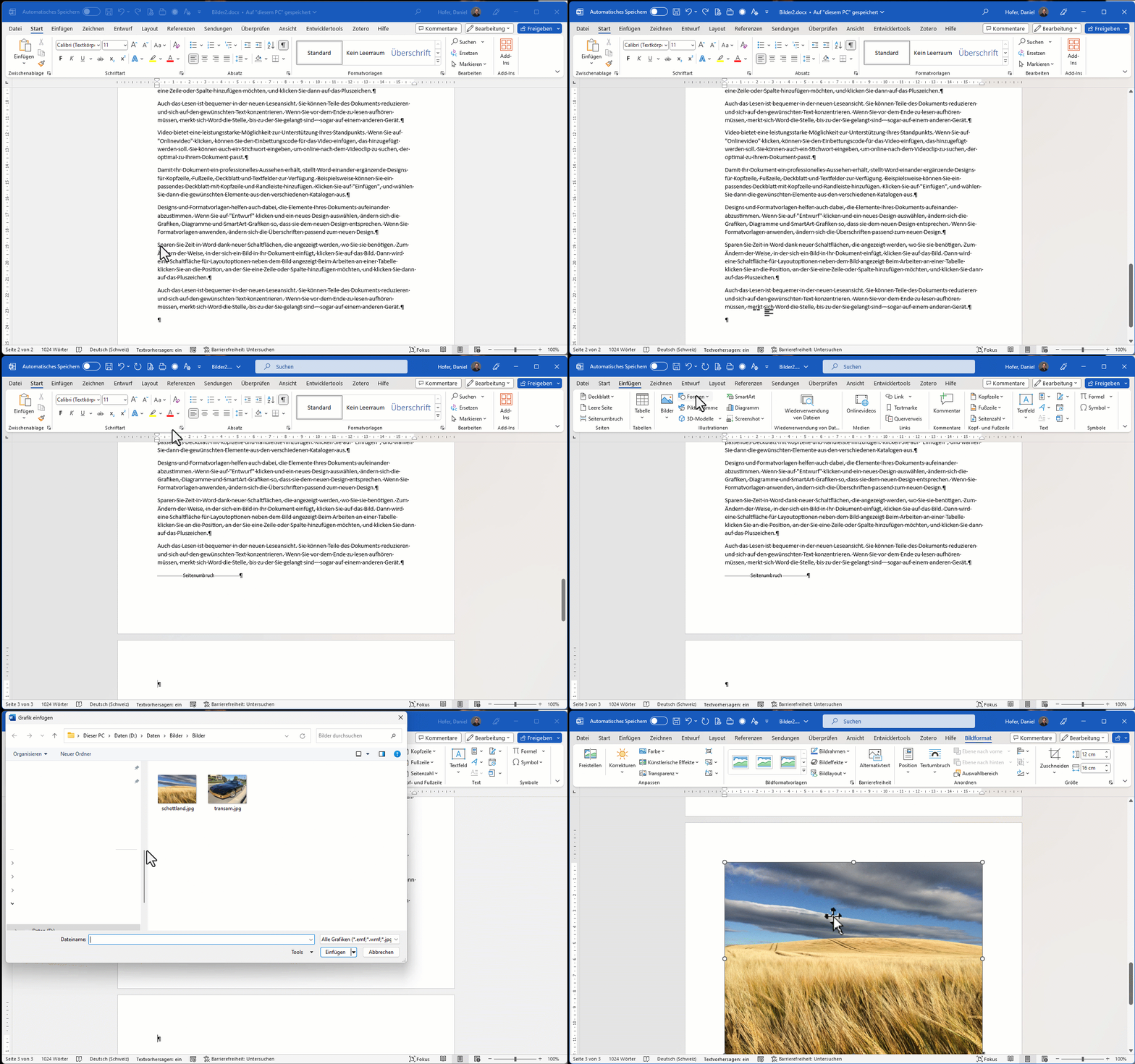
- Fügen Sie am Ende des Textes einen Seitenumbruch ein und fügen anschliessend auf der dritten Seite das Schottland-Bild in einem eigenen Absatz ein
Aufgabe 3
- Beschriften Sie die Bilder wie folgt:
- „Ein Auto“
- „Noch ein Auto“
- „Kornfeld in Schottland“
Aufgabe 4
- Fügen Sie zwei leere Absätze ganz am Anfang des Dokuments ein
- Im ersten Absatz schreiben Sie „Abbildungsverzeichnis“ und weisen dem Absatz die Formatvorlage „Überschrift 1“ zu
- Im zweiten Absatz fügen Sie ein automatisches Abbildungsverzeichnis ein
Aufgabe 5
Weils grad so schön ist:
- entfernen Sie beim ersten Bild mit dem Auto den „Abstand nach“
- Erstellen Sie von diesem Absatz eine Formatvorlage „Bild“
- Weisen Sie dem Bild von Schottland die neu erstellte Formatvorlage „Bild“ zu
- Senden Sie mir diese Datei als Anhang per Mail zu