Tabellen einfügen
Merken Sie sich folgende Regel:
- Müssen Sie in einer Tabelle Berechnungen anstellen, dann nehmen Sie lieber Excel
- Verwenden Sie eine Tabelle als Gestaltungselement, dann nehmen Sie Word
Eine Tabelle einfügen
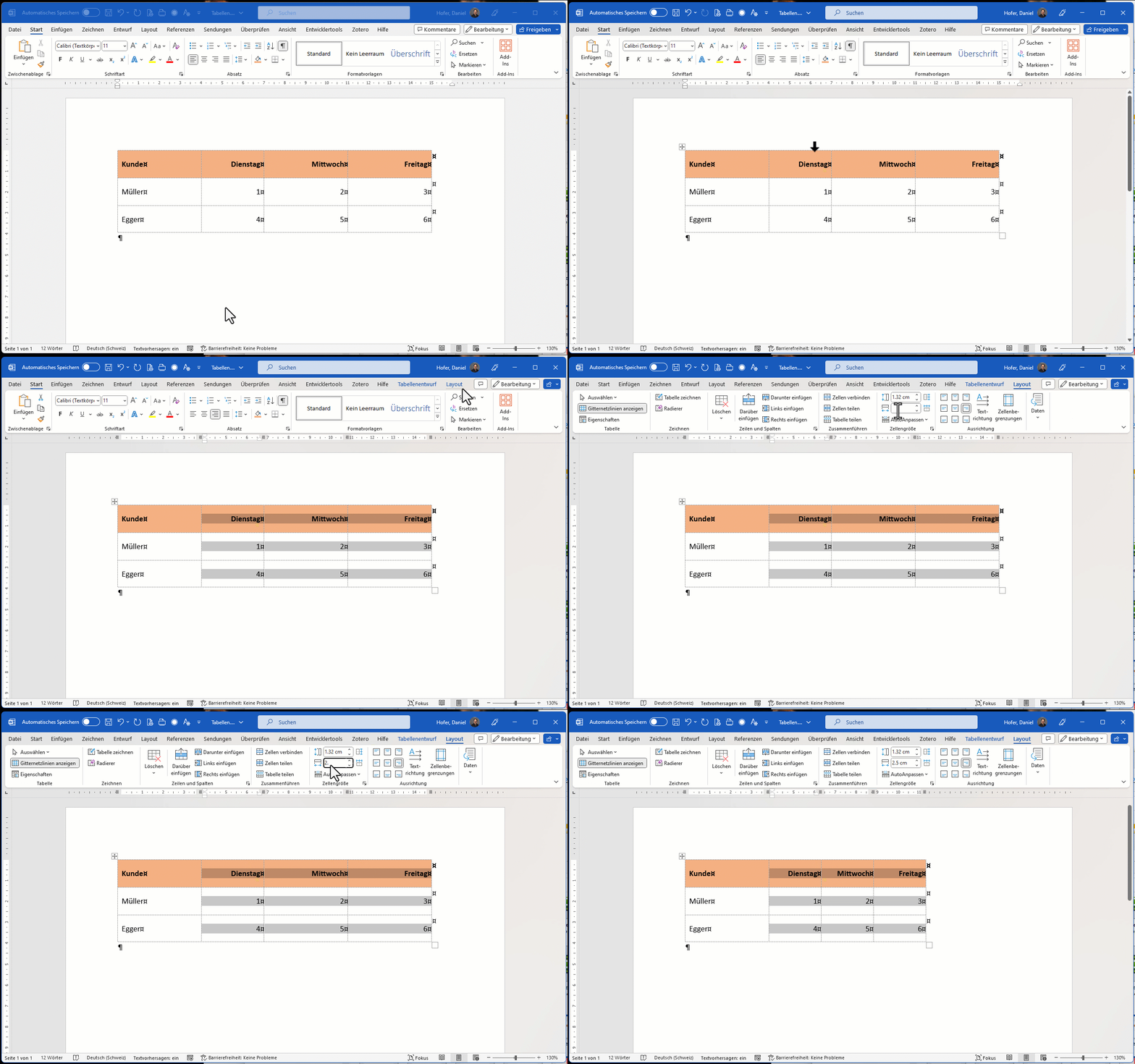
Eine Tabelle wird wie üblich an der aktuellen Cursor-Position eingefügt. Am besten erledigen Sie das wie folgt:
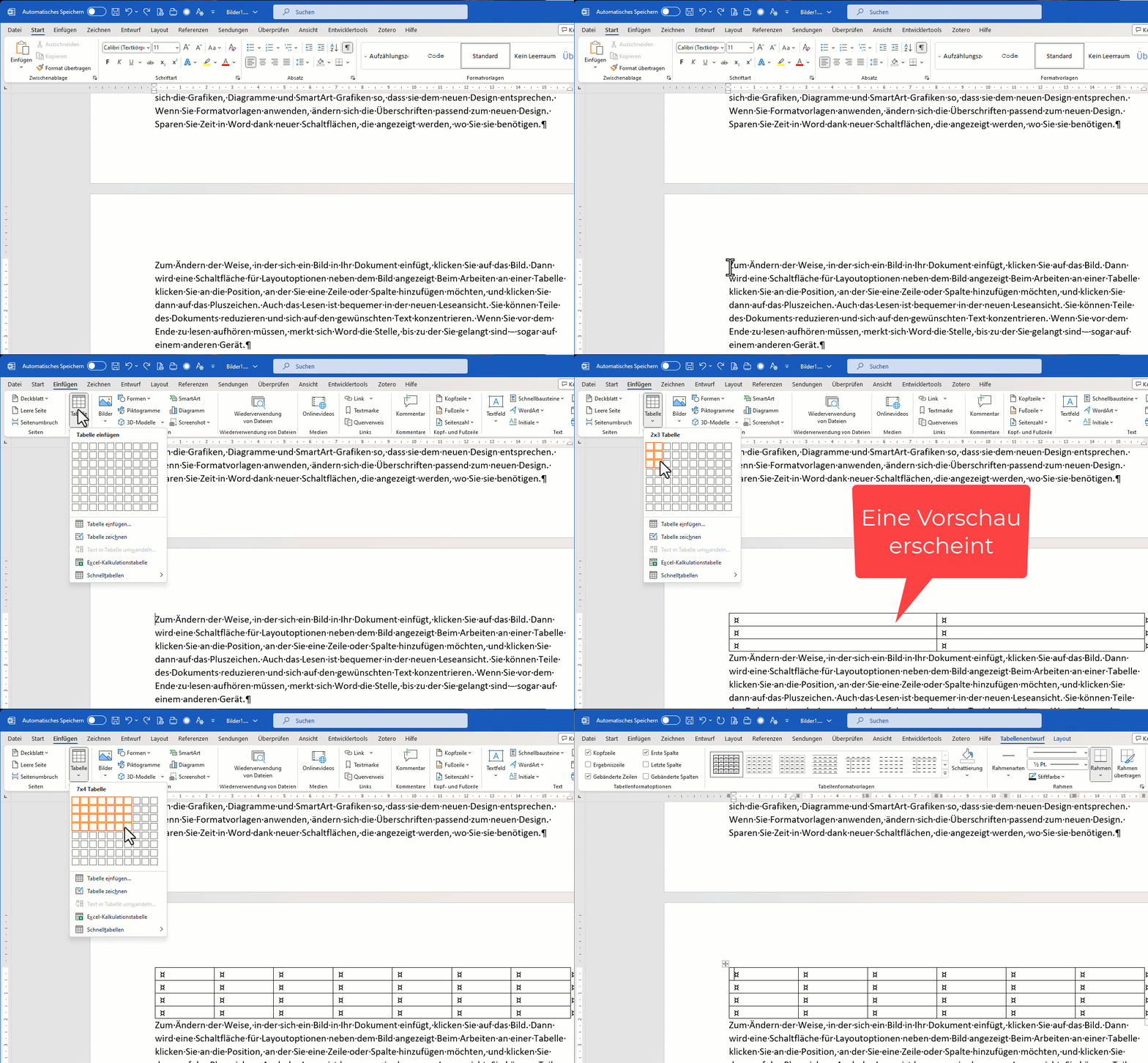
Vermeiden Sie, wann immer möglich, eine Excel-Tabelle einzufügen. Ebenfalls sollten Sie keine Tabelle zeichnen:
Zur nächsten Zelle springen
Am effizienztesten erfassen Sie in einer Tabelle Werte, wenn Sie mit der TAB-Taste zur nächsten Zelle springen. Mit Shift + TAB springen Sie wieder eine Zelle zurück.
Tabelleneigenschaften
Das Dialogfenster „Tabelleneigenschaften“ ist gelegentlich praktisch. Sie finden es, indem Sie zuerst in die Tabelle klicken und dann im Register „Layout“ (Nr. 1) auf den Dialogverweise (Nr. 2) klicken:

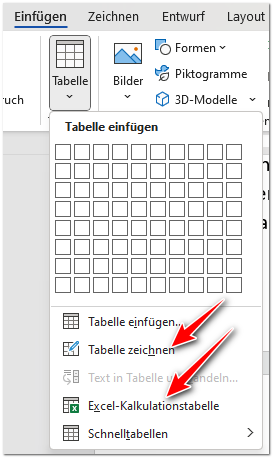
Da es auf einem Mac die Dialogverweise nicht gibt, klicken Sie am einfachsten mit rechter Maustaste in die Tabelle (irgendwo) und wählen im Kontextmenü den Punkt „Tabelleneigenschaften…“:
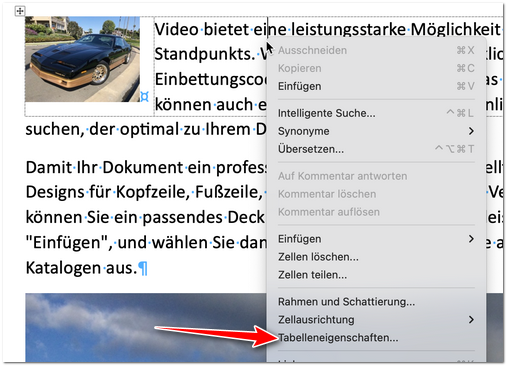
Als Alternative finden Sie den gleichen Menüpunkt auch oben in der Menüleiste im Menü „Tabelle“:
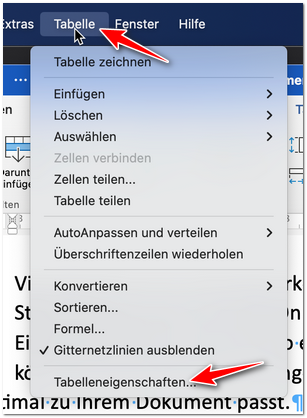
Das öffnet das folgende Dialogfenster:
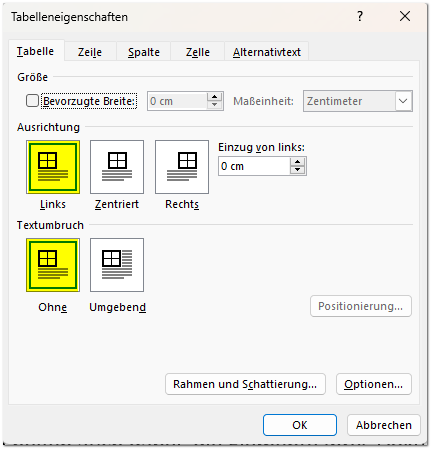
Tipp: ändern Sie die beiden gelb markierten Optionen nicht! Zumindest die zweite bezüglich Textfluss sollten Sie so belassen (wie Sie ja auch bei Bildern am besten ohne Textfluss arbeiten sollten).
Oben drüber sehen Sie verschiedene Register. Sie können also für die ganze Tabelle Einstellungen vornehmen, aber auch nur für die Zeilen oder Spalten oder sogar nur für die Zellen. Die Einstellungen gelten aber immer für alle Spalten oder für alle Zeilen oder für alle Zellen.
Ein zu grosses Bild in eine Tabelle einfügen
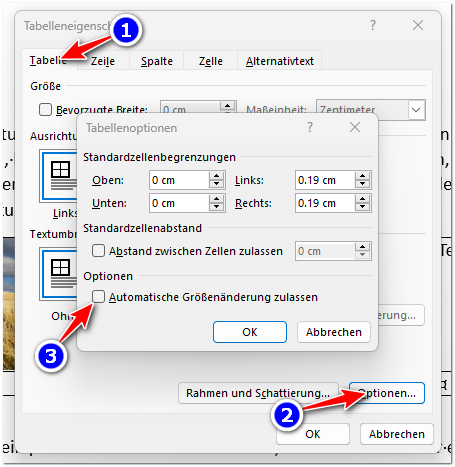
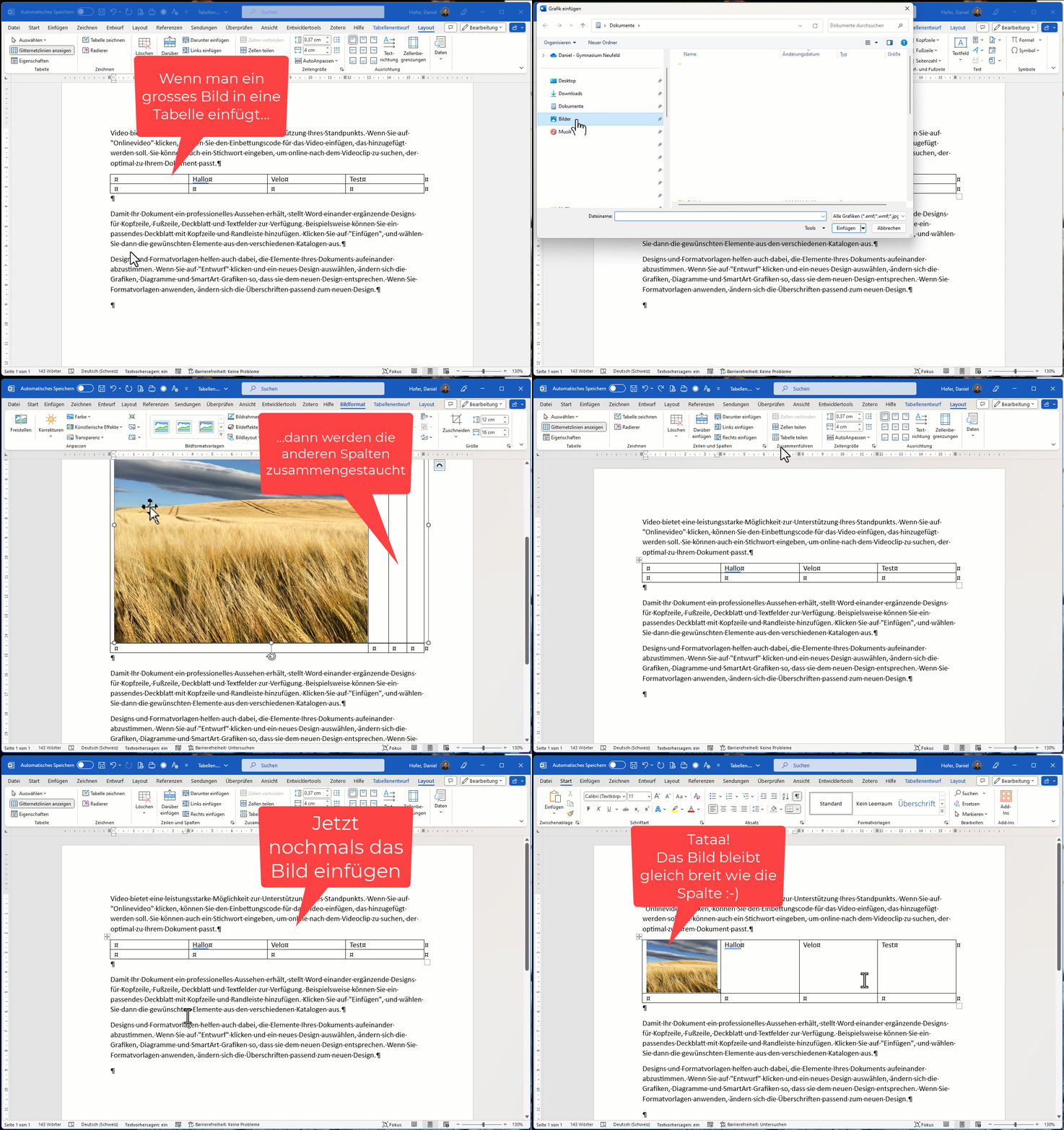
Gelegentlich werden Sie Bilder in Tabellen einfügen wollen. In der Standardeinstellung macht das Einfügen eines Bildes die Tabelle „kaputt“, indem die Spaltenbreiten verkleinert werden. Das Problem kann aber einfach gelöst werden.
Sie müssen im obigen Dialogfenster unter „Optionen…“ im Register „Tabelle“ die Option „Automatische Grössenänderung zulassen“ deaktivieren:
Und hier noch als Animation, dass Sie das Problem beim Einfügen eines Bildes sehen:
Das Register "Tabellenentwurf"
Das Register „Tabellenentwurf“ braucht man in der Regel recht selten. Trotzdem kann es nützlich sein, um die Darstellung einer Tabelle mal einzustellen.
Merke:
- Entweder arbeiten Sie mit Tabellenformatvorlagen
- Oder Sie formatieren die Tabelle manuell
Was ist damit gemeint?
Arbeiten mit Tabellenformatvorlagen
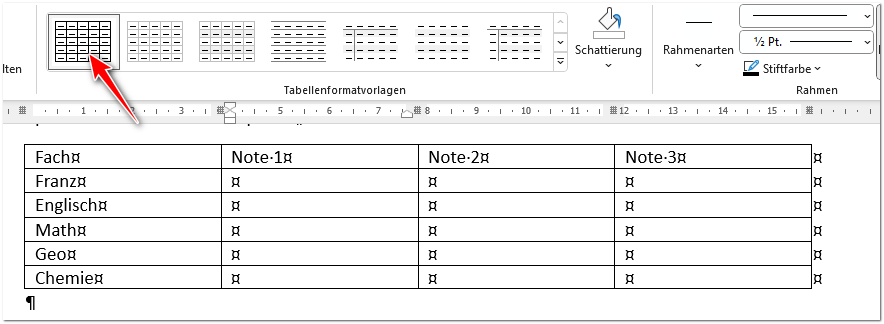
Sobald Sie eine Tabelle erstellt haben, wird dieser das einfache „Tabellenraster“ als Vorlage zugewiesen:
Sie können nun in einem ersten Schritt eine beliebige andere Tabellenformatvorlage auswählen. Die Farben entsprechen wie immer dem gewählten Design. Ich wähle hier eine graue Tabelle mit hervorgehobener ersten Zeile und ersten Spalte:
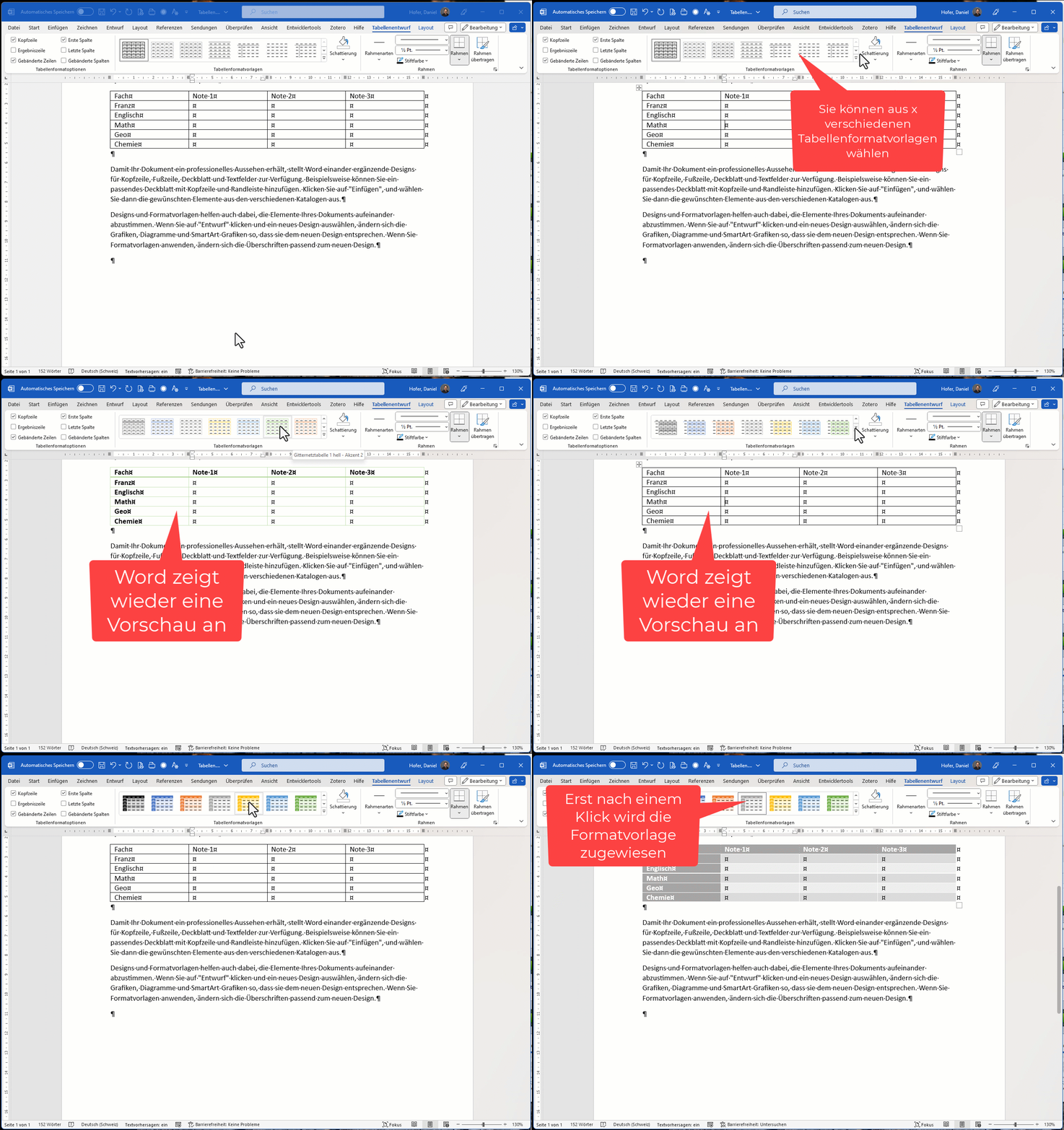
Wichtig! Um die erste Zeile und/oder Spalte nicht mehr hervorzuheben, ändern Sie auf keinen Fall manuell die Hintergrundfarbe. Verwenden Sie stattdessen die folgenden Optionen ganz links:

Arbeiten ohne Tabellenformatvorlagen
Das geht eigentlich gar nicht, die Tabellenformatvorlage „Tabellenraster“ wird sowieso zugewiesen. Aber statt jetzt eine der farbigen Formatvorlagen zu verwenden, dürfen Sie Ihre Tabelle auch manuell formatieren.
In diesem Fall dürfen Sie z.B. auch die Hintergrundfarbe (Schattierung genannt) manuell wählen:
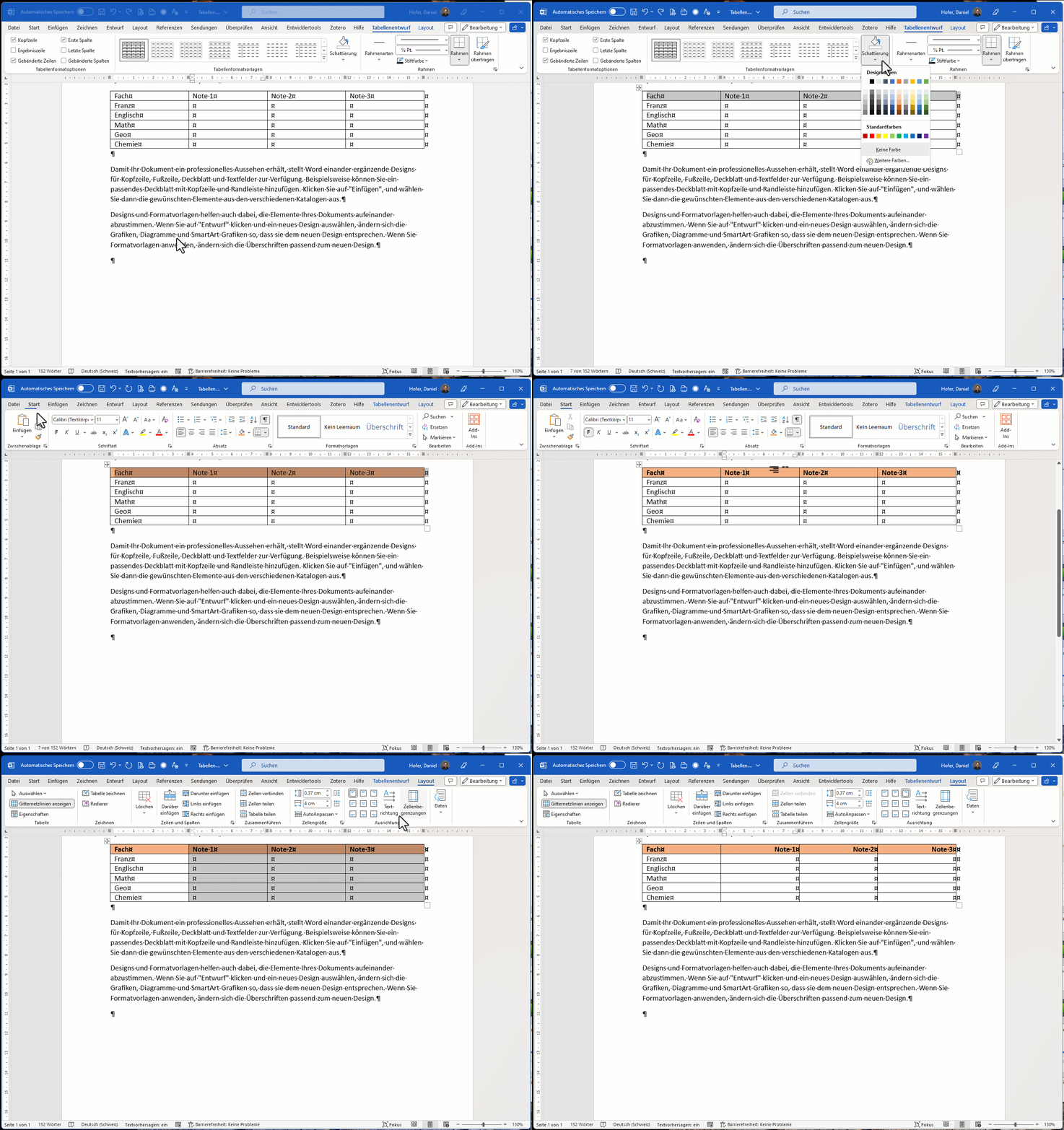
So geht man sehr häufig vor:
- Zeile markieren
- Hintergrundfarbe anpassen
- Schrift auf Fett
- Und allenfalls gewisse Spalten noch auf rechtsbündig ändern
Das Register "Layout"
Das Register „Layout“ ist äusserst nützlich! Ich zeige hier ein paar Dinge:
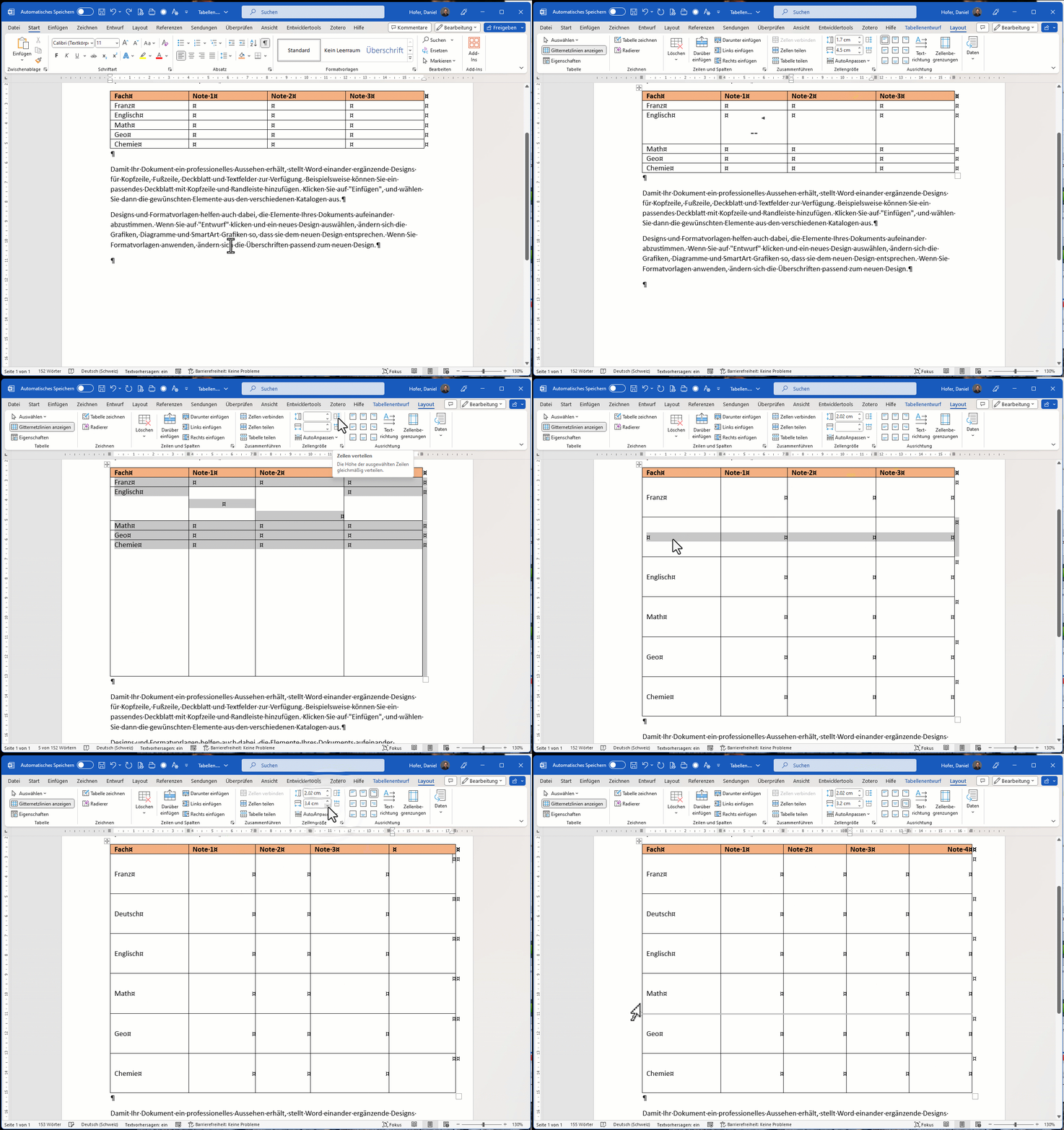
Folgendes mache ich:
- Zeilenhöhe vergrössern
- Spaltenbreite verkleinern
- Ausrichtung von Zellen anpassen
- Zeilen verteilen (damit alle Zeilen gleich hoch sind)
- Zellen zentriert ausrichten
- Oberhalb eine neue Zeile einfügen
- Rechts eine neue Spalte einfügen
- Spaltenbreiten korrigieren
- Spalten verteilen (damit die Notenspalten alle gleich breit sind)
Aufgaben
- Schliessen Sie Word mal komplett und öffnen es wieder mit einem neuen, leeren Dokument
Aufgabe 1
Fügen Sie zu Beginn eines neuen Word-Dokuments eine Tabelle mit drei Spalten und vier Zeilen ein. Das sollte etwa wie folgt aussehen:

Na, einfach einfügen…:
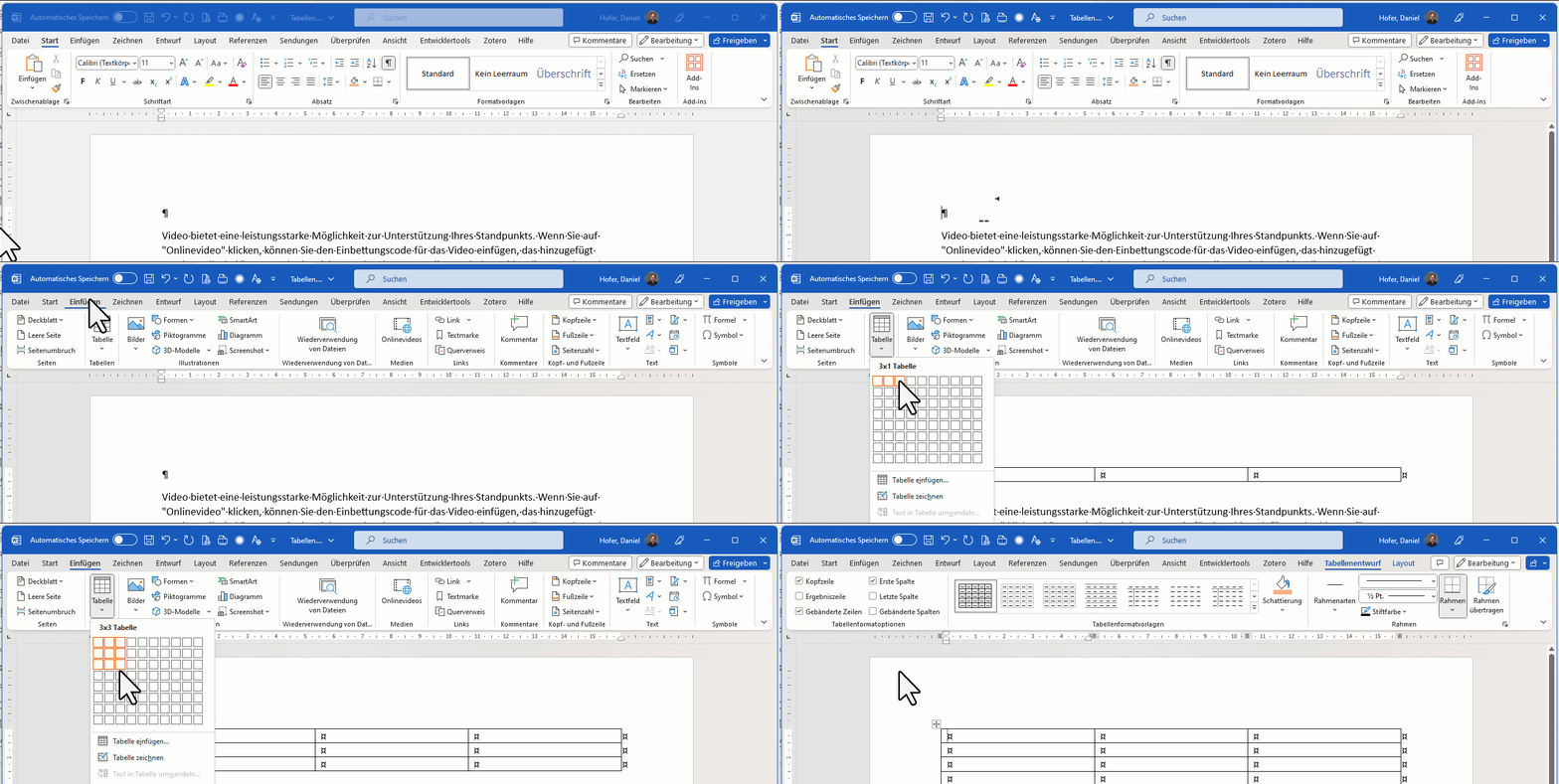
Hier ist höchstens die Kunst, Spalten und Zeilen nicht zuverwechseln😉.
Aufgabe 2
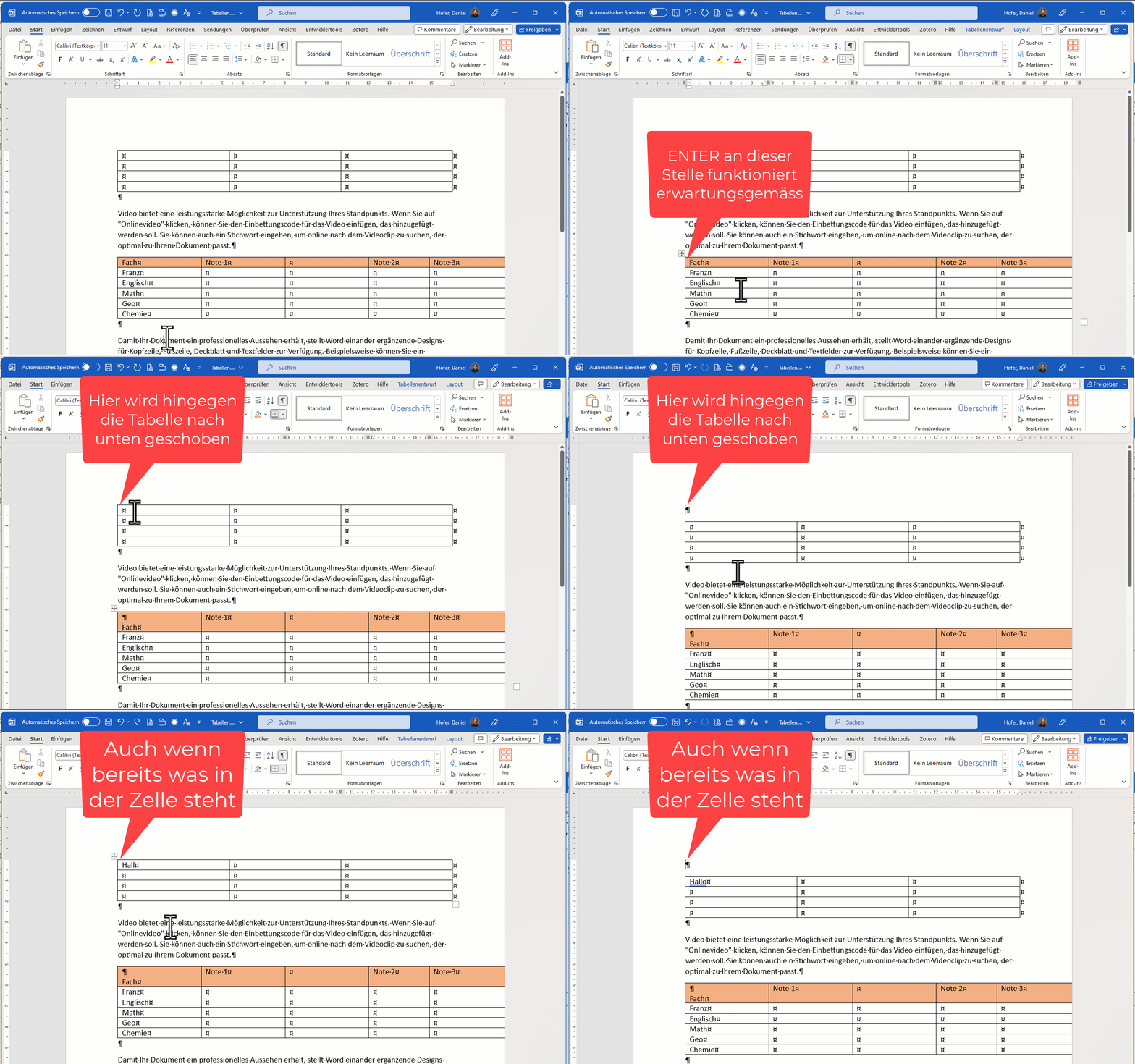
Die Tabelle befindet sich nun ganz links oben im Dokument. Nun haben wir ein Problem. Wir möchten gerne oberhalb der Tabelle noch normalen Fliesstext schreiben. Wie zum Geier können wir nun die Tabelle einen Absatz nach unten schieben?
Ein ENTER in einer Zelle ist nicht sonderlich spektakulär. Das führt einfach zu einem Absatzumbruch. In der allerersten Zelle in einer Tabelle, welche ganz oben im Dokument steckt, hat ein ENTER aber eine andere Auswirkung: es schiebt die Tabelle einen Absatz nach unten.
Das ist gewollt, sonst könnte man ja nie mehr oberhalb einer Tabelle etwas hinschreiben.
Hier die kurze Animation:
Aufgabe 3
Füllen Sie die Tabelle wie folgt aus:

Aufgabe 4
Aufgabe 4a
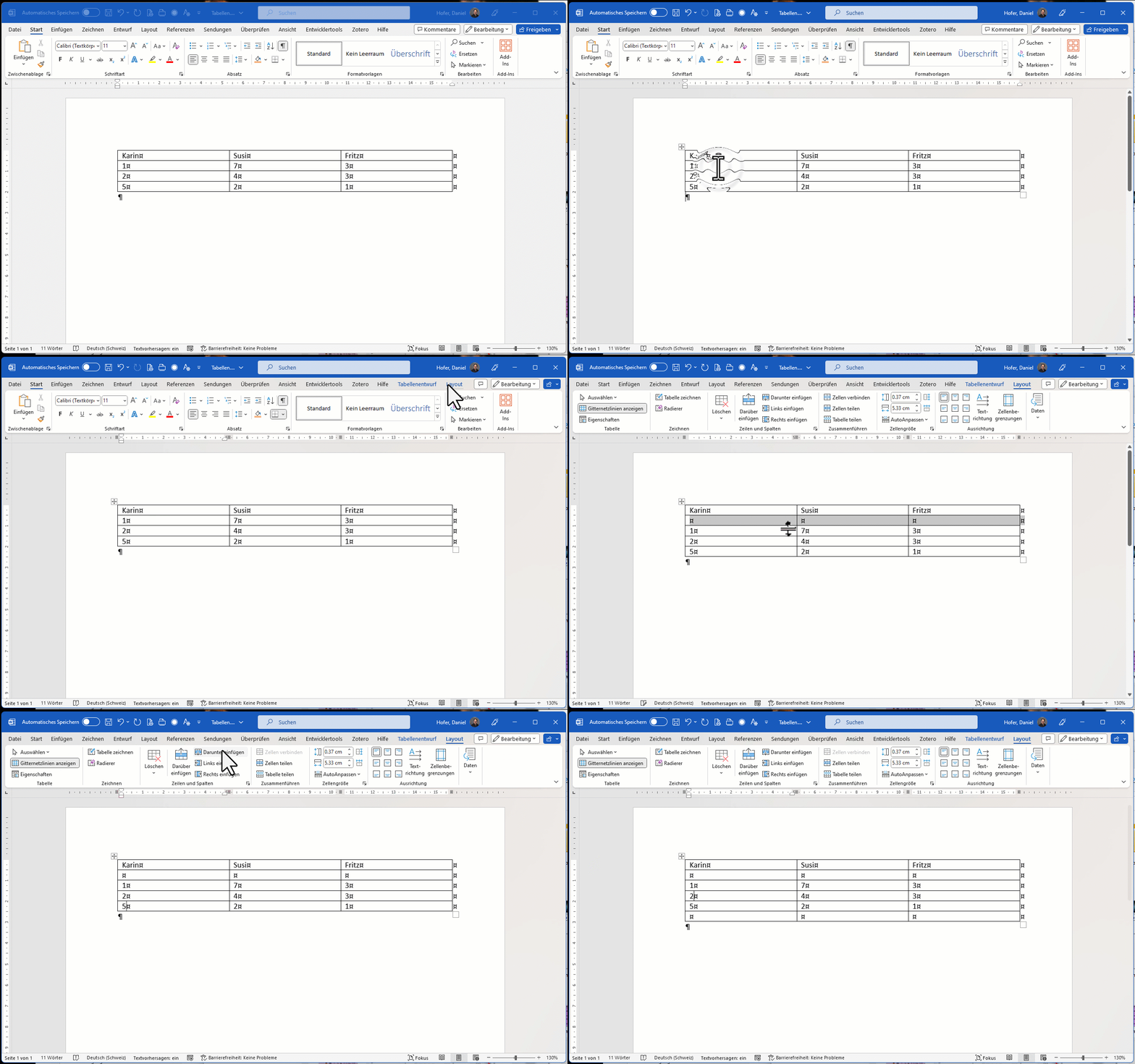
Dummerweise haben wir eine Zeile zu wenig eingefügt.
- Fügen Sie grad unterhalb der ersten Zeile (die Zeile mit den Vornamen) eine neue Zeile ein.
- Fügen Sie auch nach der letzten Zeile eine neue Zeile ein
Das kann auf unterchiedliche Art gelöst werden. Hier sehen Sie zwei Varianten:
Aufgabe 4b
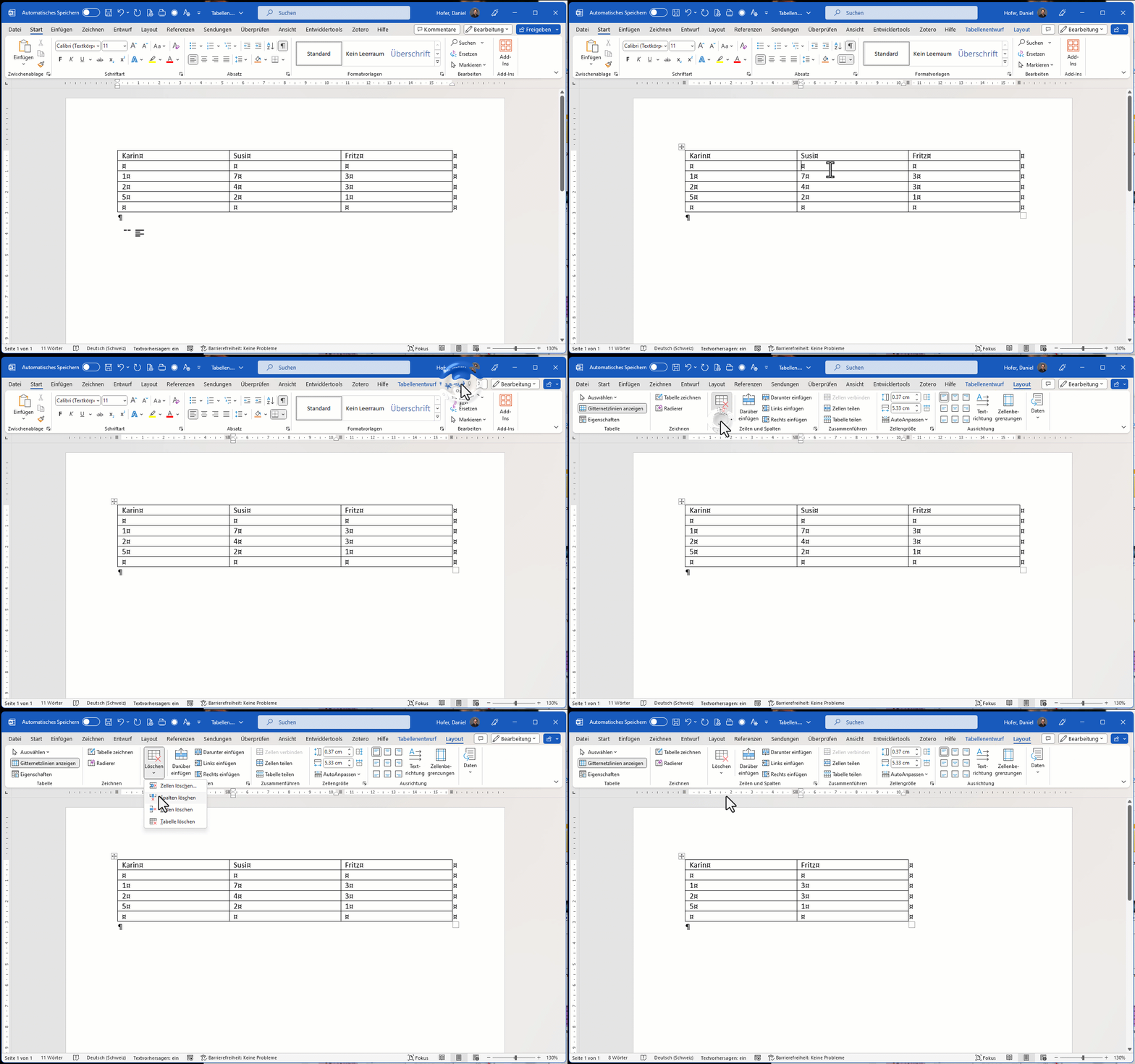
- Löschen Sie die mittlere Spalte
Sie müssen die Spalte nicht markieren, um sie zu löschen! Sie müssen lediglich den Cursor in der entsprechenden Spalte platzieren:
Aufgabe 4c
- Ändern Sie den Namen „Fritz“ auf „Finn“
Da brauchen Sie hoffentlich keinen Lösungsvorschlag😉.
Aufgabe 5
Aufgabe 5a
- Markieren Sie die ganze zweite Spalte und löschen Sie den Inhalt
Jetzt müssen Sie ausnahmsweise markieren, und zwar die ganze Spalte.
Fahren Sie mit der Maus an die Stelle oberhalb der Spalte, dann ändert der Cursor in einen nach unten gerichteten Pfeil. So können sie mit einem Klick die ganze Spalte markieren. Dann drücken Sie einfach DEL:
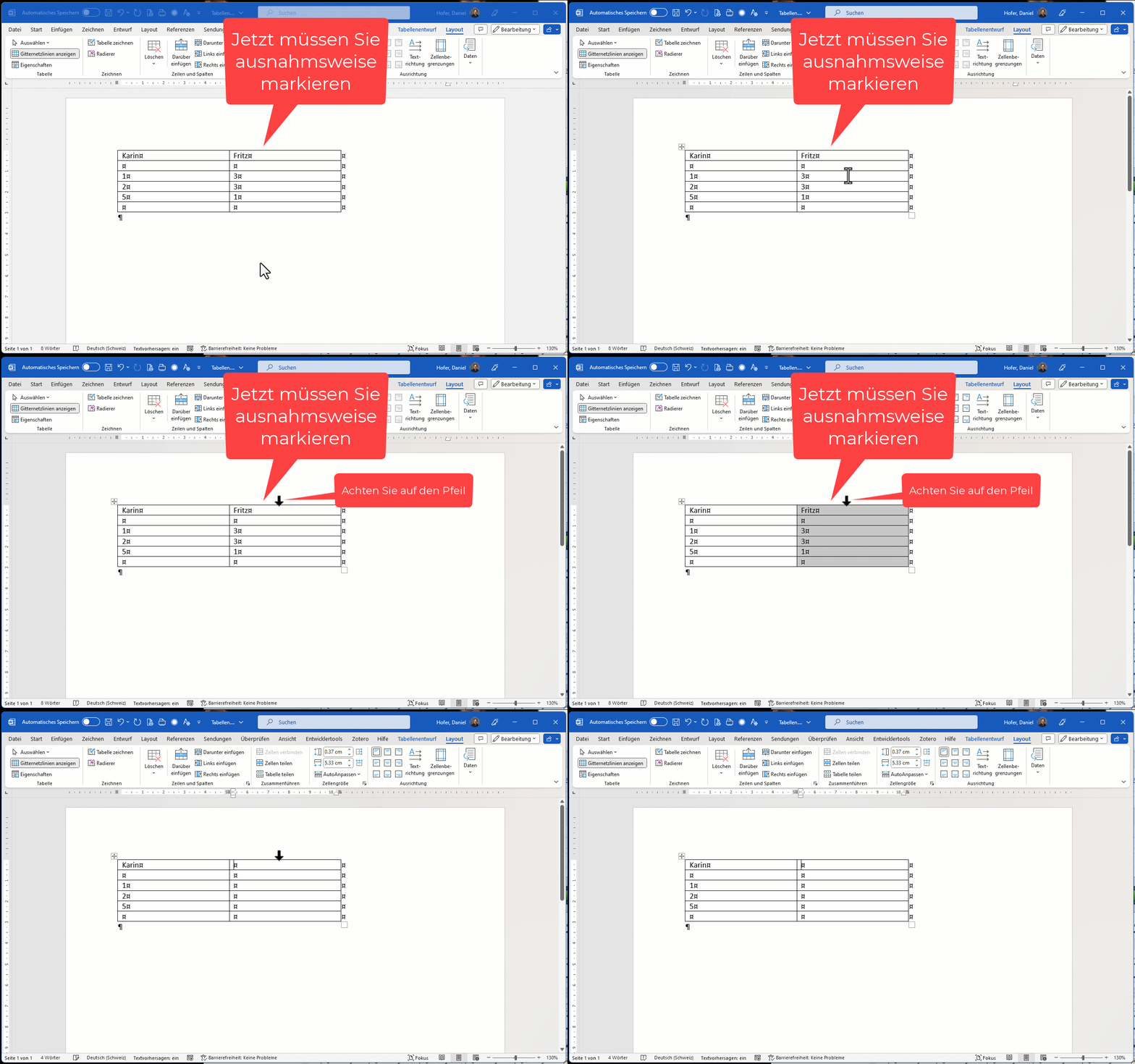
Drücken Sie auf keinen Fall Backspace, sonst löschen Sie nicht den Inhalt, sondern die ganze Spalte.
Aufgabe 5b
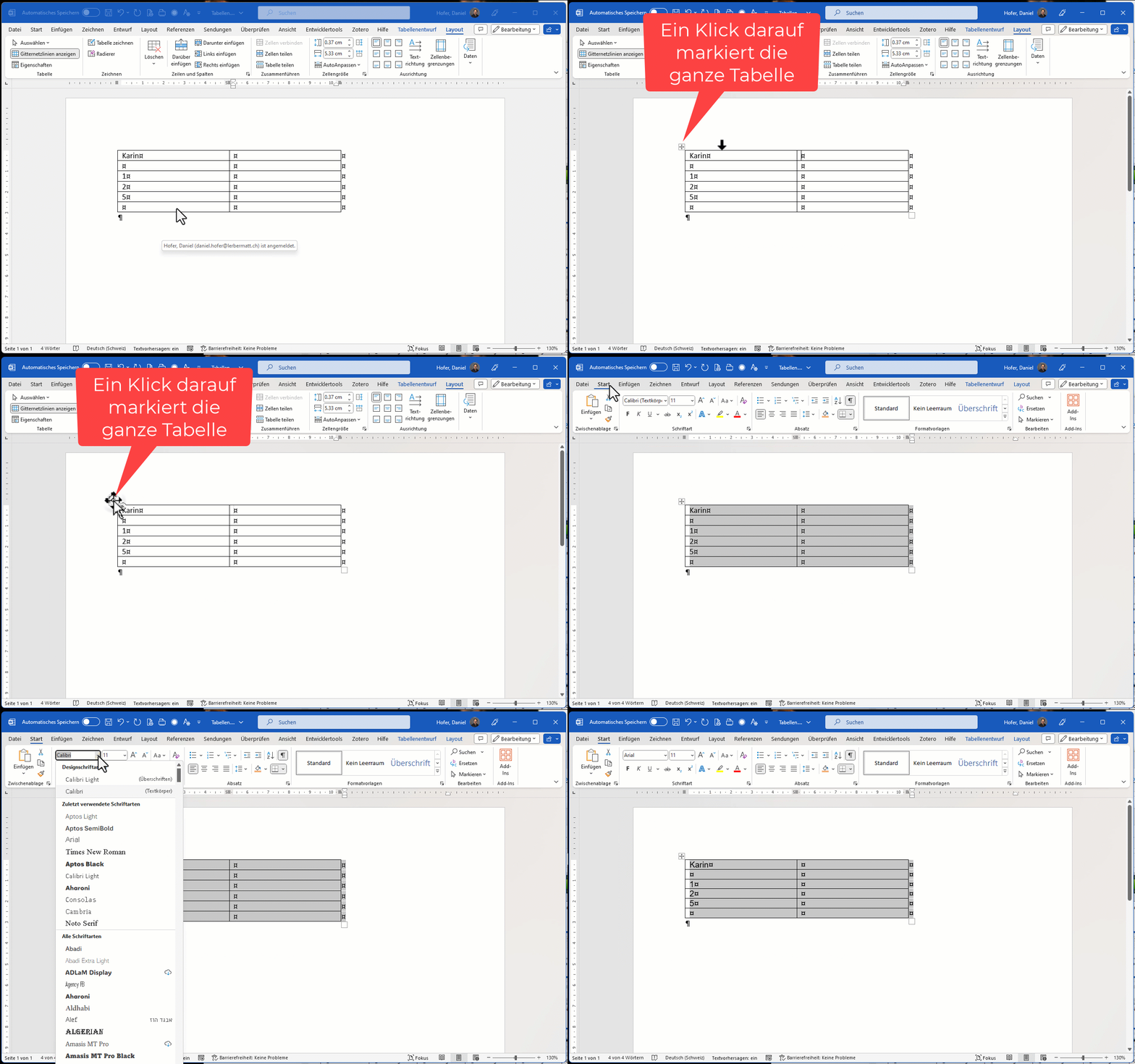
- Markieren Sie die ganze Tabelle und ändern Sie die Schriftart auf „Arial“
Die ganze Tabelle markieren Sie, indem Sie auf das komische Symbol links oben von der Tabelle klicken:
Aufgabe 5c
- Löschen Sie die ganze Tabelle
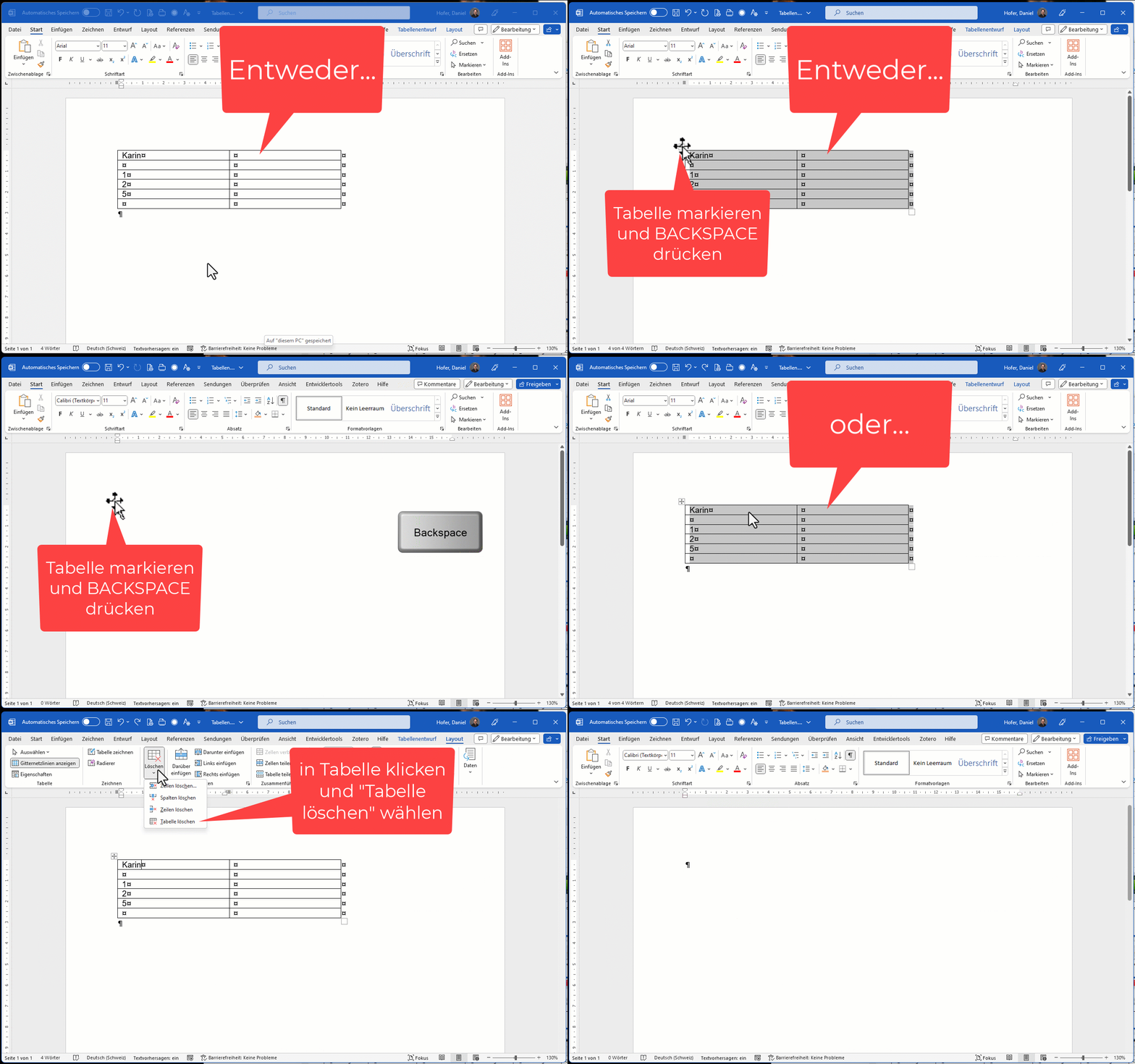
Sie haben zwei Möglichkeiten:
- Entweder die ganze Tabelle markieren und Backspace drücken (diesmal dürfen Sie😂)
- Oder Sie klicken einfach irgendwo in die Tabelle und wählen „Tabelle löschen“
Hier die beiden Varianten als Animation:
Aufgabe 6
Aufgabe 6a
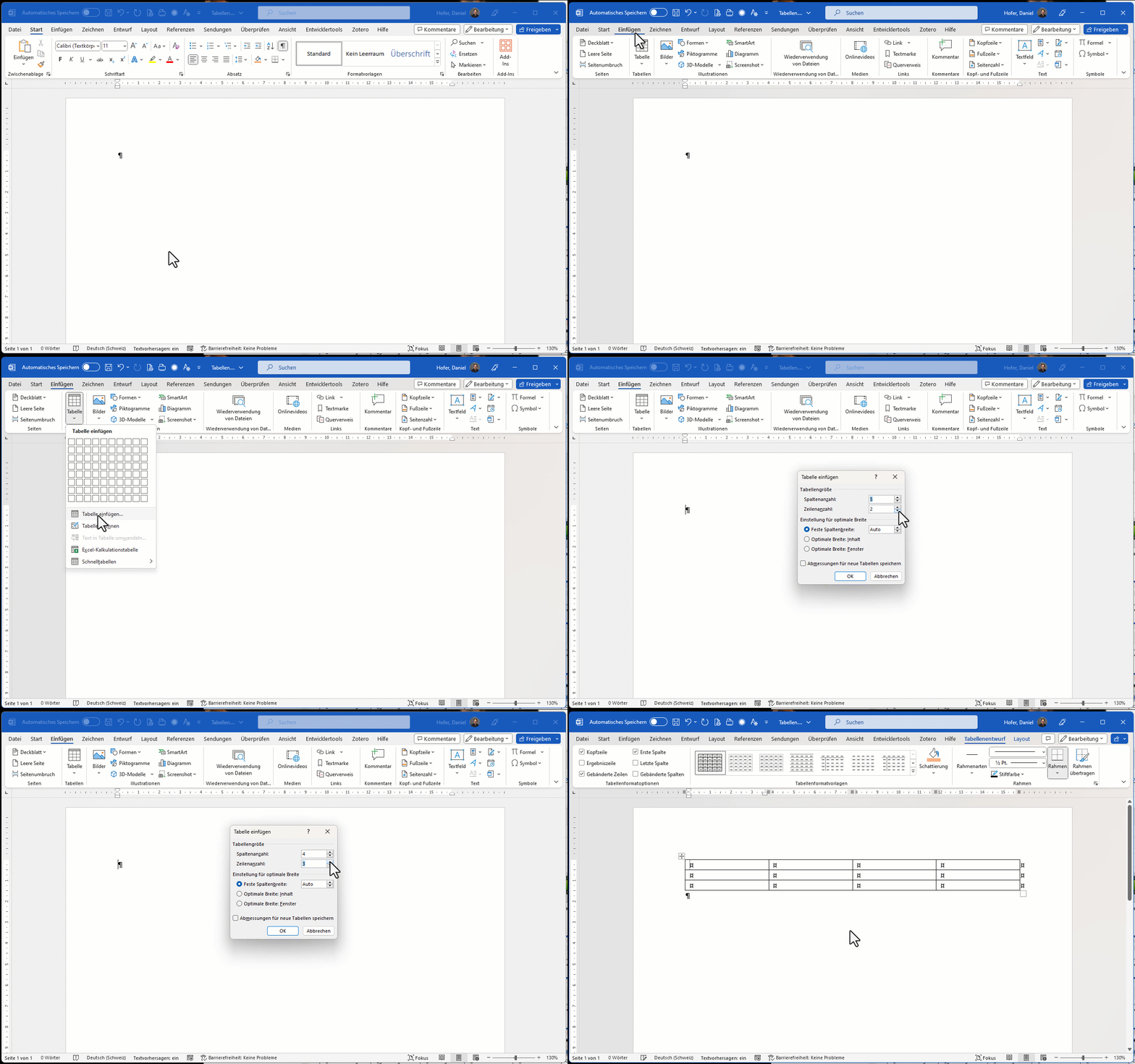
- Fügen Sie eine neue Tabelle ein, diesmal mit vier Spalten und drei Zeilen.
- Verwenden Sie eine andere Methode als vorher
Sie finden im Menü zum Einfügen von Tabellen einen Menüpunkt „Tabelle einfügen…“. Dieser ist manchmal praktisch, wenn Sie gerne Spalten und Zeilen vertauschen. Da können Sie einfach ablesen, was verlangt wird.
Aufgabe 6b
- Füllen Sie die Tabelle wie folgt aus:

Aufgabe 7
Aufgabe 7a
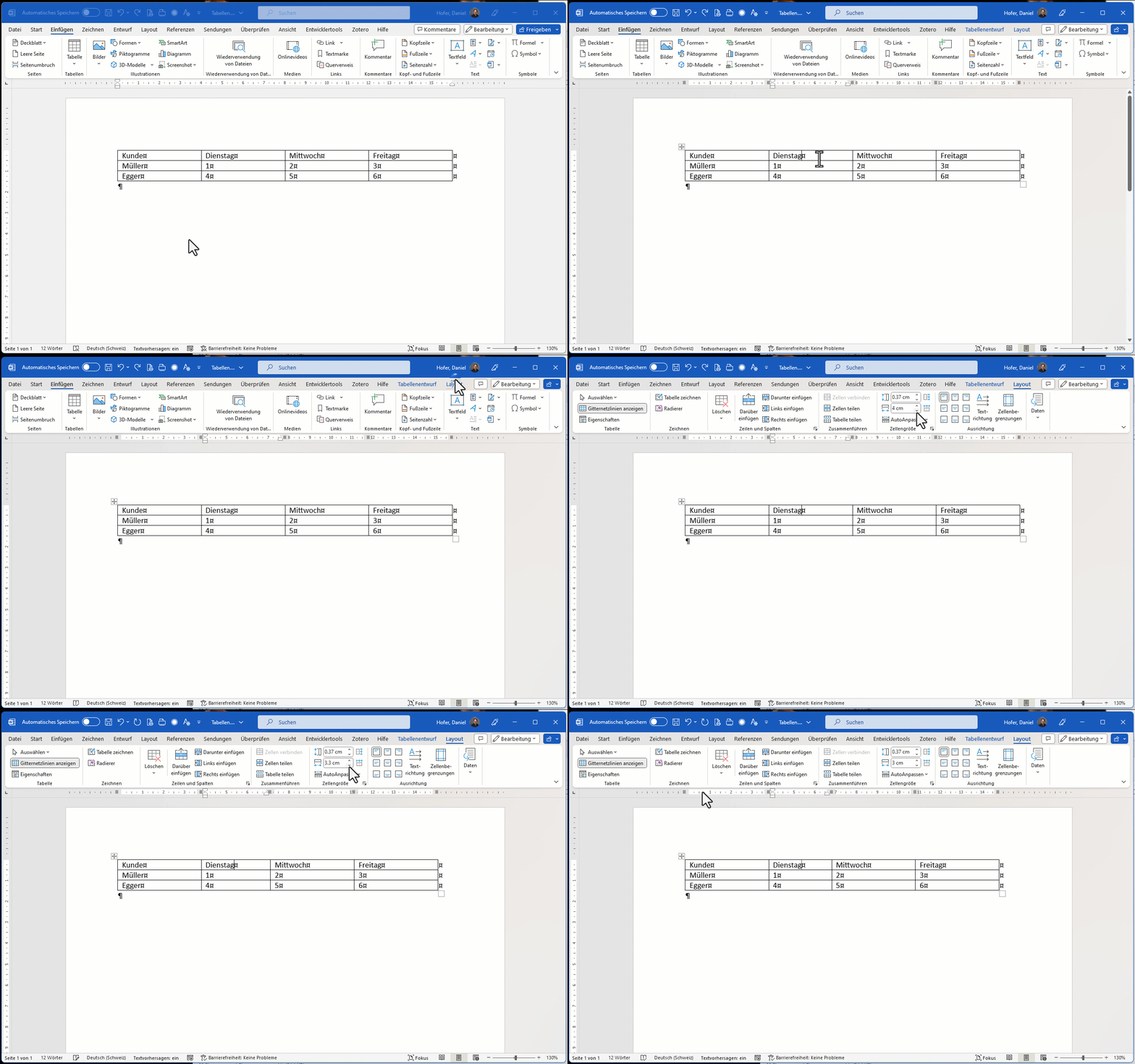
Ändern Sie die Spaltenbreite der zweiten Spalte (Dienstag) auf 3 cm. Die Spaltenbreiten der anderen Spalten sollen sich nicht ändern.
Klicken Sie in die Spalte rein und ändern die Breite im Register „Layout“. Ich mache es in der Animation mit der Maus und den Pfeilen. Sie dürfen aber auch die Zahl 3 in das Feld direkt eingeben und ENTER drücken.
Aufgabe 7b
Ändern Sie die Zeilenhöhe der ersten Zeile auf 3cm.
Der Cursor befindet sich bei mir bereits in der ersten Zeile. Diesmal klicke ich in das Feld für die Zeilenhöhe rein und tippe 3 ein und drücke ENTER:
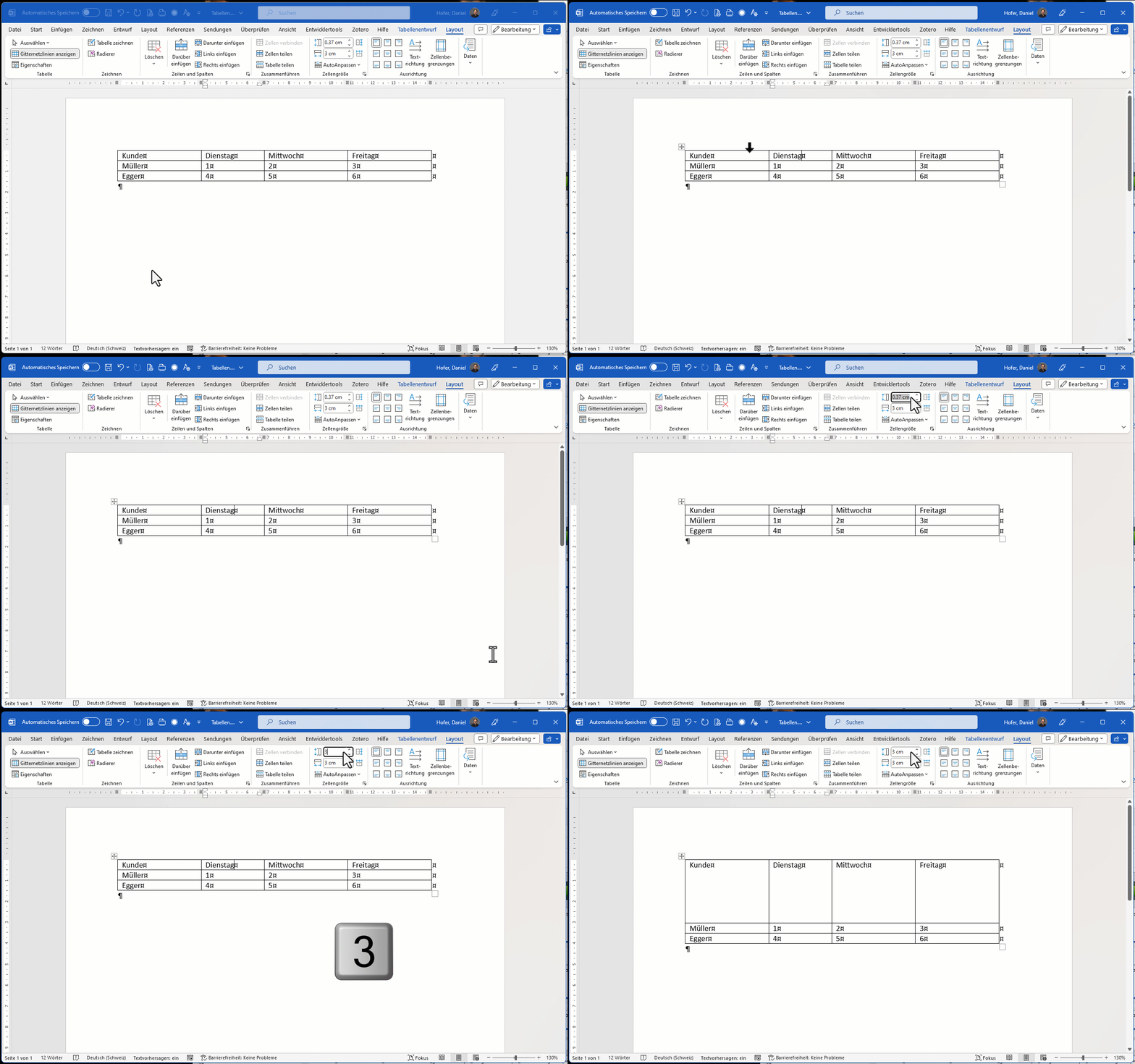
Sie müssen nicht 3cm schreiben, die Zahl 3 reicht!
Aufgabe 7c
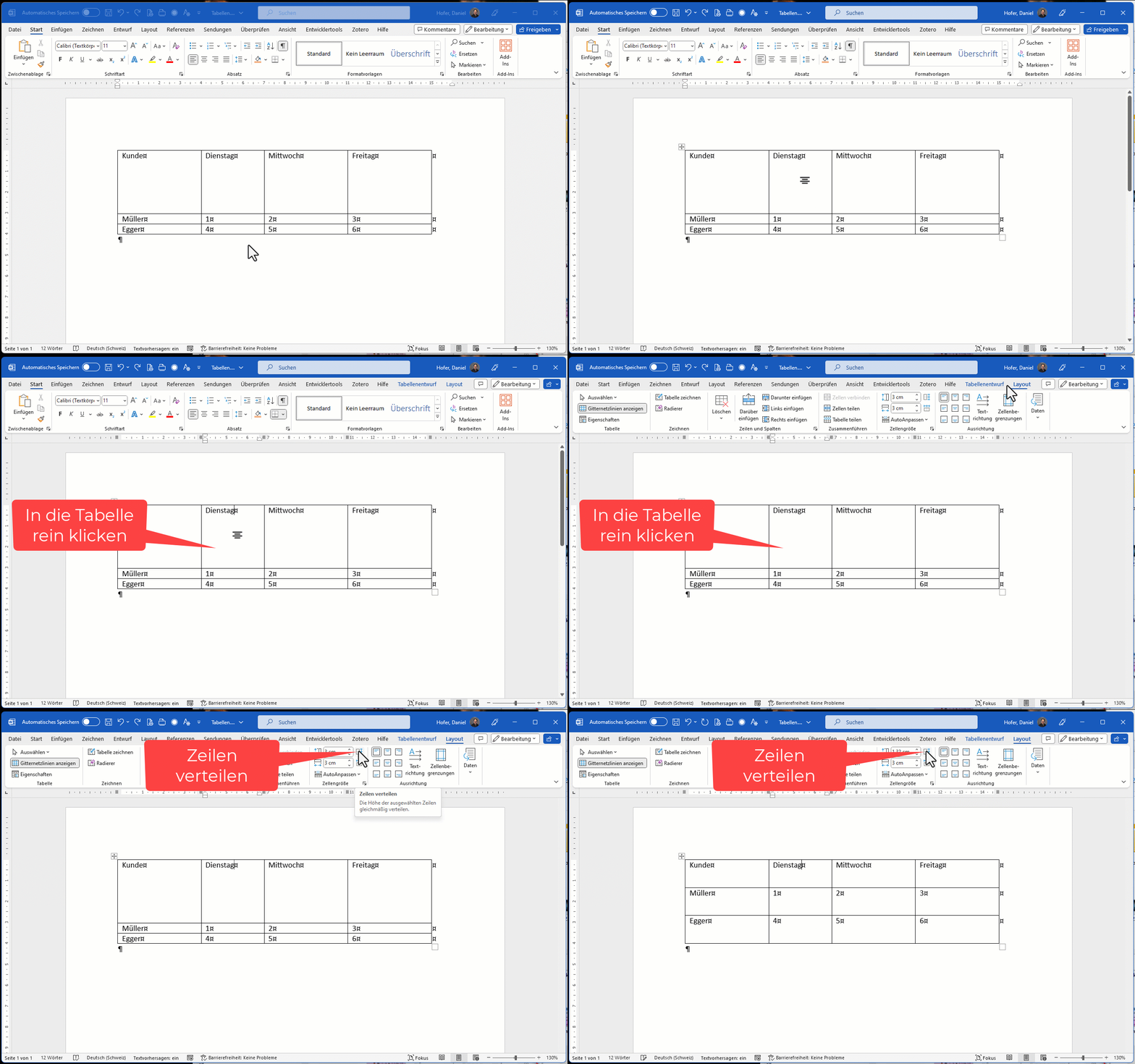
Anschliessend wählen Sie einen Befehl, so dass sämtliche Zeilen mit einem Klick eine gleiche Höhe erhalten. Tipp: die Zeilen werden gleichmässig verteilt (alle Zeilen werden auf einen Schlag gleich hoch):
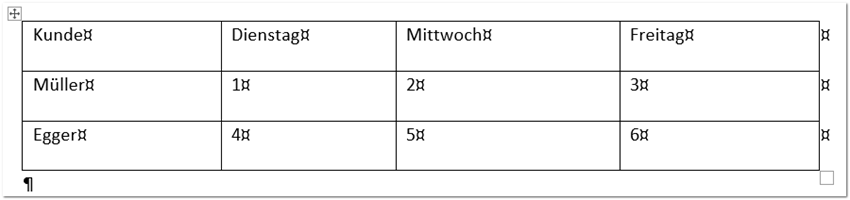
Einfach wieder in die Tabelle rein klicken und mit der folgenden SChaltfläche die Zeilen verteilen:
Aufgabe 7d
Nun kleben die Texte in den Zellen oben links in der Zelle. Ändern Sie das, dass sämtliche Zellen vertikal zentriert werden, also so:
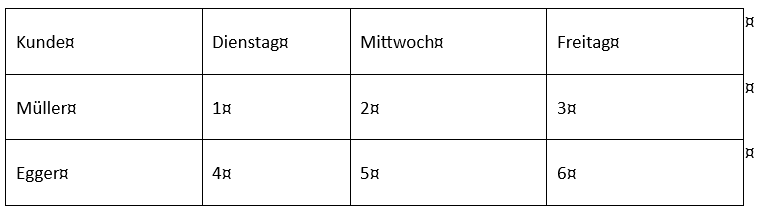
Hier müssen Sie wieder die ganze Tabelle markieren. Dann wählen Sie das Symbol für die linke Ausrichtung, aber welche vertikal zentriert:
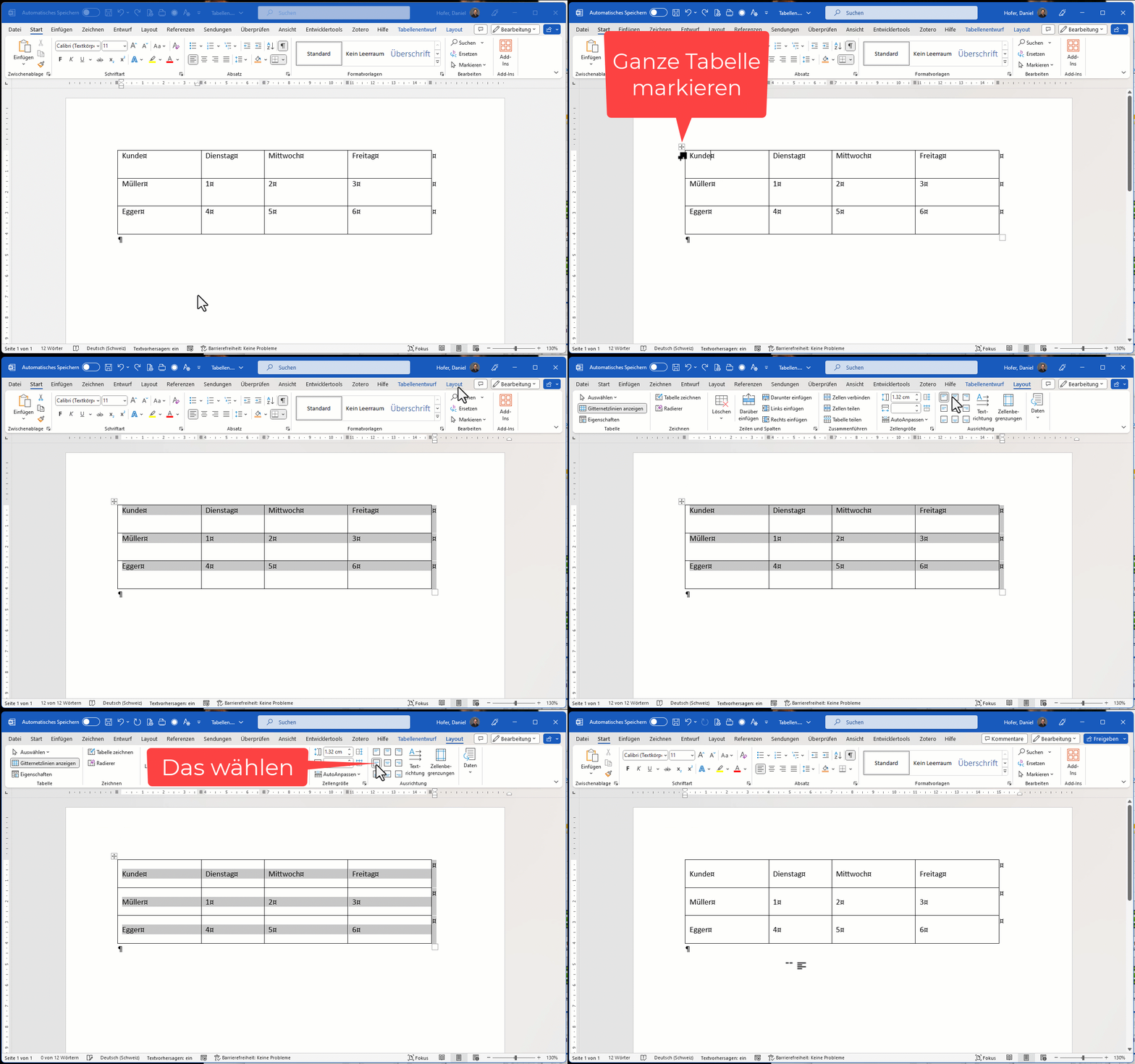
Aufgabe 7e
Anschliessend wählen Sie einen Befehl, so dass sämtliche Zeilen mit einem Klick eine gleiche Höhe erhalten. Tipp: die Zeilen werden gleichmässig verteilt (alle Zeilen werden auf einen Schlag gleich hoch):
Einfach wieder in die Tabelle rein klicken und mit der folgenden SChaltfläche die Zeilen verteilen:
Aufgabe 8
Aufgabe 8a
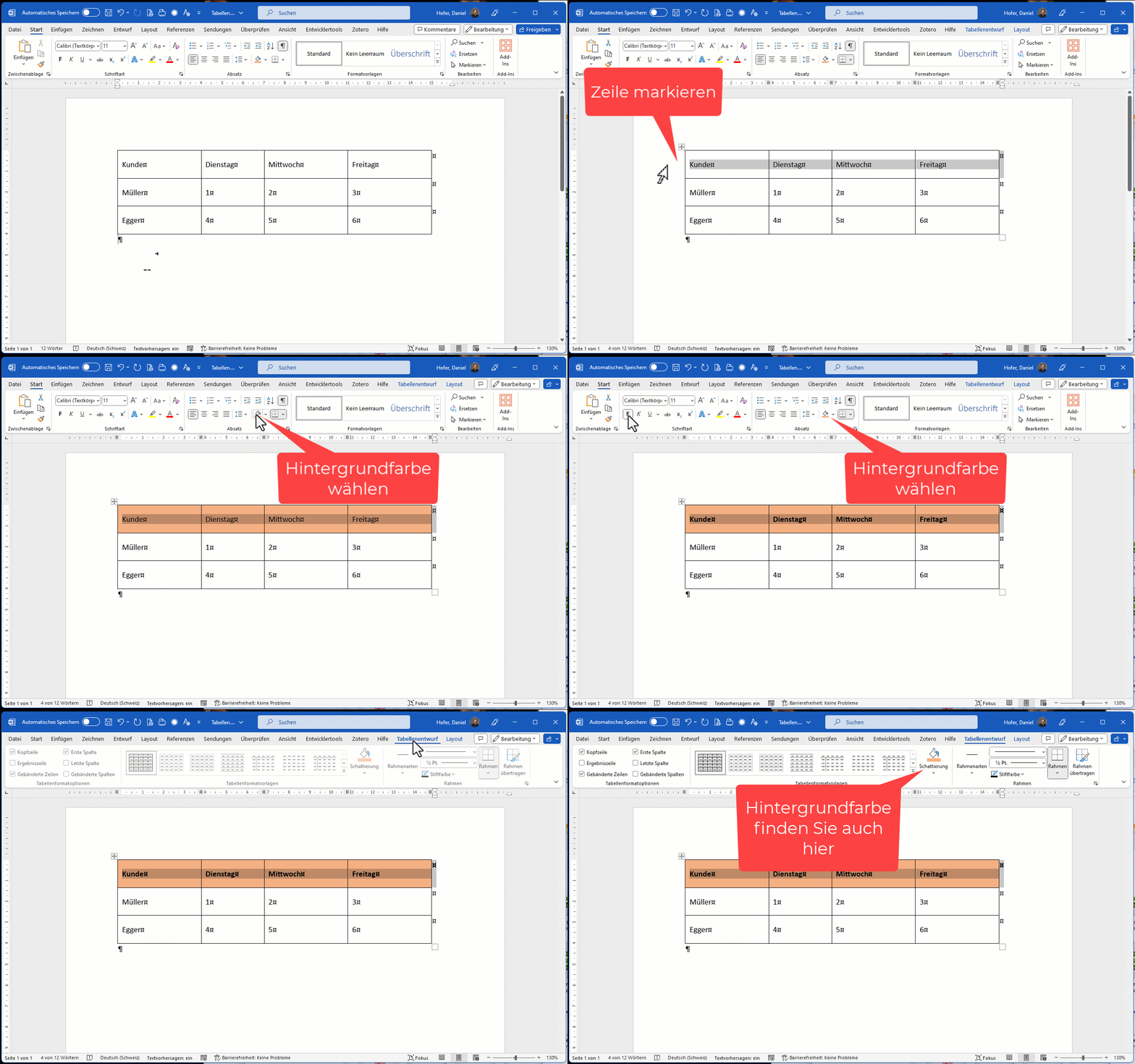
- Ändern Sie die Hintergrundfarbe der ersten Zeile (auch Kopfzeile genannt) auf eine beliebige Farbe; aber so, dass man die Schrift noch lesen kann
- Ändern Sie die erste Zeile auch auf fett
- Markieren Sie die erste Spalte mit einem Klick links von der Spalte
- wählen Sie eine Hintergrundfarbe
- wählen Sie fett
Aufgabe 8b
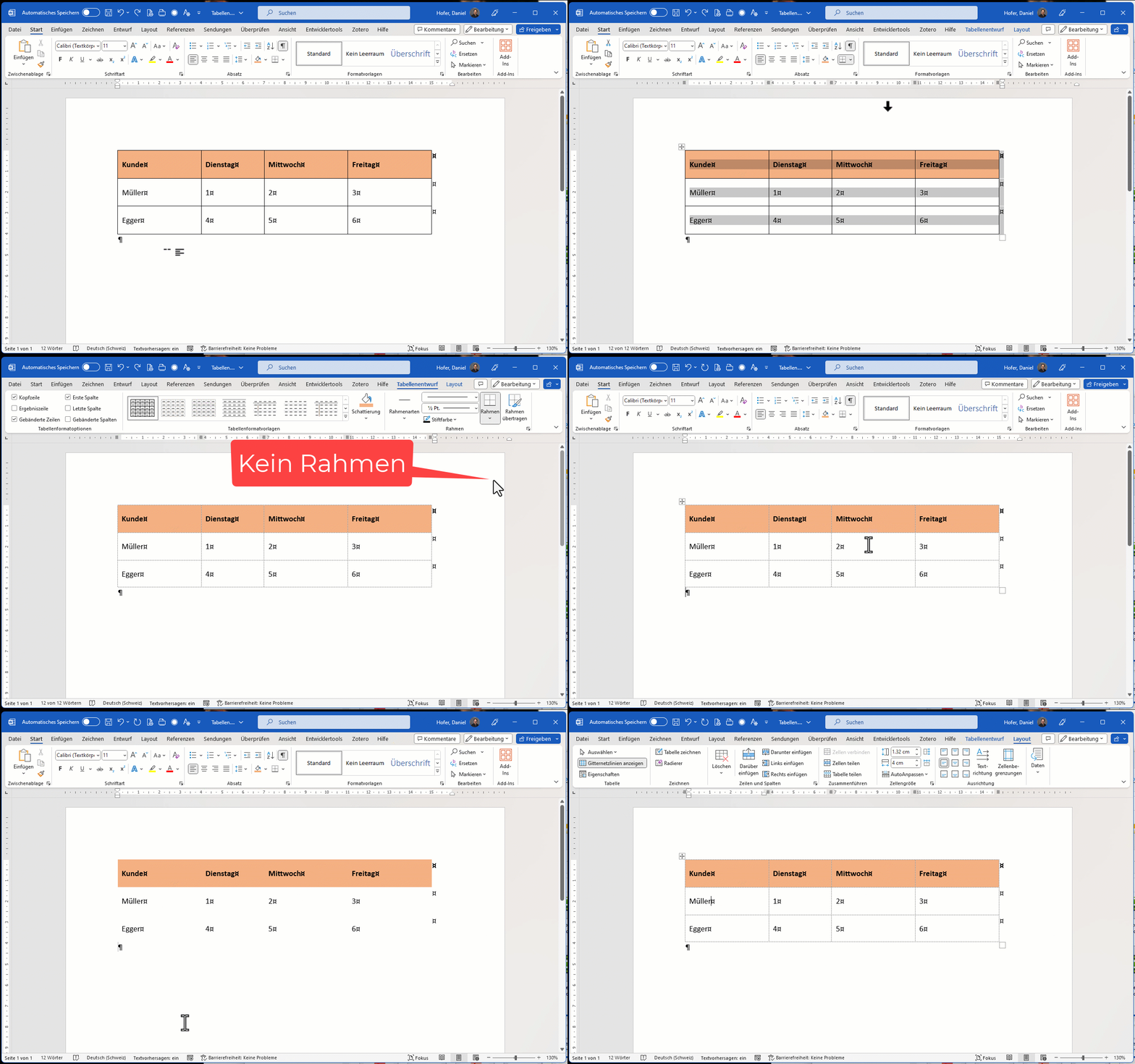
- Entfernen Sie die Rahmenlinien, aktivieren dafür aber die Gitternetzlinien (weil Sie sonst allenfalls die Tabelle gar nicht mehr sehen)
- Sie müssen wieder die ganze Tabelle markieren
- Dann wählen Sie im Register „Tabellenentwurf“ im Rahmenmenü den Punkt „Kein Rahmen“ aus
- Die Gitternetzlinien finden Sie im Register „Layout“ ganz links
Aufgabe 8c
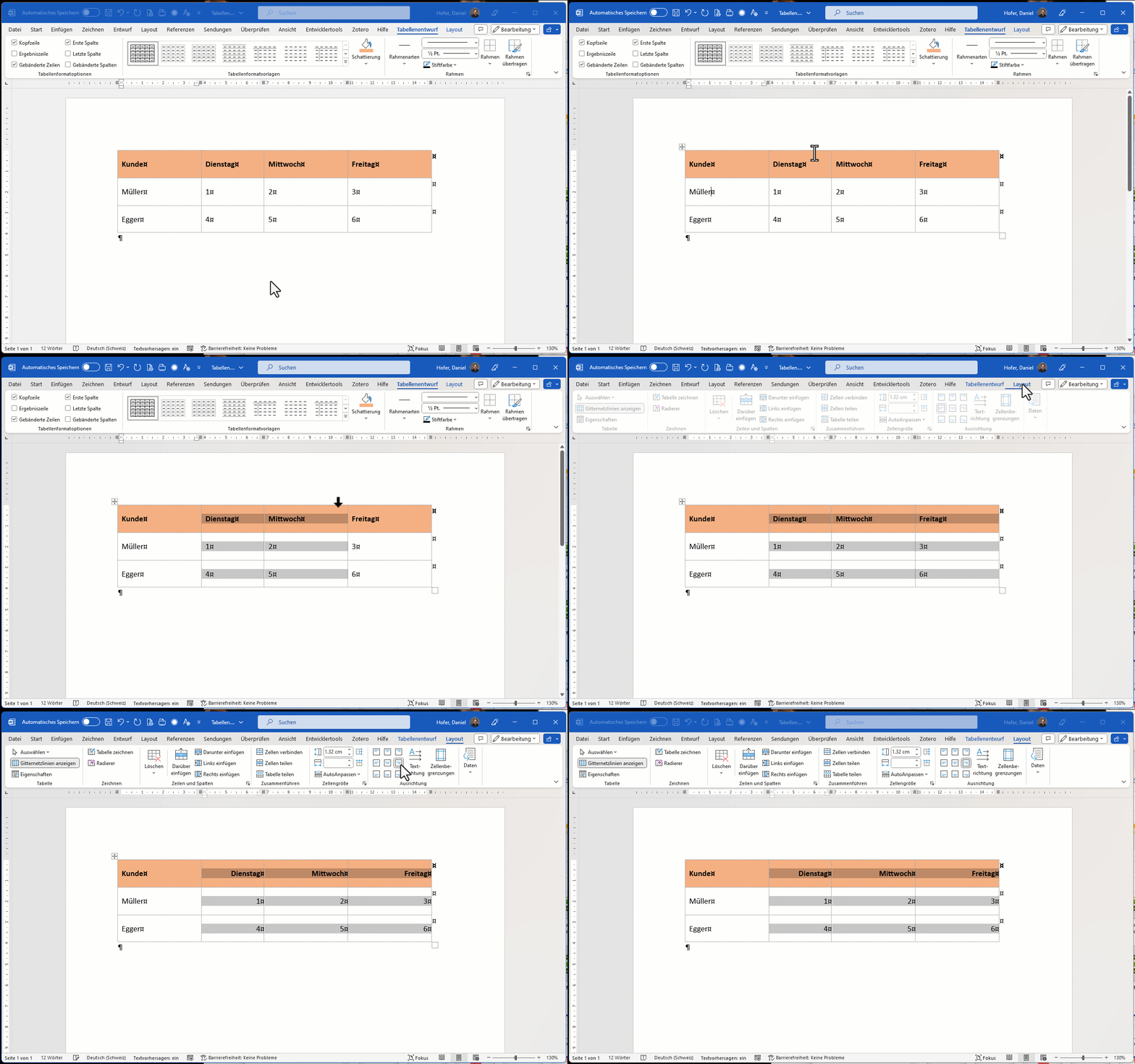
Formatieren Sie die Spalten mit den Wochentagen so, dass der Text rechtsbündig dargestellt wird
- Markieren Sie die drei Spalten (achten Sie auf die Cursor-Form!)
- Wählen Sie die entsprechende Option
Aufgabe 8d
Ändern Sie die Spaltenbreite der drei Wochentag-Spalten gleichzeitig auf 2.5cm
Senden Sie mir am Schluss dieses Dokument als Anhang per Mail zu.
- Markieren Sie die drei Spalten
- Klicken Sie ins Feld für die Spaltenbreite
- Geben Sie die Zahl 2.5 ein und drücken ENTER