Auf den ersten 2 (oder mehr) Seiten keine Seitennummerierung
Aufgaben mit ein paar Hürden 😂
Aufgabe 1
Falls nicht schon geschehen, laden Sie sich die folgende Datei runter: die_giraffe_1.docx

Aufgabe 2
Wir ändern nun das Vorgehen, um auf der ersten Seite keine Seitenzahl haben, und zwar mit Hilfe eines Abschnittsumbruchs.
Fügen Sie nun auf der ersten Seite am Ende einen „Abschnittsumbruch nächste Seite “ ein, und zwar an dieser Position:

Das fügt wie erwartet den Abschnittsumbruch ein:

Auf der zweiten Seite haben wir noch den überflüssigen Seitenumbruch:

Den können Sie löschen.
Denken Sie dran, auch den überflüssigen leeren Absatz vor dem Inhaltsverzeichnis zu löschen, falls der bei Ihnen auch auftaucht:

Aufgabe 3
Lösen Sie das Problem von Aufgabe 2. Wenn Sie nicht wissen, was das Problem ist, kommen Sie bitte kurz zu mir🌞.
Aufgabe 4
Also, auf Seite 3 haben Sie nun voraussichtlich eine „3“ als Seitenzahl.
Falls das nicht so ist, rufen Sie mich kurz.
Ändern Sie diese Seitenzahl nun so, dass sie auf der dritten Seite bei 1 beginnt.


Zwei Dinge werden voraussichtlich noch nicht gut sein. Die sind aber rasch erledigt:
- Die Einstellung „Erste Seite anders“ kann man für jeden Abschnitt einzeln einstellen
- Sie haben diese Einstellung voraussichtlich vorher im ersten Abschnitt entfernt
- Im zweiten Abschnitt ist sie vermutlich noch aktiv:
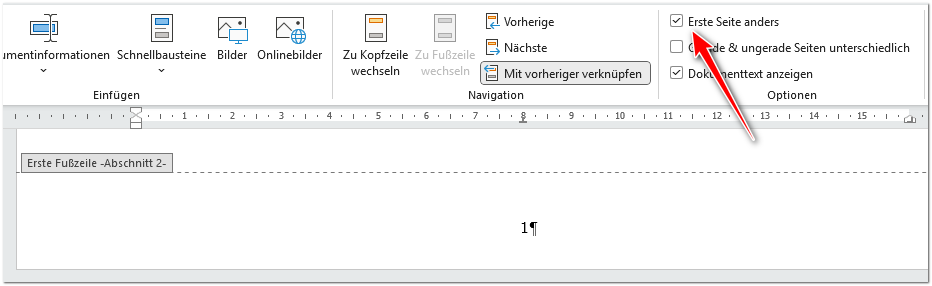
- Sie haben also die Seitenzahl jetzt gerade in der falschen Fusszeile geändert, nämlich auf der ersten Fusszeile des zweiten Abschnittes, und nicht auf der generellen Fusszeile des Abschnittes (sehen Sie, es wird langsam komplex…)
- Nehmen Sie also die Option „Erste Seite anders“ raus, auch in diesem zweiten Abschnitt
- Jetzt haben Sie aber das Problem, dass voraussichtlich die Seitenzahl komplett verschwunden ist🙈
- Kein Problem, fügen Sie diese einfach nochmals ein. Dann ist nämlich gut
- Jetzt gibt es aber noch ein zweites Problem: gehen Sie nochmals auf Seite 1 und 2. Was sehen Sie? Mist, die Seitenzahlen sind auch hier wieder da…
- Das ist normales Verhalten von Word. Das liegt an einer einfachen Einstellung, die wir noch korrigieren müssen.
- Gehen Sie nochmals auf Seite 3 (auf die erste Seite vom Abschnitt 2) in die Fusszeile
- Sehen Sie die folgende Schaltfläche?
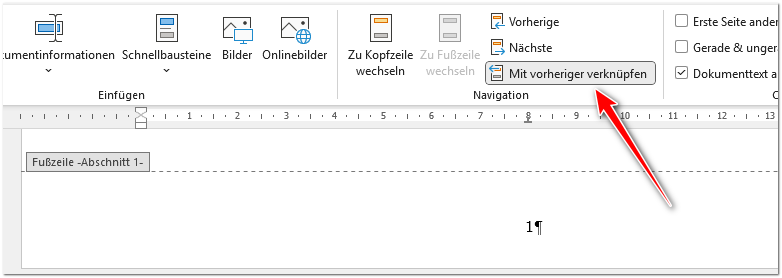
- Diese besagt, dass, falls Sie hier was in die Fusszeile schreiben, im vorherigen Abschnitt das gleiche stehen wird
- Und das ist bereits das Geheimnis: deaktivieren Sie einfach die Schaltfläche
- Anschliessend können Sie im ersten Abschnitt, also auf der ersten oder zweiten Seite die Kopf- und Fusszeilen löschen
- Die Kopf- und Fusszeilen auf weiteren Seiten werden nicht gelöscht. Die sind immer noch da


Mit vorheriger verknüpfen
Wann muss man nun genau diese Schaltfläche „Mit vorheriger verknüpfen“ deaktiveren?
Diese Schaltfläche müssen Sie nur deaktiveren, wenn sich beim Wechsel auf einen neuen Abschnitt die Kopf- oder Fusszeile grundlegend ändert. Hier ein paar Beispiele:
- Auf den Seiten 1 bis 4 wollen Sie keine Seitenzahl, danach wollen Sie eine Seitenzahl
- Auf den Seiten 1 und 2 wollen Sie keine Kopfzeile, danach aber schon
- Auf den Seiten 3 und 4 wollen Sie Seitenzahlen so darstellen:
- i, ii, iii (das macht man gelegentlich bei den Verzeichnissen)
- Auf den restlichen Seiten nummerieren Sie so:
- Seite 3, Seite 4, Seite 5, etc.
- In der Arbeiten nummerieren Sie vielleicht mit Seite 1, Seite 2, Seite 3, etc., aber im Anhang wollen Sie dann plötzlich so nummmerieren: A-1, A-2, A-3, etc.
Wo muss die Schaltfläche nicht deaktiviert werden?
Solange Sie ausschliesslich das Zahlenformat der Seitenzahl ändern, dann müssen Sie die Schaltfläche nicht deaktiveren. Beim einem folgenden Aufbau ist ein Deaktivieren nicht nötig:
- Einleitung: i, ii, iii, iv
- Hauptteil: 1, 2, 3, 4
- Anhang: I, II, III, IV
Hier ändert lediglich das Zahlenformat. Das können Sie im Zahlenformat einfach für den aktuellen Abschnitt anpassen:

Deaktivieren müssen Sie die Schaltfläche nur, wenn sich auch statischer Text ändert:
- z.B. zuerst kein Text, danach ein Titel in der Kopfzeile
- oder zuerst ein i, ii, iii, und danach ein „Seite 1“, „Seite 2“, etc. (das Wort „Seite“ ist statischer Text und das ist der Grund, dass man in diesem Fall die Schaltfläche „Mit vorheriger verknüpfen“ deaktivieren muss