Wordkurs
Docs» setup:pi

Formatierungszeichen resp. -symbole einblenden

Formatierungszeichen resp. -symbole einblenden

Empfehlung

Wann immer möglich, blenden Sie mit der folgenden Schaltfläche die Formatierungssymbole ein:
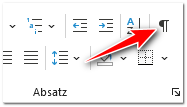
Sie können diese Formatierungssymbole jederzeit ein- und wieder ausblenden.

Bei einer Maturarbeit sollten sie aber in 90% der Zeit eingeblendet bleiben. Erst beim Kontrollieren des Layouts sind die Symbole störend und können ausgeblendet werden.

Warum?

Sie haben damit die Formatierungen Ihres Dokuments viel besser im Griff. Sie verstehen so, WARUM etwas nicht funktioniert, wenn Sie Ärger mit der Formatierung haben.

Schauen Sie sich das folgende Dokument an:
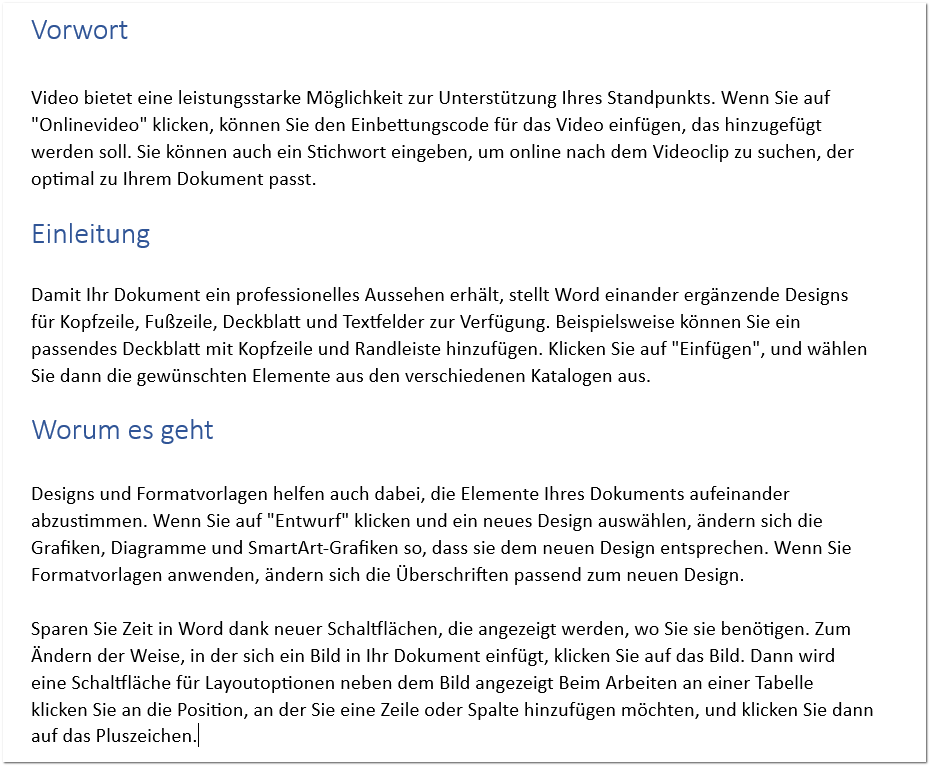
Sieht super aus, oder? Die Abstände vor und nach den Überschriften sind einigermassen einheitlich. Und trotzdem ist das Dokument katastrophal formatiert. Schalte ich die Formatierungssymbole ein, sieht das Ganze so aus (inkl. ein paar Pfeilen und Nummern, welche ich weiter unten erkläre):
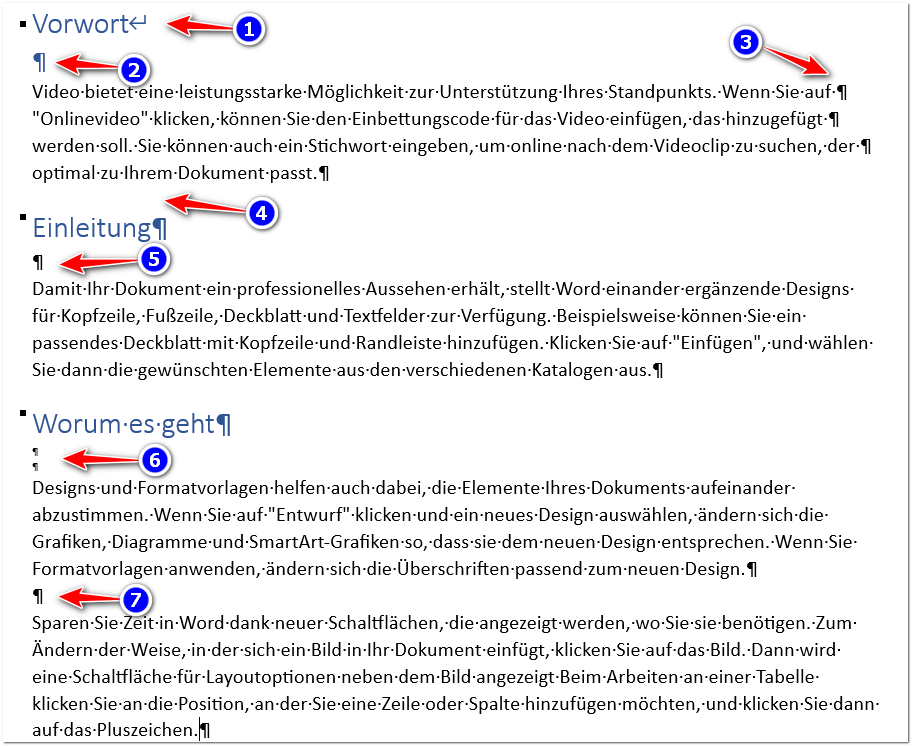
Mit viel Murks habe ich versucht, die Abstände sauber hinzukriegen. Wo liegt nun das Problem? Es gibt einige…:

  1. Ein Zeilenumbruch nach einer Überschrift? Hier absolut sinnlos. Da gehört ein Absatzumbruch hin, also ein stinknormales ENTER
  2. Diesem Absatz ist „Überschrift 1“ zugewiesen. Drum ist diese Schriftart grösser als bei Punkt Nr. 5. Deshalb sind die Abstände auch nicht identisch
  3. Am Ende einer Zeile ENTER drücken? Auf gar keinen Fall! Oder nur, wenn es Sinn macht. Bei einem Fliesstext über mehrere Zeilen ist das Blödsinn. Das musste man vor 40 Jahren auf Schreibmaschinen machen, heute nicht mehr
  4. Aha, das scheint ein „Abstand vor“ oder ein „Abstand nach“ zu sein. Sehr gut!
  5. Wie unter Unnötige ENTER vermeiden erklärt, ist das ganz schlecht. Wolle wir einen Abstand nach einer Überschrift, lösen wir das nicht mit einem ENTER
  6. Hier haben wir sogar 2 leere Absätze, welche mit einer kleineren Schriftart versehen sind, damit der Abstand zwischen Überschrift und Text in etwa stimmt. Ganz schlimm sowas
  7. Auch hier, das ist Blödsinn, nachzulesen hier: Abstand nach einem ENTER
Previous Next

Wordkurs

Table of Contents

Inhaltsverzeichnis

  • Formatierungszeichen resp. -symbole einblenden
    • Empfehlung
    • Warum?

Todsünden

  • Unnötige ENTER nach Überschriften 📹
  • Sonstige überflüssige ENTER
  • Mit ENTER auf eine neue Seite
  • Manuelle Formatierungen
  • Unnötige Leerschläge
  • Alles markieren und Schrift ändern
  • Automatismen ignorieren
  • Inhaltsverzeichnis zuerst einfügen
  • Nur noch Zeilenumbrüche verwenden
  • Selbstkontrolle

Grundlagen

  • Grundbegriffe
  • Markieren oder nicht?
  • Absatz markieren
  • Selbstkontrolle

Word sinnvoll einrichten

  • Formatierungszeichen einblenden
  • Lineal einblenden
  • Navigationsbereich einblenden
  • Unnötiges aus dem Menüband entfernen
  • Schnellzugriff anpassen
  • Korrektes Dateiformat
  • Selbstkontrolle

Direkte Formatierung

  • Hierarchie in der Formatierung
  • Schriftart-Formatierung
  • Absatz-Formatierung 1
  • Absatz-Formatierung 2
  • Absatz-Formatierung 3
  • Absatz-Formatierung 4
  • Selbstkontrolle

Formatvorlagen

  • Grundlagen zu Formatvorlagen
  • Handwerk
    • Formatvorlagen zuweisen
    • Formatvorlagen anpassen
      • Formatvorlage "Standard" anpassen
    • Formatvorlagen erstellen
    • Aufgabenbereich anzeigen
    • Alle Formatvorlagen anzeigen
  • Designs
  • Was ist denn mit dem Pinsel?
  • Inhaltsverzeichnis einfügen
  • Selbstkontrolle

Medien

  • Merksätze zu Bilder
  • Bilder einfügen
  • Tabellen einfügen
  • Beschriftungen einfügen
  • Selbstkontrolle

Kopf- und Fusszeilen

  • Grundlagen
  • Seitenzahlen einfügen
  • Für Fortgeschrittene
  • Selbstkontrolle

Probe 1

Abschnitte

  • Grundlagen
  • Abschnittsumbruch einfügen
  • Eine Seite in Querformat
  • Keine Seitennummerierung
  • Mit vorheriger verknüpfen

Maturarbeit und Berichte

  • Einführung
  • Überschriften nummerieren
  • Fussnoten und Endnoten
  • Querverweise
  • Zitierung und Quellenverwaltung