Alles markieren und Schrift ändern
Das lernt man häufig an Sekundarschulen, aber auch noch im KV, wenn die Lehrmeistern oder der Lehrmeister keinen Plan von Word hat.
Problem
Sie öffnen Word und es erscheint standardmässig eine falsche Schriftart; weil Ihnen eine andere besser gefällt oder weil eine andere Schriftart gefordert wird.
Falsche Lösung
- Sie ändern die Schriftart von Hand auf die gewünschte Schriftart
- Oder Sie schreiben zuerst in der falschen Schriftart, markieren am Schluss das ganze Dokument (z.B. mit Ctrl & a) und ändern die Schriftart von Hand
Von Hand meine ich hierüber:
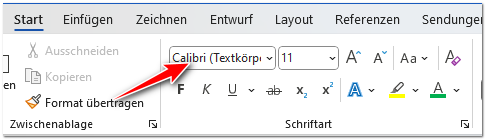
Das ist diese Art von manueller Formatierung, welche schlicht und einfach falsch ist.
Dass man gelegentlich mal was manuell formatiert, z.B. ein Wort auf fett ändert, ist nicht grundsätzlich falsch. Wenn das aber mehrmals im Dokument geschieht, ist die Zeit für Formatvorlagen gekommen.
Bessere Lösung (Version 1)
Es gibt mehrere Arten, um das Problem zu lösen. Ich zeige hier eine davon. Weiter unten finden Sie die zweite und dann die beste Variante.
Erledigen Sie dies gleich zu Beginn, also solange, wie Sie noch ein leeres Dokument vor sich haben.
Nehmen wir an, Sie wollen im aktuellen Dokument nicht Calibri, sondern „Times New Roman“ als Standard-Schriftart, weil das für eine Arbeit so vorgegeben wurde.
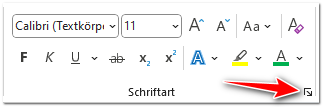
Also klicken Sie auf den Dialog-Verweis in der Gruppe „Schriftart“ (im Register „Start“):
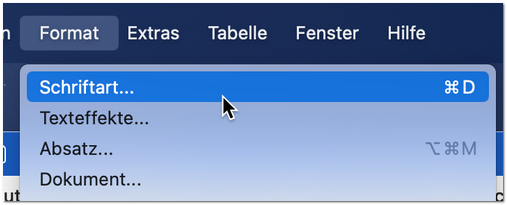
Auf dem Mac gehen Sie stattdessen ins Menü „Format“ und wählen den Punkt „Schriftart…“:
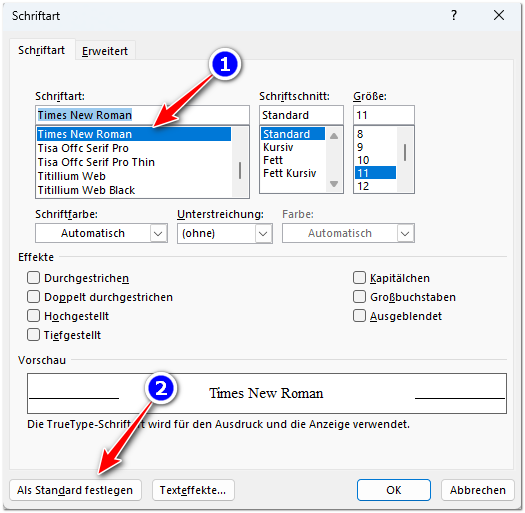
Wählen Sie die gewünschte Schriftart aus (Nr. 1).
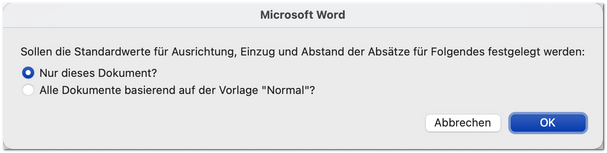
Anschliessend kommt das, was eben jetzt anders ist zu dem, was Sie sonst machen: Sie klicken nicht einfach auf OK, sondern auf „Als Standard festlegen“:
Die anschliessend erscheinende Frage beantworten Sie wie folgt:
Was haben wir damit erreicht?
Ab sofort müssen Sie sich im aktuellen Dokument nie mehr mit Calibri rumschlagen, sondern haben immer vollautomatisch „Times New Roman“ eingestellt.
Bei anderen und auch bei neuen Dokumenten kommt aber weiterhin Calibri als Standard-Schriftart.
Möchten Sie in Zukunft IMMER bei neuen Dokumenten eine andere Standard-Schriftart haben, müssen Sie bei der vorherigen Frage einfach das andere wählen:
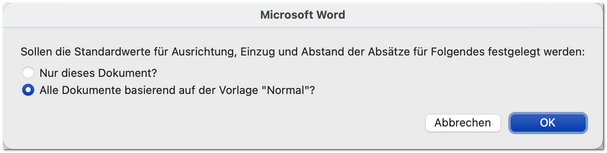
Tipp: Sie machen dabei nix kaputt. Wenn Sie nicht zufrieden sind mit der neuen Schriftart, ändern Sie sie einfach wieder.
Gleich gute Lösung, aber anders (Version 2)
Manchmal wollen Sie nicht nur die Schriftart ändern, sondern z.B. auch noch den Zeilenabstand und anderes Zeugs. Dann ist es einfacher, wenn Sie direkt die Formatvorlage „Standard“ anpassen.
Wie das geht, lesen Sie hier: Formatvorlage "Standard" anpassen
Beste Lösung (Version 3)
Die ersten beiden Versionen sind brauchbar, nein, eigentlich gut. Seit Word 2007 bietet Word (und die anderen Office Produkte wie Excel und PowerPoint) jedoch Designs, welche quasi auf einer weiter oben liegenden Ebene Formatierungen definiert (weiter oben oder weiter unten, das ist hier die Frage  ).
).
Am wenigsten Ärger und komische Seiteneffekte werden Sie haben, wenn Sie nicht einfach die Formatvorlage „Standard“ anpassen, sondern zuerst im Register „Entwurf“ (Nr. 1) passende Schriftarten für Überschriften und Fliesstext wählen (Nr. 2), und allenfalls auch gleich hier den regulären „Zeilenabstand“ und „Abstand nach“ festlegen (Nr. 3):

Sie können sogar die Farben im Dokument anpassen (links von der Schaltfläche „Schriftarten“). Das zieht dann aber einiges mit sich. Das lassen wir hier mal sein  .
.