Wordkurs
Docs» todsuende:enter2

Sonstige überflüssige ENTER

Sonstige überflüssige ENTER

Problem

Unter Unnötige ENTER vor oder nach Überschriften haben Sie gesehen, dass es schlecht ist, vor oder nach einer Überschrift zweimal ENTER zu drücken.

Aber auch zwischen normalen Absätzen passiert es häufig, dass dies die Leute machen.

Auf den ersten Blick sieht das gut aus:
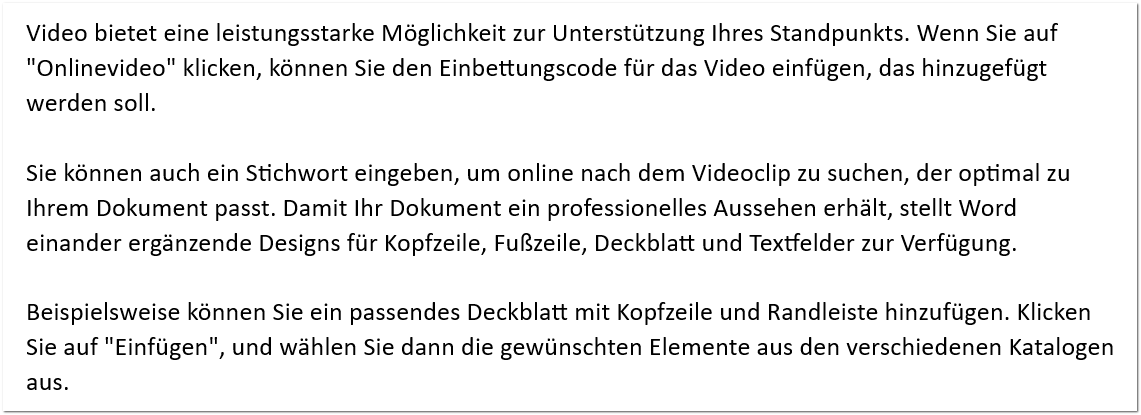
Nun schalten wir aber die Formatierungszeichen ein. Dann sehen Sie das Problem sofort:
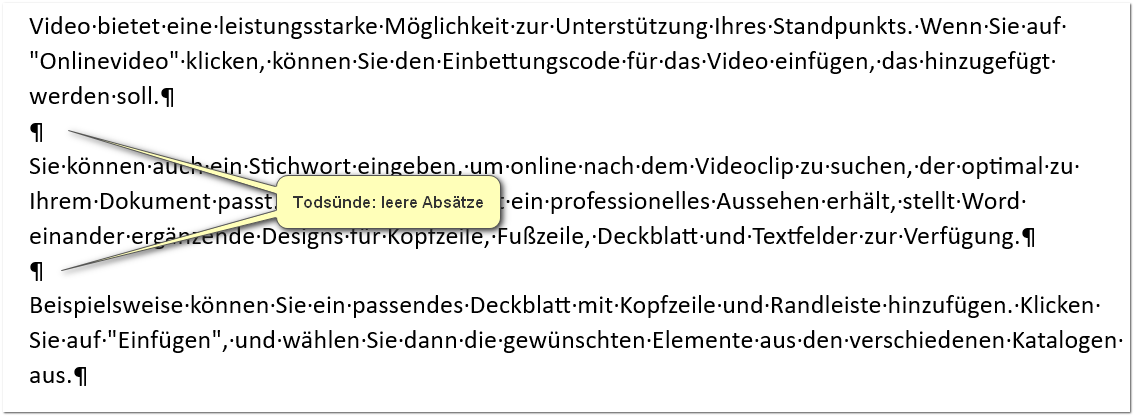
Ursache des Problems

Warum machen viele Leute einen solchen Blödsinn? Es gibt zwei Gründe:

  1. weil sie es so lernen, was schlicht falsch ist
  2. weil sie (auf einem Mac standardmässig) eine falsche Einstellung definiert haben

Warum ist es falsch resp. warum lernt man das so?

In der Schule lernen Sie meist in der Oberstufe, mit Word umzugehen. Dabei geht es aber noch nicht um Fach-, Seminar- oder Maturarbeiten, sondern schlicht um einfache Briefe; beispielsweise für eine Bewerbung.

Viele Tipps und Tricks, die Sie nun lernen, müssen bei einfachen Briefen nicht zwingend angewendet werden. Wenn Sie da beispielsweise 3x ENTER drücken, ist das absolut egal.

Bei einer längeren Arbeit geht es aber um folgende Punkte:

  • dass Sie möglichst schmerzlos mit Word eine Arbeit schreiben können, ohne lange rumbasteln zu müssen
  • dass die Arbeit „schön“ aussieht, z.B. eben nach einer Überschrift immer der gleiche Abstand kommt, und nicht, weil Sie es versiffen, mal einen grösseren und mal einen kleineren machen. DAS sieht dann hässlich aus

Wenn Sie ein paar wenige Dinge beachten, können Sie mit Word sehr effizient und vor allem ohne Ärger und ohne Gebastel schöne Arbeiten schreiben.

Das Problem auf einem Mac

Auf einem Mac ist häufig die Standard-Dokumentvorlage so eingestellt, dass nach dem Drücken von ENTER kein zusätzlicher Abstand automatisch erzeugt wird. Dies sieht wie folgt aus:
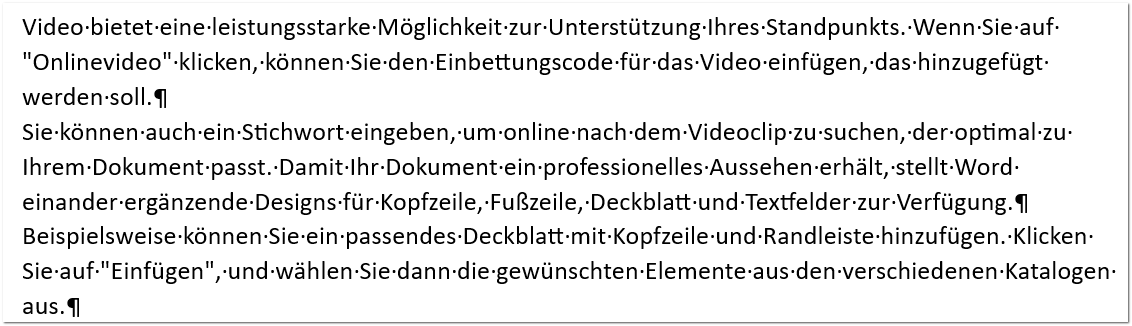
Logisch, dass hier die Leute einen zusätzlichen Absatz mit ENTER einfügen, um einen zusätzlichen Abstand zwischen den Absätzen zu kriegen.

Nur: es geht viel einfacher, einheitlicher, präziser

Wie ist es unter Windows? Verwenden Sie Windows und Sie haben die Standardeinstellung von Word nicht kaputtgemacht, dann macht Word folgendes:
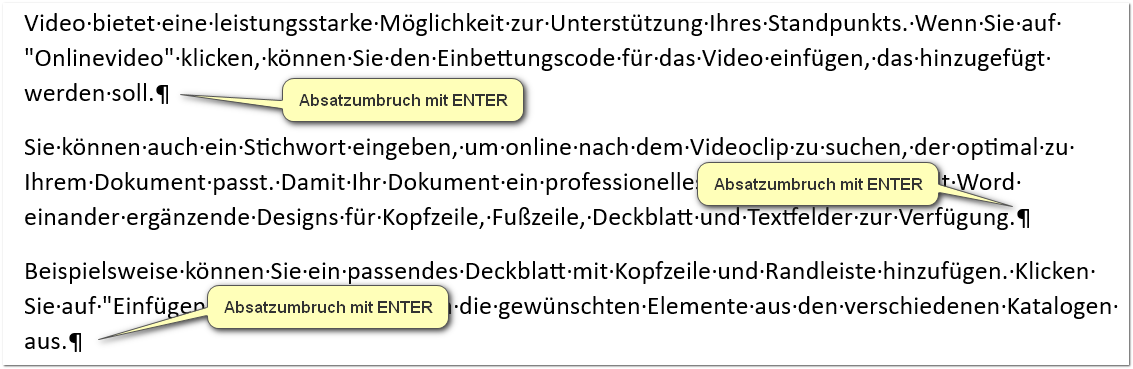
Jedes Mal, wenn Sie ENTER drücken, wir der vertikale Abstand ein wenig grösser als der standardmässige Zeilenabstand.

Und das ist genau das, was wir wollen!

Standard-Abstand einstellen

Wenn Word bei Ihnen bereits einen grösseren Abstand produziert, sobald Sie ENTER drücken, dann ist alles prima; Sie müssen nichts unternehmen.

Fehlt der zusätzliche Abstand bei Ihnen, dann können Sie das wie folgt anpassen (es gibt mehrere Möglichkeiten, ich zeige mal eine davon).

Klappen Sie einen der beiden farbigen Bereiche auf, je nach dem, ob Sie ein Windows-Gerät oder einen Mac haben.
Anleitung für Windows

  1. Schliessen Sie Word zuerst komplett, öffnen es wieder und erstellen ein neues, leeres Dokument
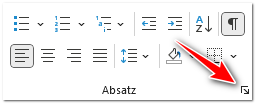
  2. Klicken Sie auf den Dialog-Verweis der Gruppe „Absatz“:
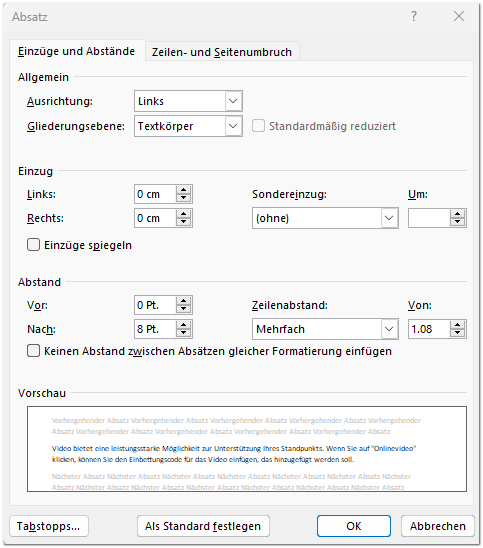
  3. Es erscheint das Dialogfenster „Absatz“:
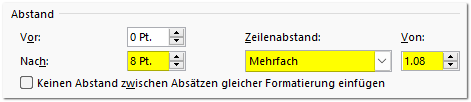
  4. Zwei Einstellungen sollten Sie hier beachten und allenfalls ändern:
    1. Abstand nach
    2. Zeilenabstand
  5. Konkret ändern Sie folgende drei Felder auf die gelb markierten Werte:
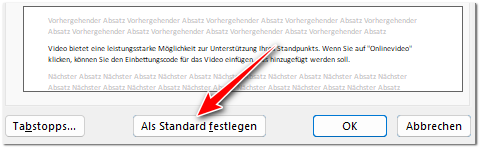
  6. Klicken Sie auf „„Als Standard festlegen“:
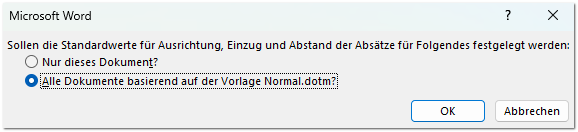
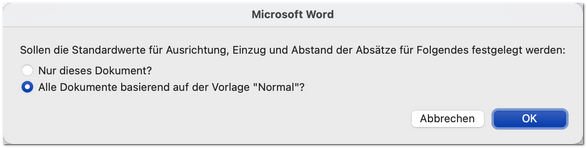
  7. Die folgende Frage beantworten Sie mit der angegegeben zweiten Option:

Ab sofort kriegen Sie beim Erstellen eines neuen Dokuments erstens einen brauchbaren Zeilenabstand und zweitens einen zusätzlichen Abstand nach dem Drücken von ENTER.

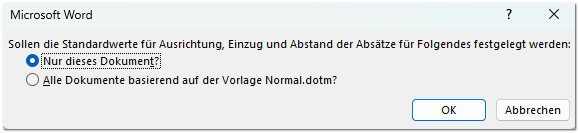
Bei einer Maturarbeit werden Sie voraussichtlich einen Zeilenabstand von 1.5 einstellen müssen (die Lehrperson wird Sie entsprechend informieren. Die Werte können auch davon abweichen). Das ist überhaupt kein Problem. Dann passen Sie die Werte entsprechend an und wählen im vorherigen Dialogfenster die erste Option:

Anleitung für den Mac

Anleitung für den Mac

Auf dem Mac geht das grundsätzlich genau gleich. Nur ein paar Details weichen von Word unter Windows ab.

  1. Schliessen Sie Word zuerst komplett, öffnen es wieder und erstellen ein neues, leeres Dokument
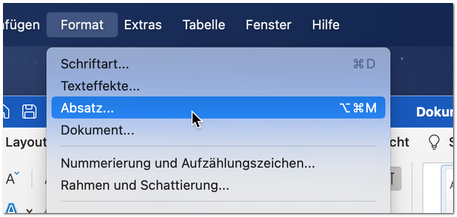
  2. Gehen Sie ins Menü „Format“ und wählen den Menüeintrag „Absatz“:
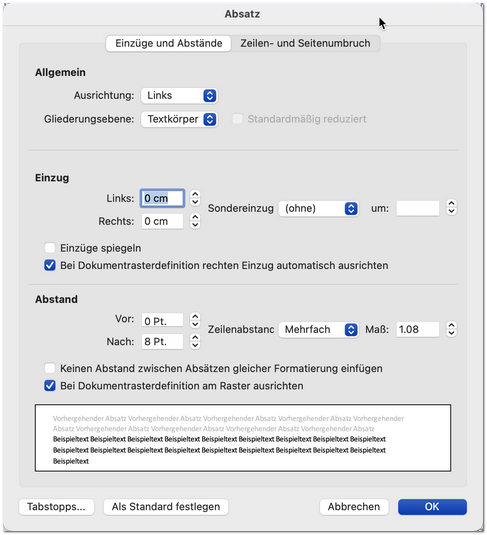
  3. Es erscheint das Dialogfenster „Absatz“:
  4. Zwei Einstellungen sollten Sie hier beachten und allenfalls ändern:
    1. Abstand nach
    2. Zeilenabstand
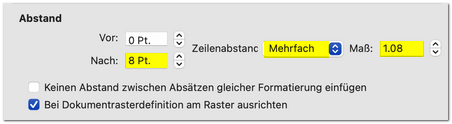
  5. Konkret ändern Sie folgende drei Felder auf die gelb markierten Werte:
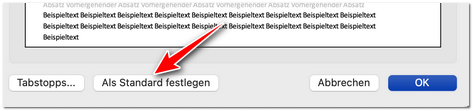
  6. Klicken Sie auf “„Als Standard festlegen“:
  7. Die folgende Frage beantworten Sie mit der angegegeben zweiten Option:

Ab sofort kriegen Sie beim Erstellen eines neuen Dokuments erstens einen brauchbaren Zeilenabstand und zweitens einen zusätzlichen Abstand nach dem Drücken von ENTER.

Bei einer Maturarbeit werden Sie voraussichtlich einen Zeilenabstand von 1.5 einstellen müssen (die Lehrperson wird Sie entsprechend informieren. Die Werte können auch davon abweichen). Das ist überhaupt kein Problem. Dann passen Sie die Werte entsprechend an und wählen im vorherigen Dialogfenster die erste Option:

Previous Next

Wordkurs

Table of Contents

Inhaltsverzeichnis

  • Sonstige überflüssige ENTER
    • Problem
    • Ursache des Problems
      • Warum ist es falsch resp. warum lernt man das so?
      • Das Problem auf einem Mac
    • Standard-Abstand einstellen

Todsünden

  • Unnötige ENTER nach Überschriften 📹
  • Sonstige überflüssige ENTER
  • Mit ENTER auf eine neue Seite
  • Manuelle Formatierungen
  • Unnötige Leerschläge
  • Alles markieren und Schrift ändern
  • Automatismen ignorieren
  • Inhaltsverzeichnis zuerst einfügen
  • Nur noch Zeilenumbrüche verwenden
  • Selbstkontrolle

Grundlagen

  • Grundbegriffe
  • Markieren oder nicht?
  • Absatz markieren
  • Selbstkontrolle

Word sinnvoll einrichten

  • Formatierungszeichen einblenden
  • Lineal einblenden
  • Navigationsbereich einblenden
  • Unnötiges aus dem Menüband entfernen
  • Schnellzugriff anpassen
  • Korrektes Dateiformat
  • Selbstkontrolle

Direkte Formatierung

  • Hierarchie in der Formatierung
  • Schriftart-Formatierung
  • Absatz-Formatierung 1
  • Absatz-Formatierung 2
  • Absatz-Formatierung 3
  • Absatz-Formatierung 4
  • Selbstkontrolle

Formatvorlagen

  • Grundlagen zu Formatvorlagen
  • Handwerk
    • Formatvorlagen zuweisen
    • Formatvorlagen anpassen
      • Formatvorlage "Standard" anpassen
    • Formatvorlagen erstellen
    • Aufgabenbereich anzeigen
    • Alle Formatvorlagen anzeigen
  • Designs
  • Was ist denn mit dem Pinsel?
  • Inhaltsverzeichnis einfügen
  • Selbstkontrolle

Medien

  • Merksätze zu Bilder
  • Bilder einfügen
  • Tabellen einfügen
  • Beschriftungen einfügen
  • Selbstkontrolle

Kopf- und Fusszeilen

  • Grundlagen
  • Seitenzahlen einfügen
  • Für Fortgeschrittene
  • Selbstkontrolle

Probe 1

Abschnitte

  • Grundlagen
  • Abschnittsumbruch einfügen
  • Eine Seite in Querformat
  • Keine Seitennummerierung
  • Mit vorheriger verknüpfen

Maturarbeit und Berichte

  • Einführung
  • Überschriften nummerieren
  • Fussnoten und Endnoten
  • Querverweise
  • Zitierung und Quellenverwaltung