Inhaltsverzeichnis zuerst einfügen
Es gibt Lehrpersonen, die verlangen beim Schreiben einer Maturarbeit als erstes ein Inhaltsverzeichnis.
Das ist durchaus berechtigt und sinnvoll. Es macht Sinn, dass Sie sich vor dem Schreiben überlegen, welche Kapitel Sie überhaupt in Ihrer Arbeit haben wollen. Das muss zwar noch überhaupt nicht definitiv sein, aber erste Überlegungen machen Sinn.
Problem
Mit dem Einfügen eines Inhaltsverzeichnisses meint Ihre Lehrperson aber nicht, ein „echtes“ Inhaltsverzeichnis von Word einzufügen, welches Sie im Register „Referenzen“ finden:
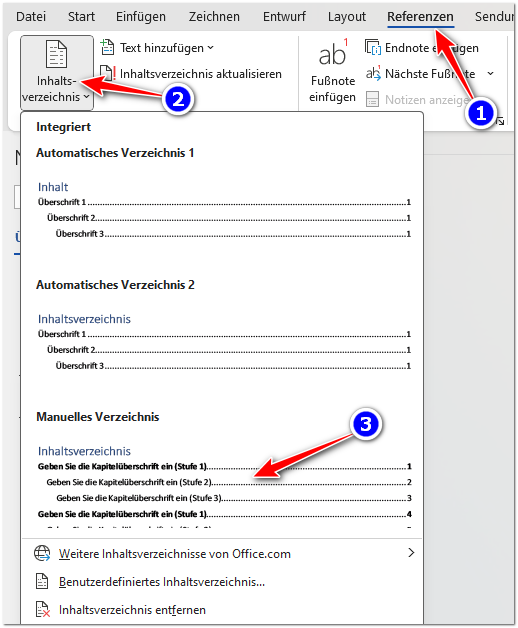
Die beiden automatischen Inhaltsverzeichnisse liefern eine Fehlermeldung, dass Sie zuerst Formatvorlagen zuweisen sollen:

Und im Schreck wählen viele dann das manuelle Inhaltsverzeichnis (oben im Screenshot Nr. 3).
Das ist falsch!
Wie macht man es besser?
Schritt 1
Mit Inhaltsverzeichnis ist lediglich gemeint, dass Sie mal sämtliche Überschriften aufschreiben, die vorkommen können:
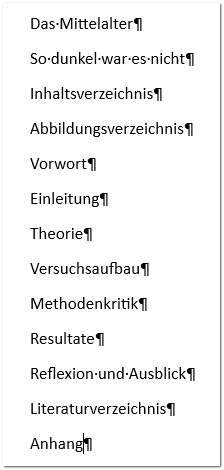
Das darf ruhig mal so aussehen. Noch überhaupt keine Formatierung, sondern lediglich tippen und ENTER, tippen und ENTER, und so weiter, und so fort.
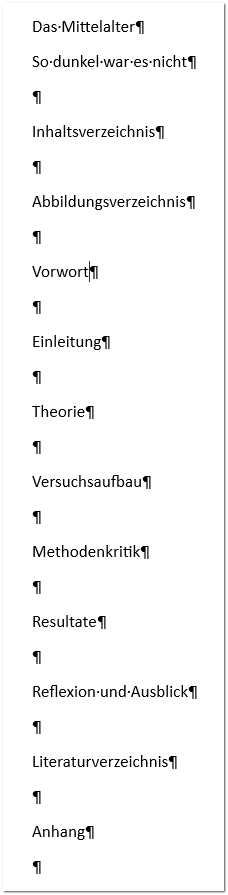
Wenn Sie das Dokument dann aber gleich für Ihre Arbeit verwenden wollen, dann dürfen Sie auch gleich einen leeren Absatz zwischen den Texten einfügen, weil Sie da schlussendlich ja Text reinschreiben werden:
Schritt 2
Nun weisen Sie den Absätzen mit Text (nicht den leeren Absätzen!) die passende Formatvorlage zu:
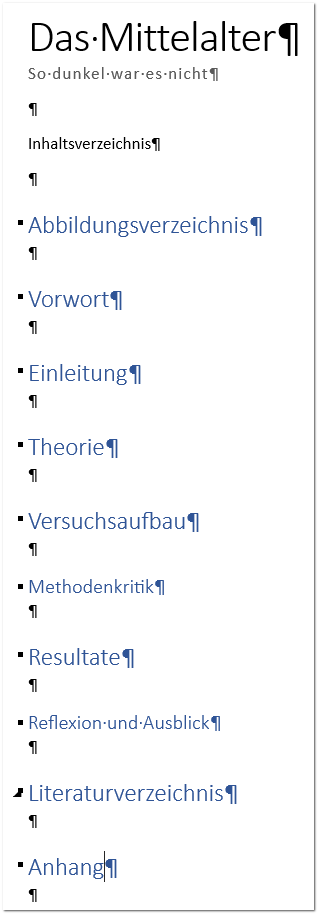
In diesem Beispiel habe ich die Absätze 1 und 2 mit den Formatvorlagen „Titel“ und „Untertitel“ formatiert. Der Absatz „Inhaltsverzeichnis“ lasse ich auf „Standard“, weil dieser Absatz nur als Info dient, dass ich hier anschliessend in Schritt 3 das echte, automatisierte Inhaltsverzeichnis einfügen will. Diesen Absatz „Inhaltsverzeichnis“ können Sie danach wieder löschen.
Die restlichen Absätze habe ich mit „Überschrift 1“ oder „Überschrift 2“ formatiert.
Schritt 3
Jetzt ist die Vorarbeit erledigt. Jetzt können Sie an der gewünschten Stelle das automatische Inhaltsverzeichnis einfügen:
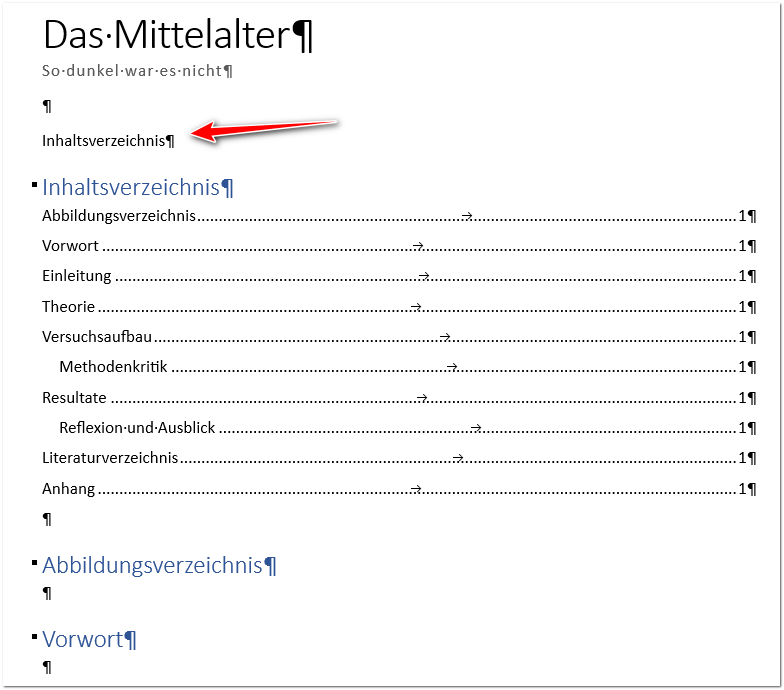
Und eben: den mit einem roten Pfeil markierten Absatz können Sie jetzt löschen.
Hinweis: ob Sie die Überschriften vor dem Zuweisen zu den Absätzen Ihren Wünschen entsprechend anpassen oder erst nachher, ist so lang wie breit…spricht: egal  .
.