Unnötige Leerschläge
Problem
Viele Leute haben das „Soumödeli“, Leerschläge für die Ausrichtung von Objekten zu verwenden. Ein klassisches Beispiel sehen Sie hier:
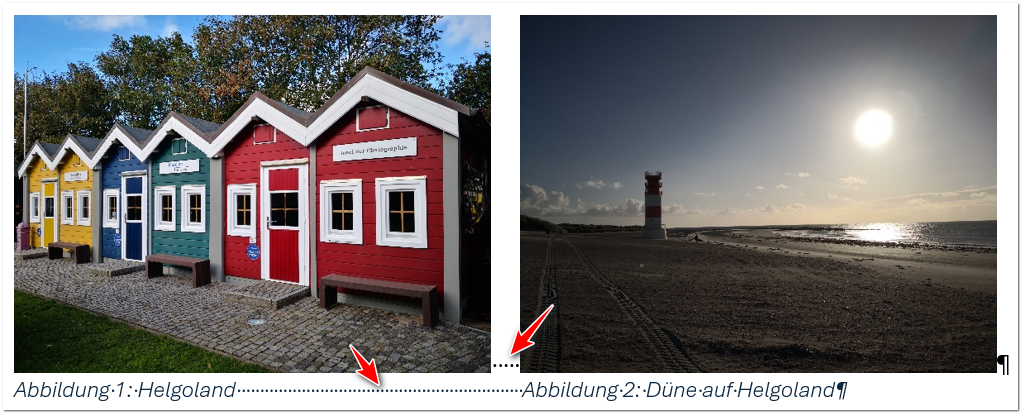
- Zwischen den Bildern wurde 5x die Leertaste gedrückt, um einen Abstand zwischen den Bildern zu machen. Das kann soweit noch in Ordnung sein
- Wenn man aber darunter Bildbeschriftungen braucht, ist es ein Riesengebastel, wenn man auch mit Leerschlägen arbeitet.
Warum ein Gebastel?
Weil Sie bei diesem Beispiel sage und schreibe 62 Leerschläge benötigen zwischen den Abbildungen. Ändern Sie die Schriftgrösse oder wählen Sie eine andere Schriftart, müssen Sie die Leerschläge wieder anpassen, weil es plötzlich nur noch 50 braucht oder 70, weil sich die Abstände geändert haben.
Ausschliesslich die Änderung der Schriftart von Aptos auf Calibri wirkt sich wie folgt auf die Darstellung aus:
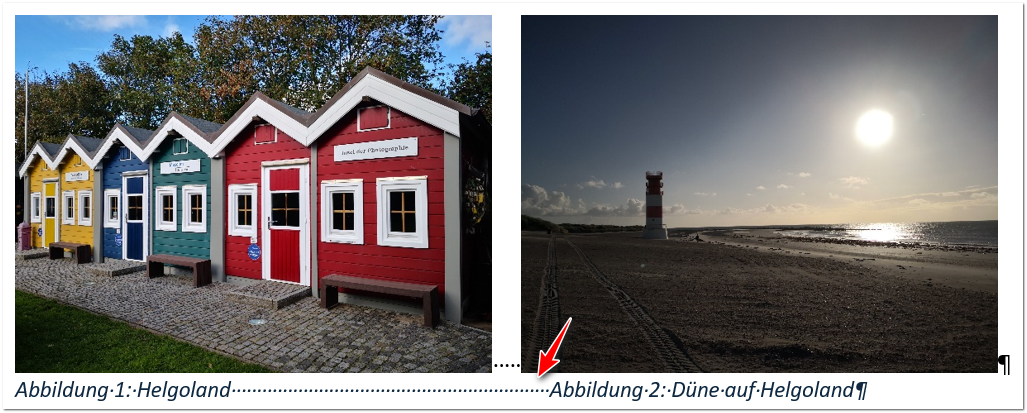
Immer noch 5 Leerschläge zwischen den Bildern; immer noch 62 Leerschläge zwischen den Abbildungen…aber die Ausrichtung stimmt überhaupt nicht mehr.
Lösungen
Es gibt zwei Lösungen, und zwar müssen wir unterscheiden, ob Sie nur Bilder haben, oder ob Sie auch Bildbeschriftungen haben.
Lösung 1 ohne Bildbeschriftung
Es geht viel einfacher, präziser und sicherer:
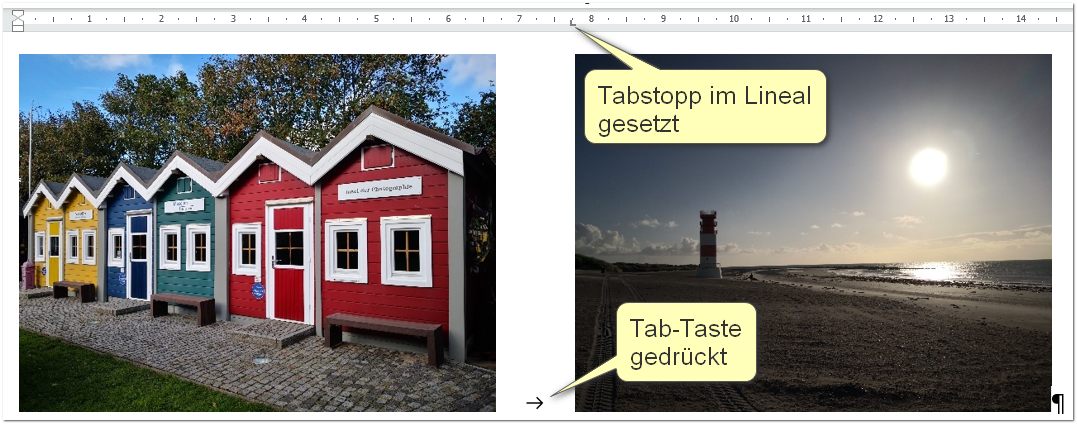
- Zuerst einen Tabstopp an der gewünschten Position im Lineal mit einem Mausklick einfügen
- So muss man zwischen den Bildern nicht mehr 5x die Leertaste drücken, sondern nur 1x die Tabulator-Taste
Grundsätzlich funktioniert dieses Vorgehen auch, wenn Sie eine Beschriftung bei den Bildern haben. Dann könnte das wie folgt aussehen:
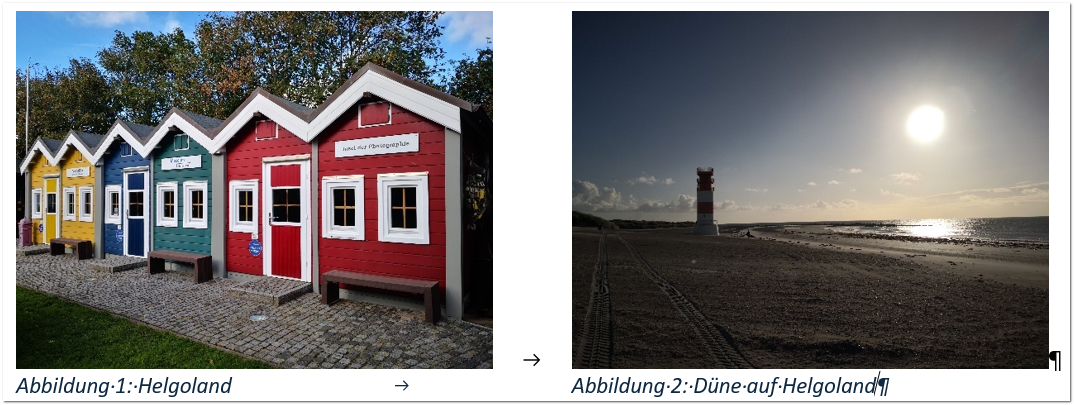
Aber sobald Sie davon ein Abbildungsverzeichnis erstellen wollen, gibt es Ärger. Das wird nämlich so aussehen:

Das Abbildungsverzeichnis soll aber nicht so aussehen, sondern so:

Das Problem liegt hier am Tabstopp im Absatz mit den beiden Beschriftungen. Deshalb ist diese erste Lösung nicht geeignet, wenn Beschriftungen nötig sind.
Lösung 2 mit Bildbeschriftung
Die in diesem Fall bessere Version ist die Verwendung einer einfachen Tabelle mit zwei Spalten:
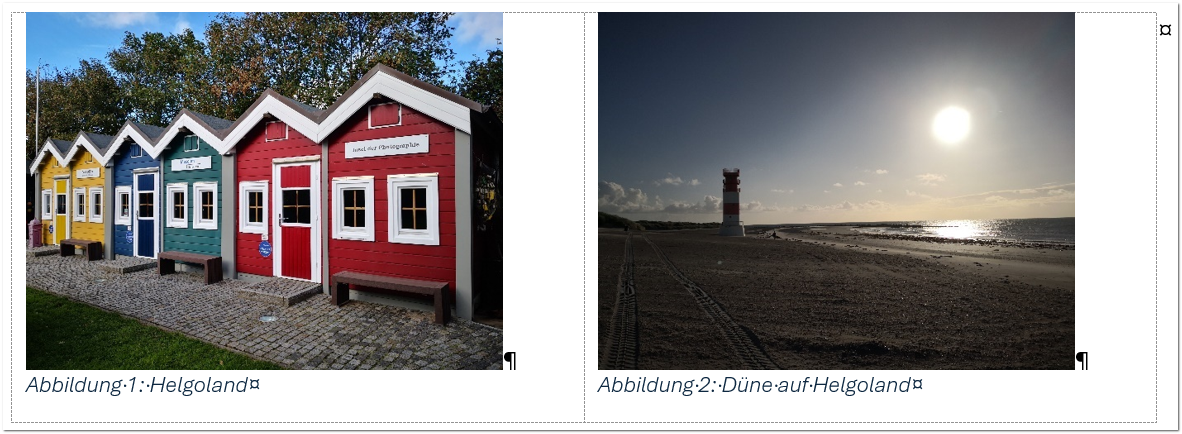
Die Tabellenränder, welche normalerweise schwarz sind, blenden wir aus. Danach sieht das Ganze gleich vernünftig aus, wie mit Tabstopps:
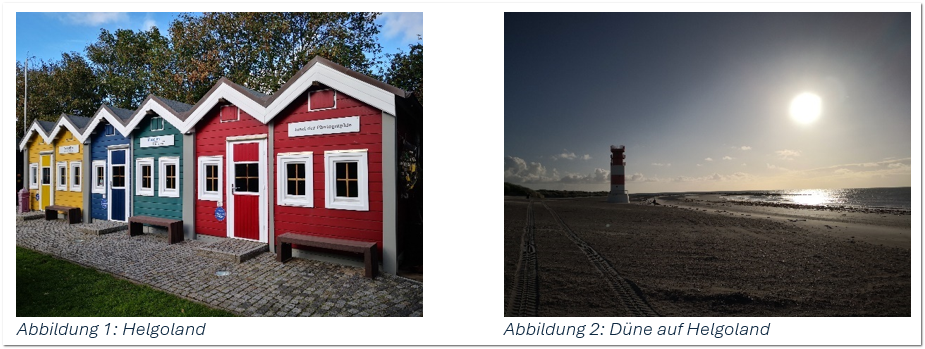
Ein weiterer Vorteil der Tabelle: falls Ihnen die Bildbeschriftung besser zentriert unter den Bildern gefällt, ist das auch ganz einfach zu lösen. Das könnte so aussehen: